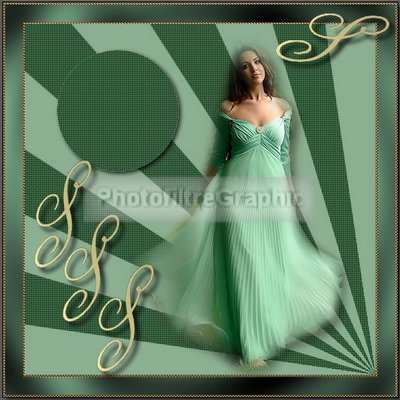
6.Olivia
A réaliser avec PhotoFitre Studio
Le tuto ci-dessous
est possible avec PhotoFiltre 7
et ceci
Pour PhotoFiltre 7 sans filtre 8bf
allez ici
|
Plus besoin de mon autorisation pour utiliser ce tuto sur vos Forums ou vos Blogs mais
sans copier mon texte et
mes capures d'écran. Mettez
un lien vers ce tuto ou ce site |


Matériel à dézipper (Autorisations)
Ensuite, enregistrez le masque001 dans le dossier Masks ou
Réserve Masks
et les 2
Patterns_or dans le dossier Patterns ou
Réserve Patterns
Installez le Filtre 8BF =
Graphicsplus
Pfeil
 |
Cette flèche pour marquer votre ligne
Clic gauche pour la déplacer
|
1.Ouvrez les fichiers: les 2 bulles, la
déco et le tube. Dupliquez-les et fermez les originaux
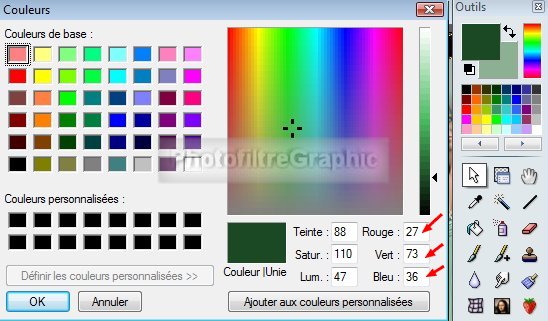
2.Mettez en
couleur d'avant-plan
(explications) le Vert-foncé R=27 V=73 B=36
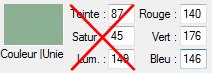
3.Mettez en couleur d'arrière-plan le
Vert-clair R=140 V=176 B=146
4.Ouvrez un document blanc 500 x 500
5.Emplissez-le avec le Pot de peinture et
la couleur d'avant-plan vert-foncé
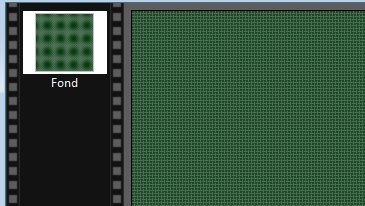
6.Appliquez une texture: Menu Filtre >
Texture > Maillage fin
7.Mettez la couleur vert-clair en
avant-plan pour l'utiliser dans Photomasque
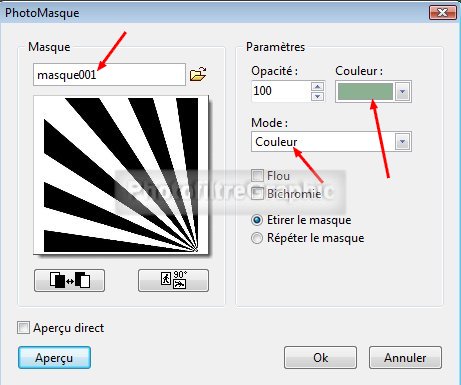
8.Appliquez le masque 001 avec Photomasque
du menu Filtre. Opacité = 100. Couleur vert-clair. Etirer le masque
9. Enregistrez au format pfi: Menu
Fichier > Enregistrer sous ou icône
11.Créez un calque transparent: Menu
Calque > Nouveau > Vierge
12. Transparence automatique doit être
coché
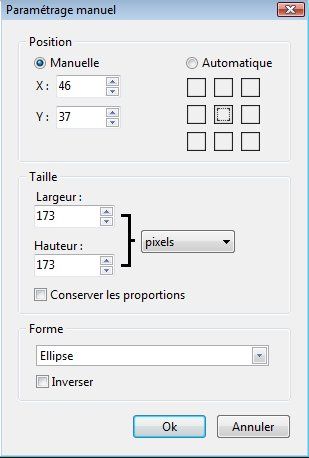
13.Menu Sélection > Paramétrage manuel. Décochez Conserver les proportions
14.Cochez Manuelle. X=46 Y=37
15.Taille: Largeur = Hauteur = 173
Forme = Ellipse
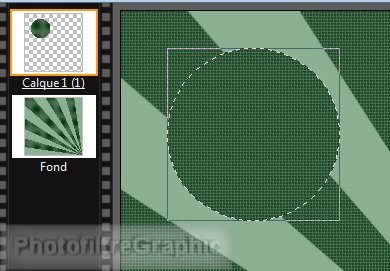
16. La sélection ronde se place
sur le calque transparent dont la vignette doit être sélectionnée
17.Avec le Pot de peinture, versez le
vert foncé dans cette sélection
18.Appliquez une texture: Menu Menu
Filtre > Texture > Maillage fin
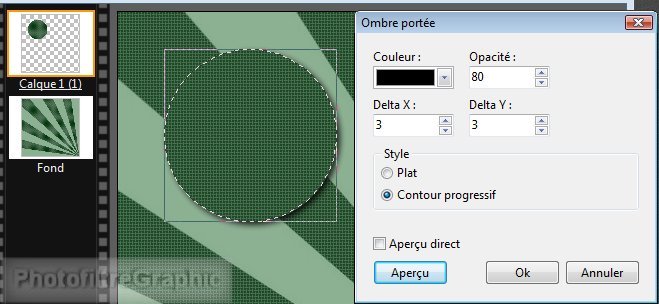
19.Mettez une ombre légère: Menu Filtre >
Esthétique > Ombre portée
20. X= Y= 3. Couleur noire. Opacité= 80.
Contour progressif
21.Clic droit sur la vignette > Fusionner
avec le calque inférieur
22.Enregistrez au format pfi
23. Clic sur le tube de la dame.
Copier-coller sur le fond
24.Menu Calque > Paramétrage manuel
25.Position manuelle: X=118 Y=4
Taille: Largeur=390 Hauteur =513
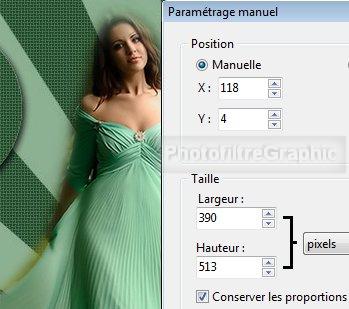
26.Mettez une ombre légère: Double-clic
sur la vignette du calque > Options
27.Cochez Ombre portée. 7/7. Noir. Curseur Opacité
du bas=
60 %
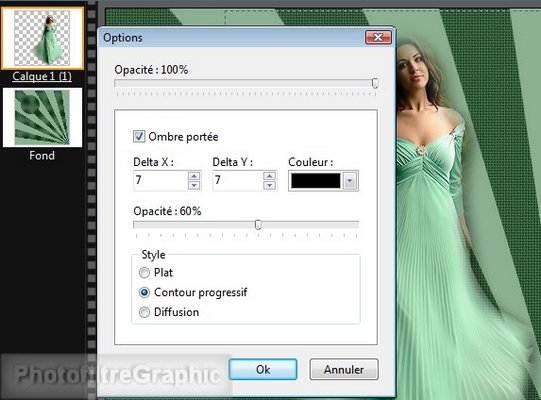 ou
ou
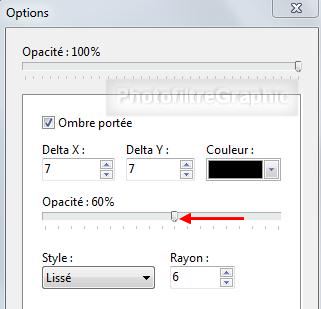
28.Clic droit sur la vignette > Fusionner
avec le calque inférieur
29.Enregistrez au format pfi
30.Pour faire l'encadrement: Menu Image > Encadrement extérieur Largeur= 3.
Motif de fond = Pattern_or2
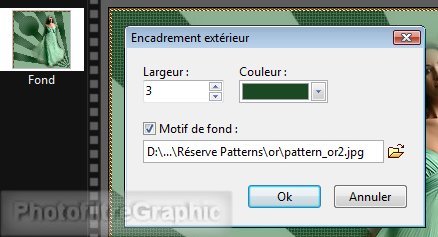
31.Refaites un autre encadrement extérieur de largeur = 25.
Couleur vert foncé: R=70 V=100 B=80
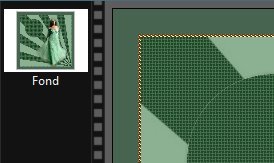
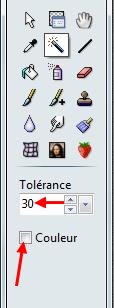
32.Sélectionnez ce cadre avec la baguette
magique: Tolérance à 30 et ne pas cocher Couleur
33a. Version studio:
Menu Filtre > Filtre 8BF > Graphics
Plus >
Cross Shadow avec ces réglages: 50/255/50/50/50/50/128/128
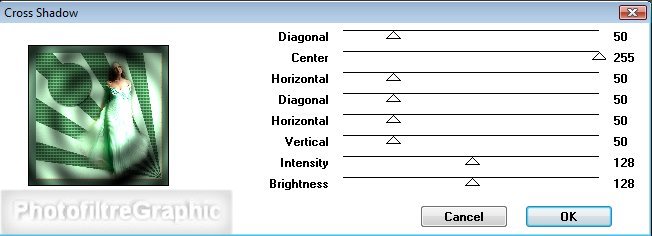
32b. Version 7: Menu Filtre >
Module externe > 8bf Filters > Graphics Plus > Cross Shadow
32c Version 7:
clic sur
Filtre en bas > 50/255/50/50/50/50/128/128 > OK > OK tout en bas
34. Menu Sélection > Masquer
la sélection
35.Refaites l'encadrement: Menu Image > Encadrement extérieur Largeur = 3.
Motif de fond=Pattern_or2
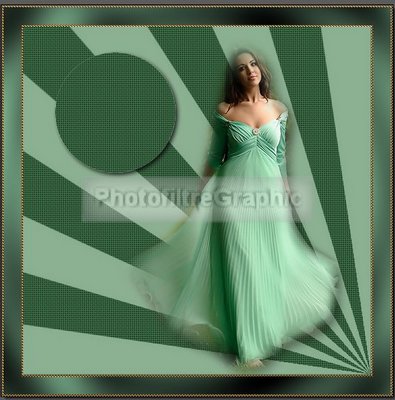
36.Enregistrez au format pfi
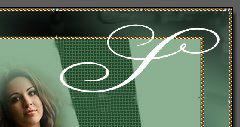
37. Clic sur la déco. Copier-coller sur
le fond
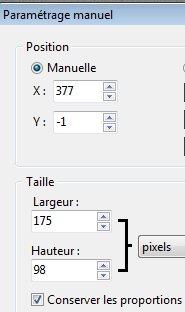
38.Menu Calque > Paramétrage manuel
39.Position manuelle: X=377 Y=-1
Taille: Largeur=175 Hauteur =98
40.Menu Sélection > Sélectionner le
calque
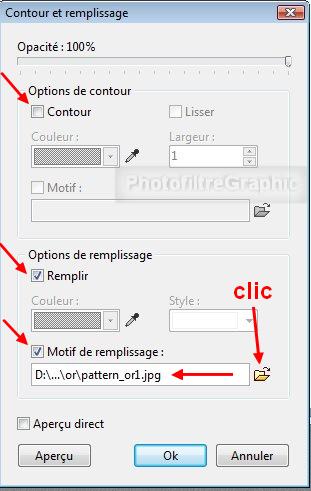
41.Clic droit dans la sélection > Contour
et remplissage
42.Décochez Contour. Cochez Remplir et
Motif de remplissage
43.Cherchez dans le dossier jaune le pattern_or1 qui est fourni

44.Clic droit sur la vignette du calque
> Dupliquer
45.Menu Calque > Transformation >
Rotation 90° antihoraire
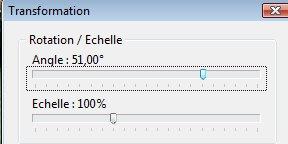
46.Clic droit sur la vignette du calque > Transformation paramétrée Angle =
51,00°
Version studio: 47a. Menu
Calque > Transparence > Rogner les bords transparents
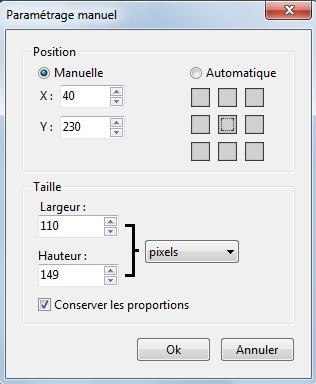
47b.Menu Calque > Paramétrage manuel
48.Position manuelle: X=
40 Y=230
Taille: Largeur=110 Hauteur =149
Version 7: 47. Clic droit
sur la vignette du Calque > Redimensionner
48. Diminuez pour être
comme moi
49. Dupliquez 2 fois la vignette du
calque du dessus et glissez ces 2 décos vers le bas, comme ci-dessous
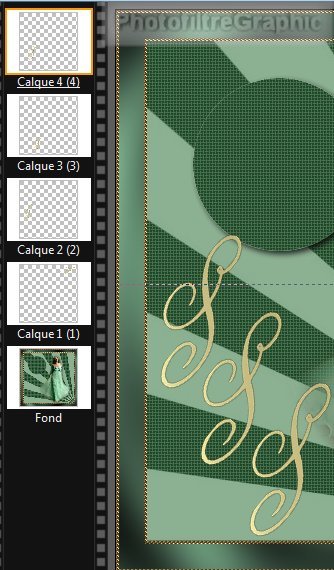
50.Fusionnez les 4 calques des décos
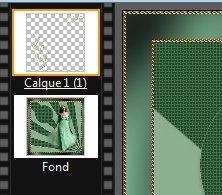
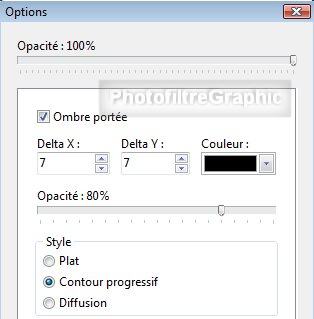
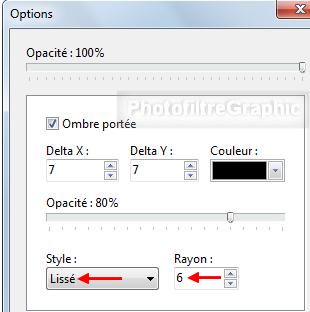
51. Double-clic sur la vignette du calque. Cochez Ombre portée.
7/7. Noir
 ou
ou
52.Fusionnez le calque avec le fond
54.Enregistrez au format pfi
55. Clic sur le tube bulles 1 .
Copier-coller sur le fond
56.Menu Calque (ou clic droit) >
Paramétrage manuel
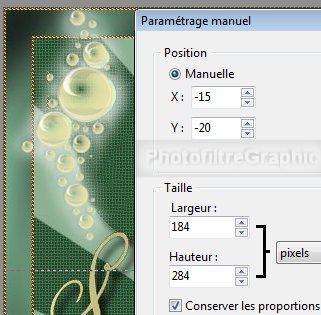
57.Position manuelle: X= -15 Y= -20
Taille: Largeur=184 Hauteur = 284
58.Clic sur le tube bulles 2.
Copier-coller sur le fond
59.Menu Calque (ou clic droit) >
Paramétrage manuel
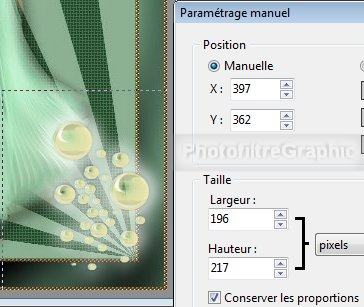
60.Position manuelle: X= 397 Y= 362
Taille: Largeur= 196 Hauteur= 217
61.Fusionnez
les 2 calques
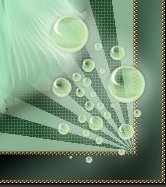
62.Pour changer la couleur des bulles:
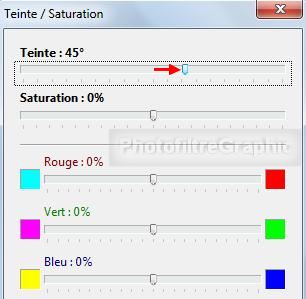
Menu Réglage > Teinte/saturation: Teinte = 45°. Saturation= 0%
63.Fusionnez avec le fond
64. Vous pouvez écrire Olivia dans le
disque et lui mettre une ombre portée comme ligne 51
(ici,écriture EnglischeSchT Angle -20)

65.Signez. Enregistrez au format jpg
Inspiré en
exclusivité d'un tutoriel PSP de Violette ici
© copyright.Tous droits
réservés