13.Neige
A réaliser avec PhotoFitre Studio
Le tuto est possible avec PhotoFiltre 7,
même sans filtre 8bf,
et si vous savez faire les animations avec Unfreez comme
dans ces tutos
|
Plus besoin de mon autorisation pour utiliser ce tuto sur vos Forums ou vos Blogs mais
sans copier mon texte et
mes capures d'écran. Mettez
un lien vers ce tuto ou ce site |
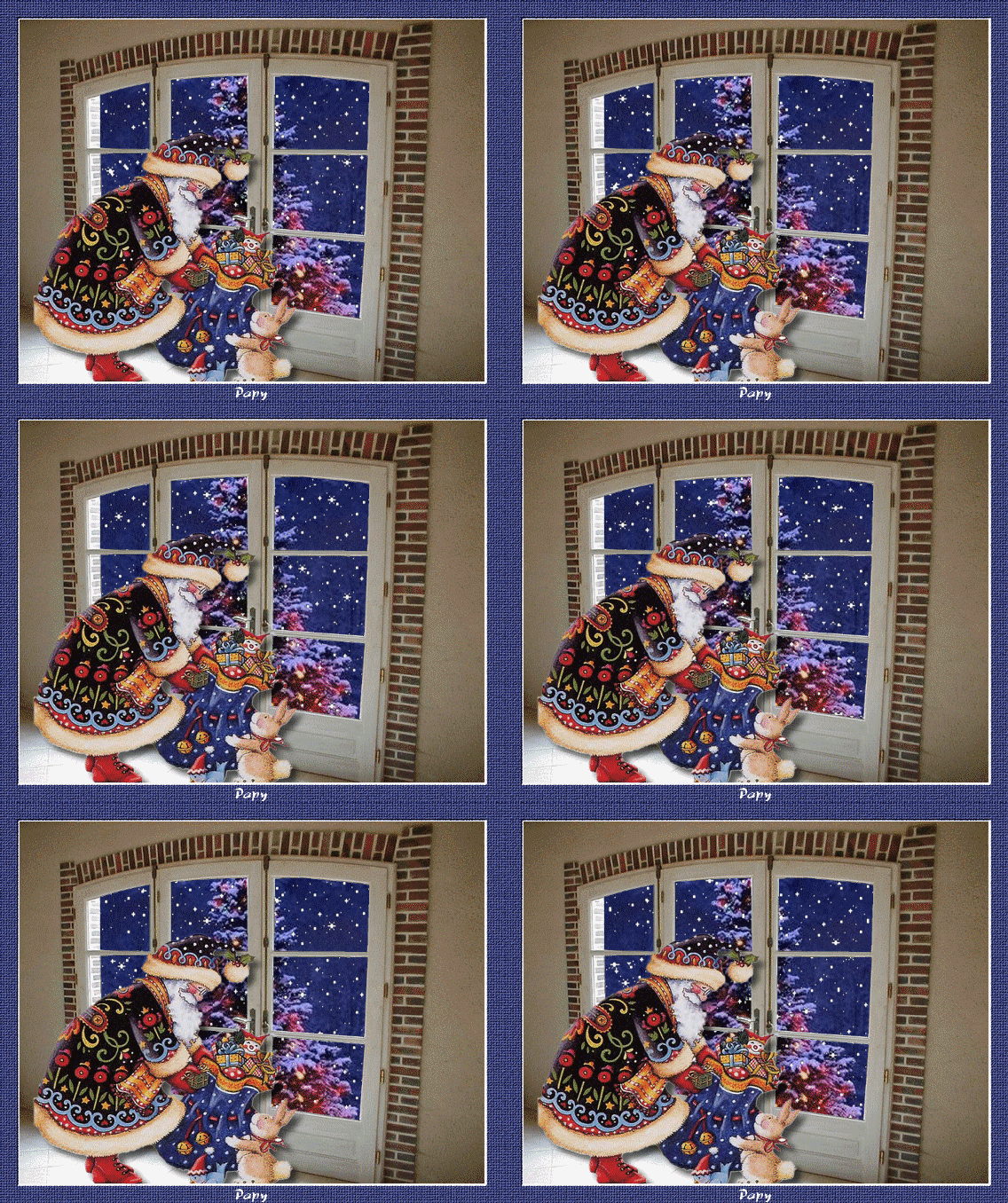
Attendre un peu pour voir l'animation,
il faut que tout le tuto s'affiche
Matériel à dézipper
(Autorisations)
Pfeil
 |
Cette flèche pour marquer votre ligne
Clic gauche pour la déplacer
|
1.Ouvrez les 2 tubes , le gif/neige et
l'image du sapin. Dupliquez-les et fermez les
originaux
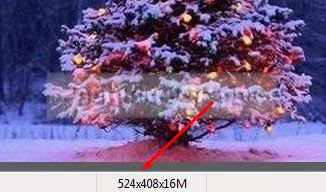
2.Clic sur l'image du sapin. Ses dimensions sont
524 x 408
3.Vous le voyez en bas de l'écran
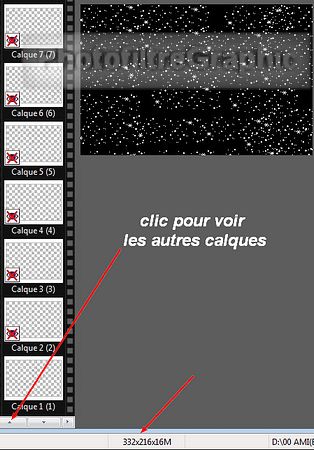
4.Clic sur le gif_neige. Il est composé de
10 calques transparents qui contiennent les flocons
et d'un fond noir. Ses dimensions sont
332x216
5.Il faut mettre
l'image et le gif_neige aux mêmes dimensions, soit de l'un soit de l'autre
6.Mettons le gif/neige aux dimensions de
l'image du sapin
7.Clic sur le fond noir du gif/neige
8.Menu Image
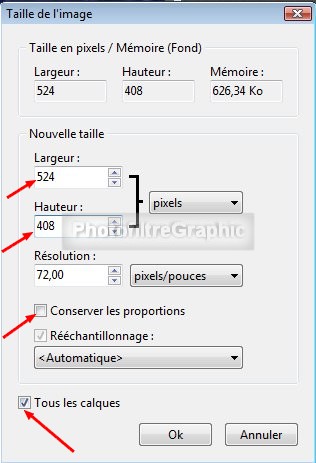
>Taille de l'image, décochez Conserver
les proportions et cochez Tous les calques
9.Incrivez: 524 pour la largeur et
408
pour la hauteur
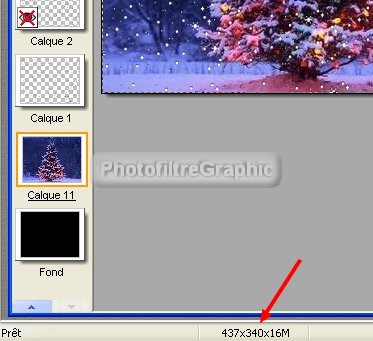
10.Copiez-collez
l'image du sapin au-dessus du fond
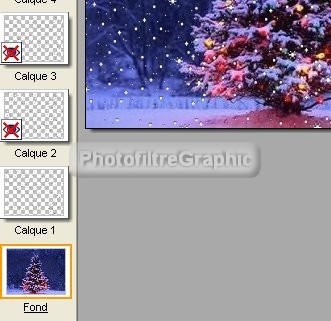
11. Pour fusionner le calque du sapin avec le
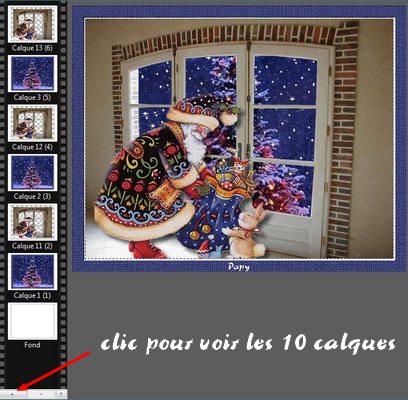
fond
12. Clic droit sur la vignette
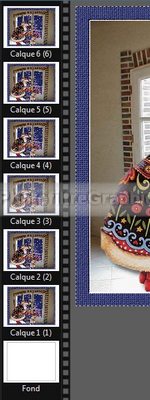
de l'image du sapin
> Fusionnez avec le calque inférieur
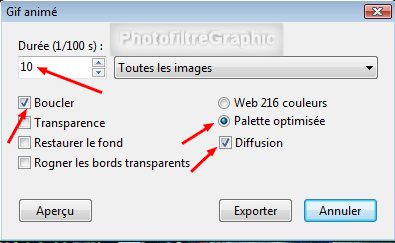
13.Enregistrez au format pfi pour
sauvegarder
14.La vignette du fond doit être
sélectionnée pour lui faire 2 cadres: Menu Image >
Encadrement extérieur
15. 2 pixels avec la couleur blanche
16. 25 pixels avec la couleur bleue sélectionnée avec la
pipette dans le paysage
17.Sélectionnez ce tour bleu avec la
baguette magique
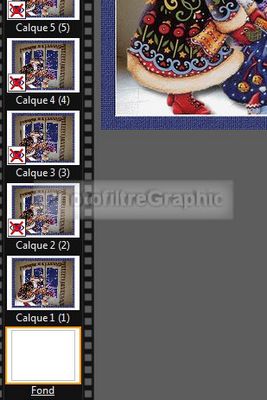
18.Menu Filtre
>Texture > Vieille toile
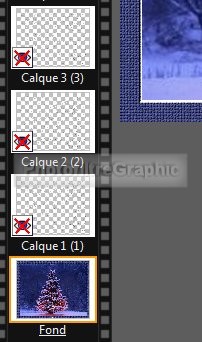
19.Pour que votre signature apparaisse
durant toute l'animation, placez-là sur ce cadre
20. Maquez tous les calques et cliquez
sur la vignette
du fond
21. Clic sur l'outil Texte
T. Police au choix. Couleur au choix. Taille: 12
22.Avec le clic gauche enfoncé, glissez
ce texte sur le cadre bleu
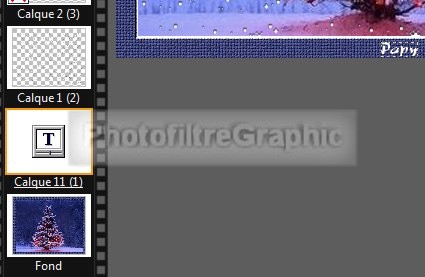
23. Clic droit sur la vignette du Texte
> Fusionnez avec le calque inférieur
24.Enregistrez au format pfi
pour conserver cette animation qui pourra resservir
---------------------
25a.Pour
lancez
l'animation: Menu Outils > Gif animé
25b. Avec la
version 7, faites l'animation avec Unfreez comme
dans ces tutos
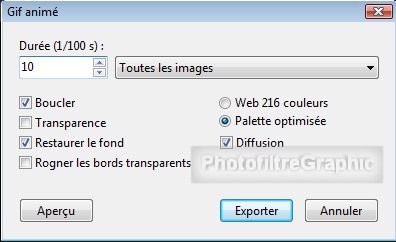
26.Cochez: Boucler.
Restaurer
le fond. Palette optimisée. Diffusion
27.Cliquez sur
Aperçu
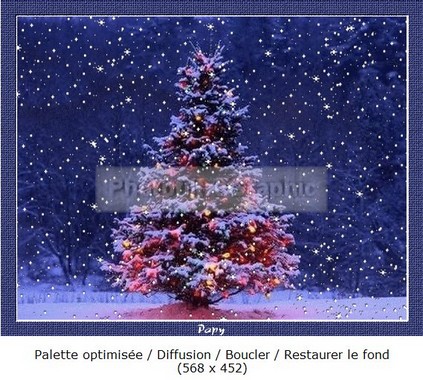
28.Si ça vous convient, cliquez sur Exporter
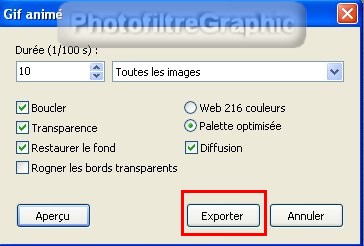
29.Choisissez le dossier dans lequel
vous voulez placer le fichier
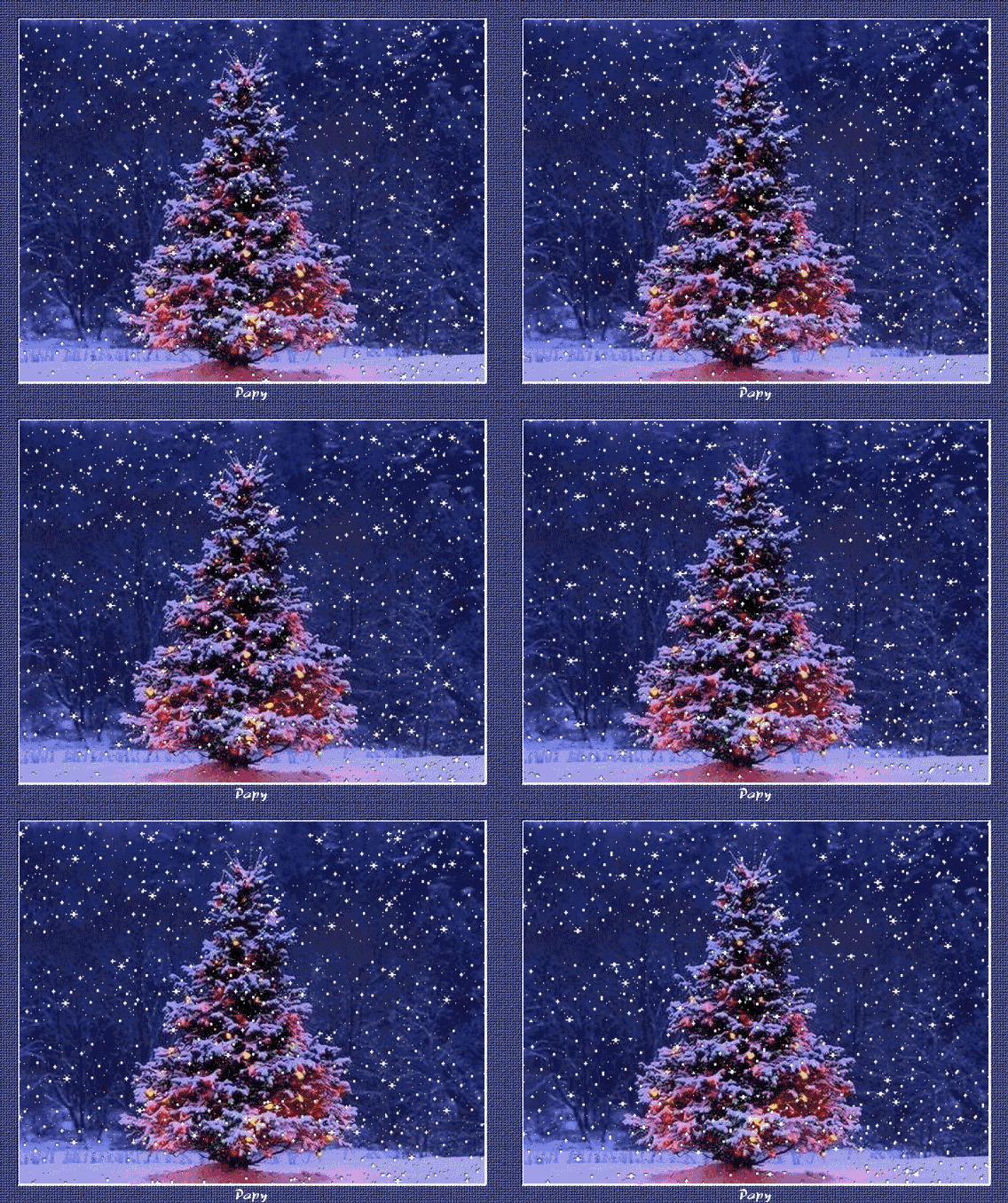
30.Placer la
fenêtre et le père Noël
31. Pour placer la fenêtre et le père
noël devant le sapin et la neige, il faut ouvrir l'animation que vous venez de créer
32.Faites une copie: Menu Image >
Dupliquer et refermez votre original
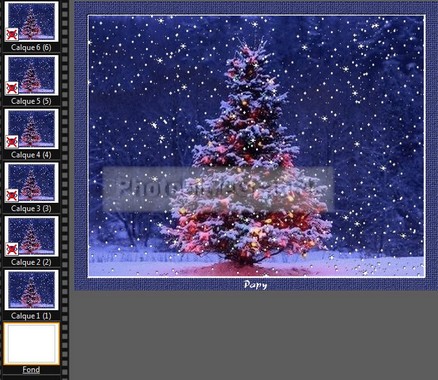
33. Rendez visibles toutes les
vignettes: Menu Calque > Afficher tous les calques
34. Clic sur le tube de la fenêtre
35.Il va falloir le redimensionner au
format de l'image de départ du sapin pour qu'elle ne cache pas le cadre:
524 x 408 (voir ligne 8)
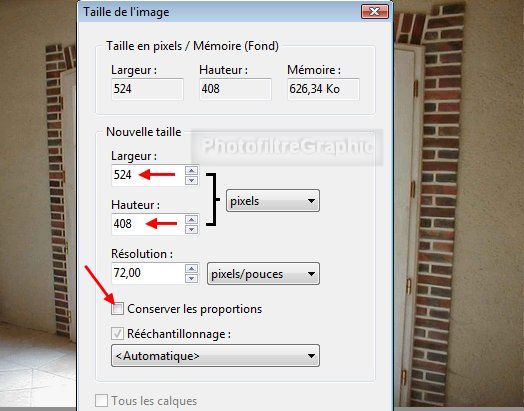
36.Menu Image > Taille de l'image:
Décochez conserver les proportions. Largeur=
524.
Hauteur= 408
37. Remarque: il faut choisir un tube
qui ait la même forme que l'image de départ sinon il serait très déformé
38. Clic sur le tube du père Noël.
Copier-coller sur le fond
39.Menu Calque (ou clic droit) >
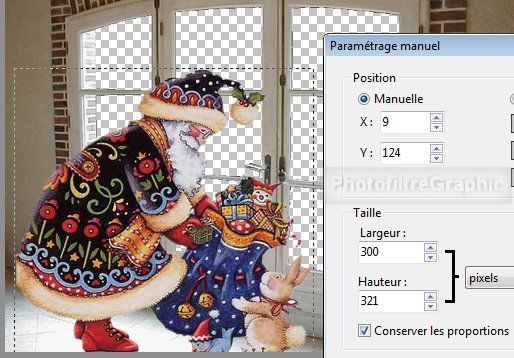
Paramétrage manuel
40.Position manuelle: X=9 Y=124
Taille: Largeur=300 Hauteur =321
41.Double-clic sur la vignette du calque.
Cochez Ombre portée. Curseur Opacité du bas sur 60%
42.Clic droit sur la vignette > Fusionner
avec le calque inférieur
43.Enregistrez au format pfi
44. Revenez sur l'animation du sapin avec
la neige qui a 10 calques
45. Il va falloir copier-coller
l'ensemble fenêtre/père Noël 10 fois de suite et les placer au-dessus de chaque
calque
46. Ensuite, fusionnez chaque calque
"fenêtre/père Noël "avec le calque du dessous "sapin/neige" (clic droit >
Fusionner avec le calque inférieur)
 (il y en a encore 4 au-dessus soit 10 en tout)
47.Enregistrez au format pfi
pour sauvegarder
---------------------
48a.Pour
lancer
l'animation: Menu Outils > Gif animé
48b. Avec la
version 7, faites l'animation avec Unfreez comme
dans ces tutos
49.Cochez: Boucler Palette optimisée Diffusion
(ne pas cocher Restaurer le fond)
50.Cliquez sur
Aperçu
51.Si ça vous convient, cliquez sur Exporter
52.Choisissez le dossier dans lequel
vous voulez placer le fichier
53.Alléger le
fichier
54. Le fichier obtenu est très lourd
(1758 ko)
55.Si vous voulez mettre
l'animation sur un forum, il faudrait réduire la taille, par exemple à 450 de
largeur
56. Pour cela vous ouvrez
le fichier pfi
57.Faites une copie: Menu Image >
Dupliquer et refermez votre original
58. Puis menu Image > Taille de
l'image . Largeur : 450
59. Enfin, il faut lancer
l'animation comme précédemment: Menu Outils > Gif animé
60.Cochez: Boucler Palette optimisée Diffusion
61.Cliquez sur
Aperçu
62.Si ça vous convient, cliquez sur Exporter
63.Choisissez le dossier dans lequel
vous voulez placer le fichier
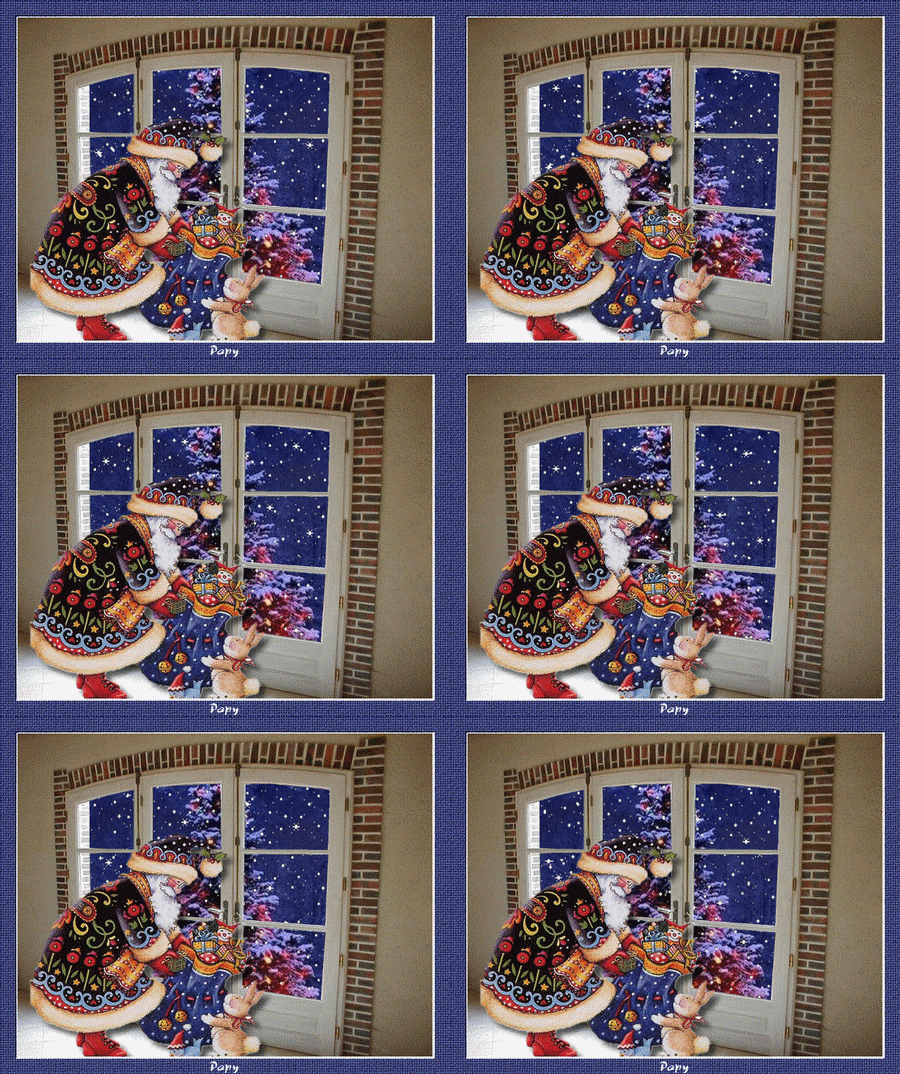
64. Ce fichier ne pèse plus que 1186
ko
65.Vous pouvez l'alléger dans Animation
shop si vous l'avez, voir
ici
Autres
explications
ici
© copyright. Tous droits réservés