21.Feu d'artifice
A réaliser avec PhotoFitre Studio
Le tuto n'est pas possible avec PhotoFiltre 7
|
Plus besoin de mon autorisation pour utiliser ce tuto sur vos Forums ou vos Blogs mais
sans copier mon texte et
mes capures d'écran. Mettez
un lien vers ce tuto ou ce site |
Page longue à afficher à
cause des animations
et ligne 39
Matériel à dézipper (Autorisations)
Pfeil
 |
Cette flèche pour marquer votre ligne
Clic gauche pour la déplacer
|
|
De nombreuses commandes se font avec un clic droit. Vous
pouvez les employer mais comme elles ne fonctionnent
pas toujours, je les indiquerai rarement. Je les remplacerai
par les commandes qui sont dans les Menus. |
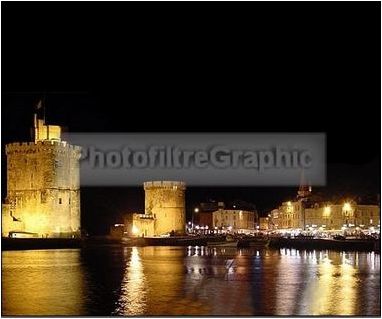
1.Ouvrez l'image du Port de La Rochelle
et le feu d'artifice. Dupliquez-les et fermez les originaux
2.Clic sur l'image. Agrandissez le ciel
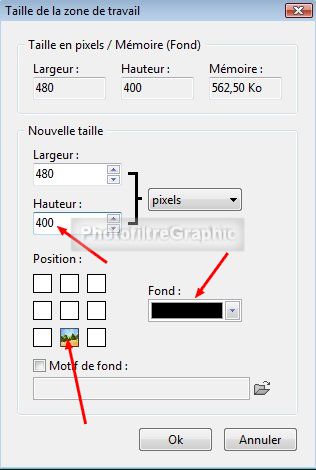
noir: Menu Image > Taille de la zone de travail
3. Fond noir. Largeur inchangée. Hauteur
400. Position milieu du bas
4. Ouvrez le gif du feu d'artifice. Remarquez qu'il est
composé de 19 calques
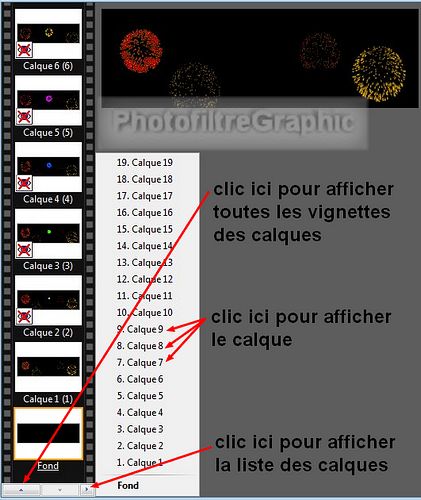
5.Attention: Les actions
expliquées entre le trait ci-dessus et le suivant vont être à effectuer pour
chaque calque soit 19 fois
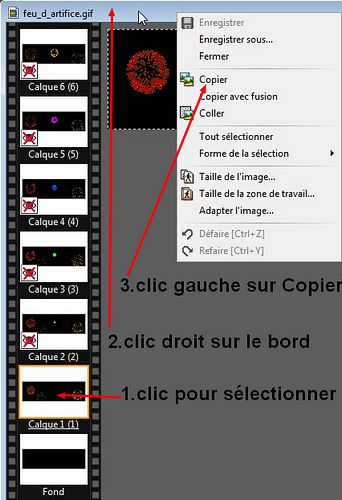
6. Clic sur la vignette du calque 1 du feu d'artifice pour
sélectionner le calque
7. Clic droit en haut sur le bord de l'ensemble, en haut. Clic gauche sur Copier
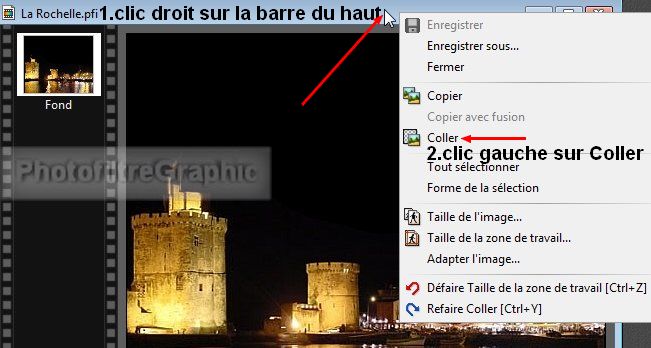
8. Clic droit sur la barre du haut de l'image de la
Rochelle
9. Clic gauche sur Coller
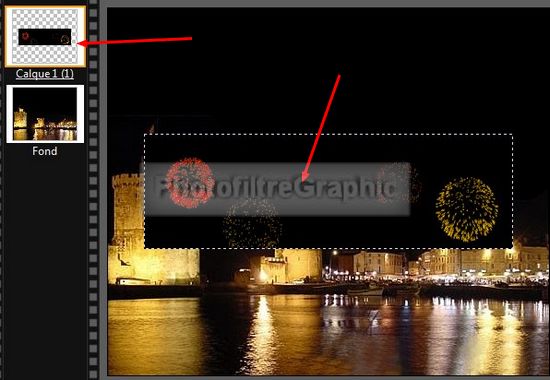
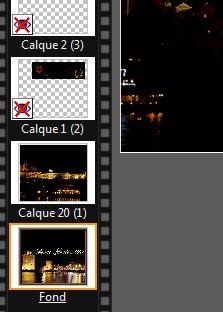
10. Le calque 1 se forme et le feu d'artifice se place en
plein milieu
11. Pour le placer en haut à droite: clic droit sur la
vignette de ce calque 1 > Paramétrage manuel
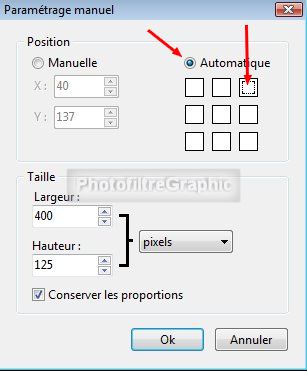
12. Cochez Automatique et clic sur le petit carré en haut à
droite. OK
13. Le feu d'artifice se place en haut à droite
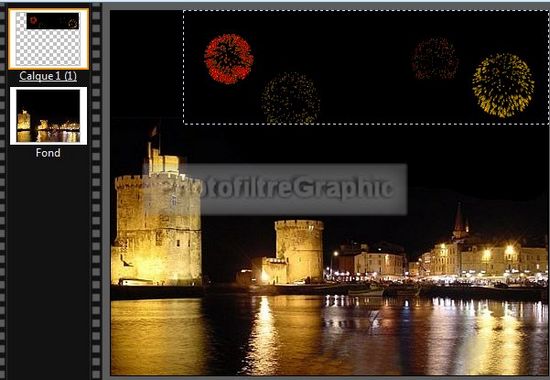
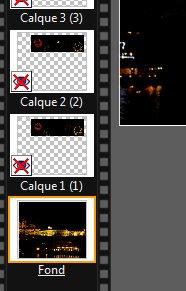
14.Répétez la même action pour chaque calque du feu
d'artifice. Attention, c'est long et embrouillant
15. Il faut d'abord rendre visible chaque calque avant de
le copier: clic droit sur sa vignette et clic sur Visible

16. Au final, voilà comment ça se présente
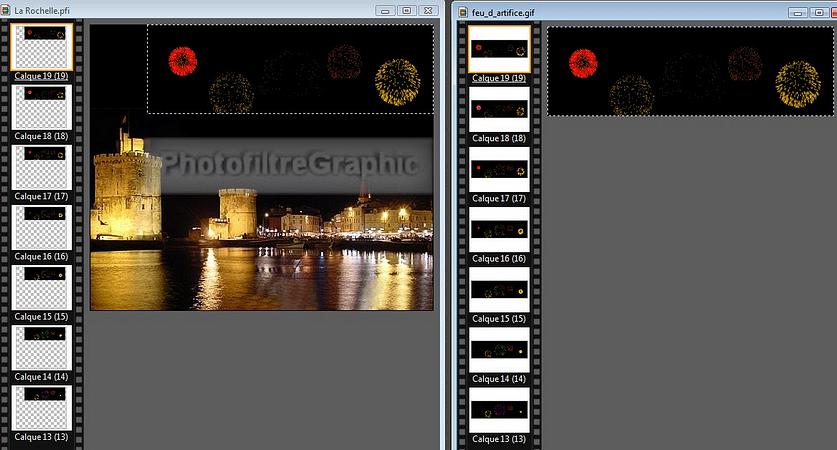
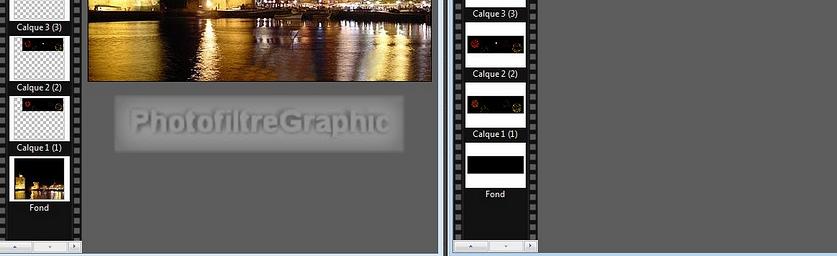
17. Enregistrez votre travail au format pfi pour le
sauvegarder. Fermez le feu d'artifice
18. Menu Calque > Masquer tous les calques
19. Clic sur la vignette du Fond
20. Menu Image > Encadrement extérieur. Largeur 1 noir
21. Menu Image > Encadrement extérieur. Largeur 15 Marron
pris avec la pipette dans l'image ou avec les codes RVB 82.36.18
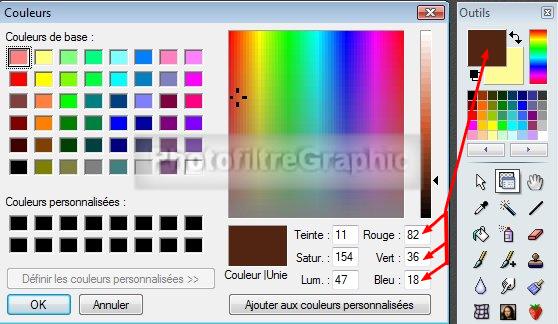
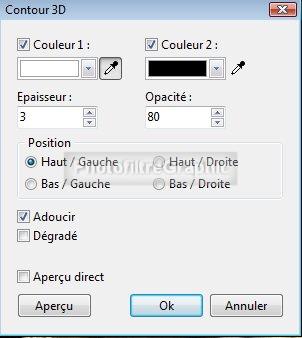
22. Sélectionnez ce marron avec la Baguette magique.
Menu Filtre > Esthétique > Contour 3D. Epaisseur 3
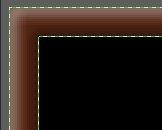
23. Masquez la sélection. Signez sur l'image
24. Enregistrez au format pfi et
conservez ce fichier qui pourra servir avec une autre image ou pour faire des
variantes
25. Remarquez ses dimensions: 512 x
432
------------------------
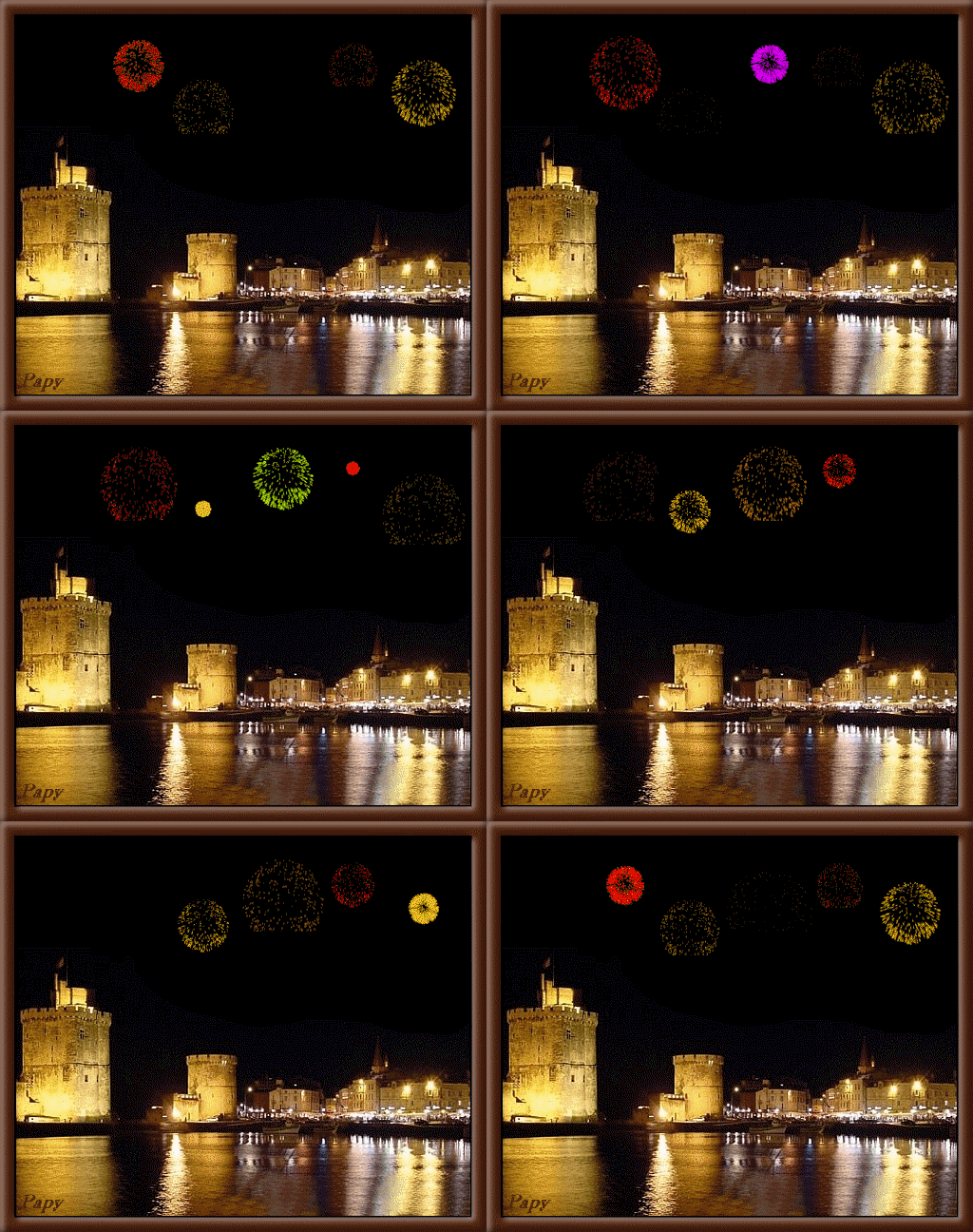
26b. Lancez l'animation: Menu Outils > Gif animé
26b. Avec la version 7, faites
l'animation avec Unfreez comme
dans ces tutos
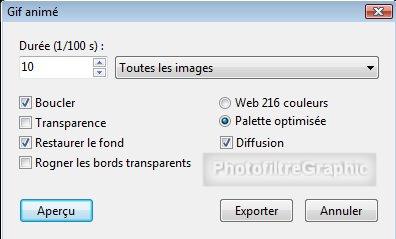
27. Durée:10.Cochez: Boucler. Restaurer le fond. Palette
optimisée. Diffusion
28. Clic sur Aperçu puis si ça vous convient sur Exporter
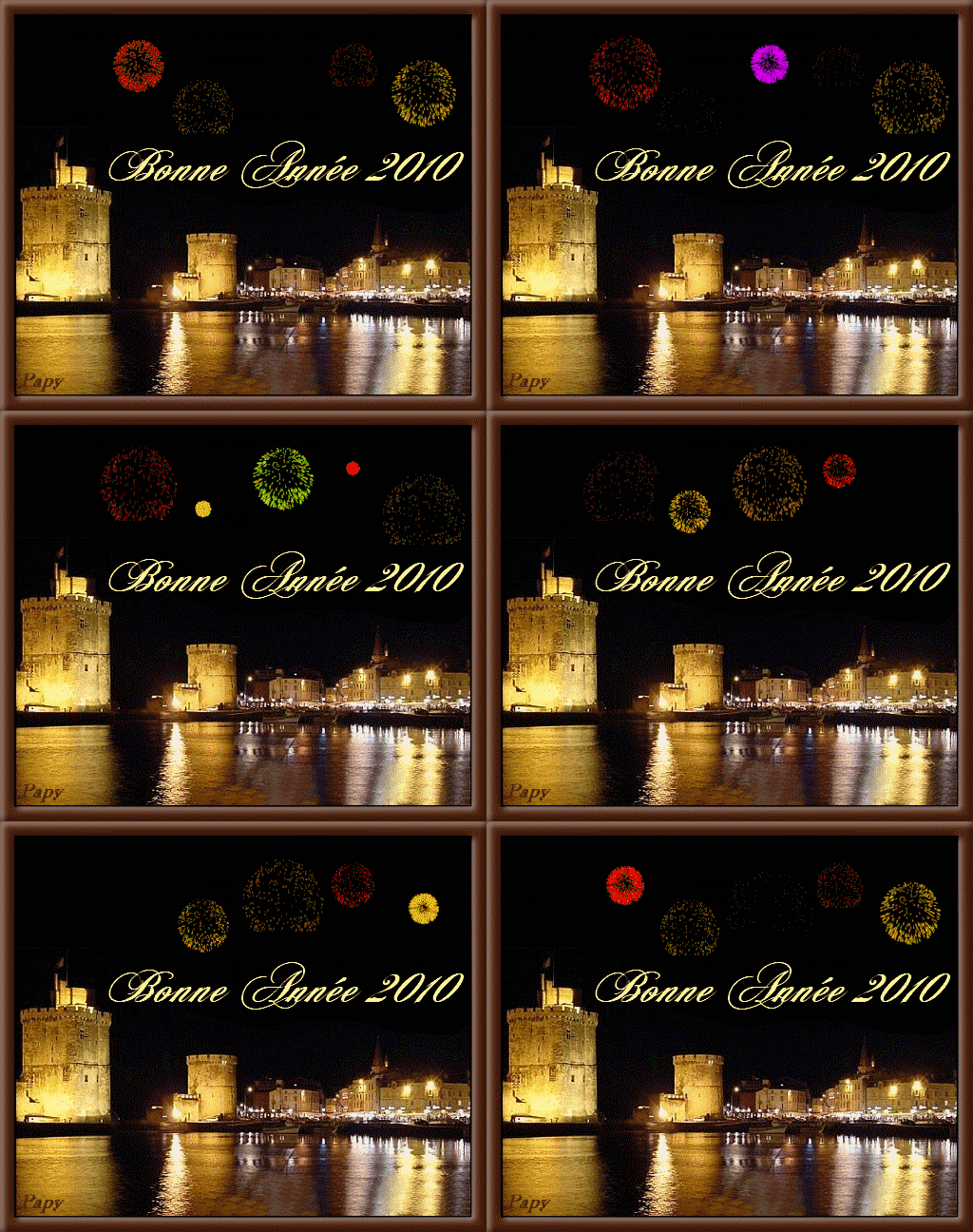
29. Variante 1: Ajouter quelques écritures
30. Je vous conseille de dupliquer votre fichier pfi (ligne
24) fait
précédemment et de le refermer
31. Ecrivez votre texte et fusionnez-le sur le Fond
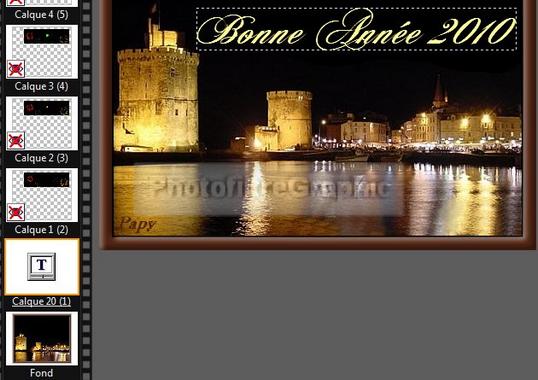
32. Puis refaites l'animation comme précédemment
mis en présentation en haut de
page
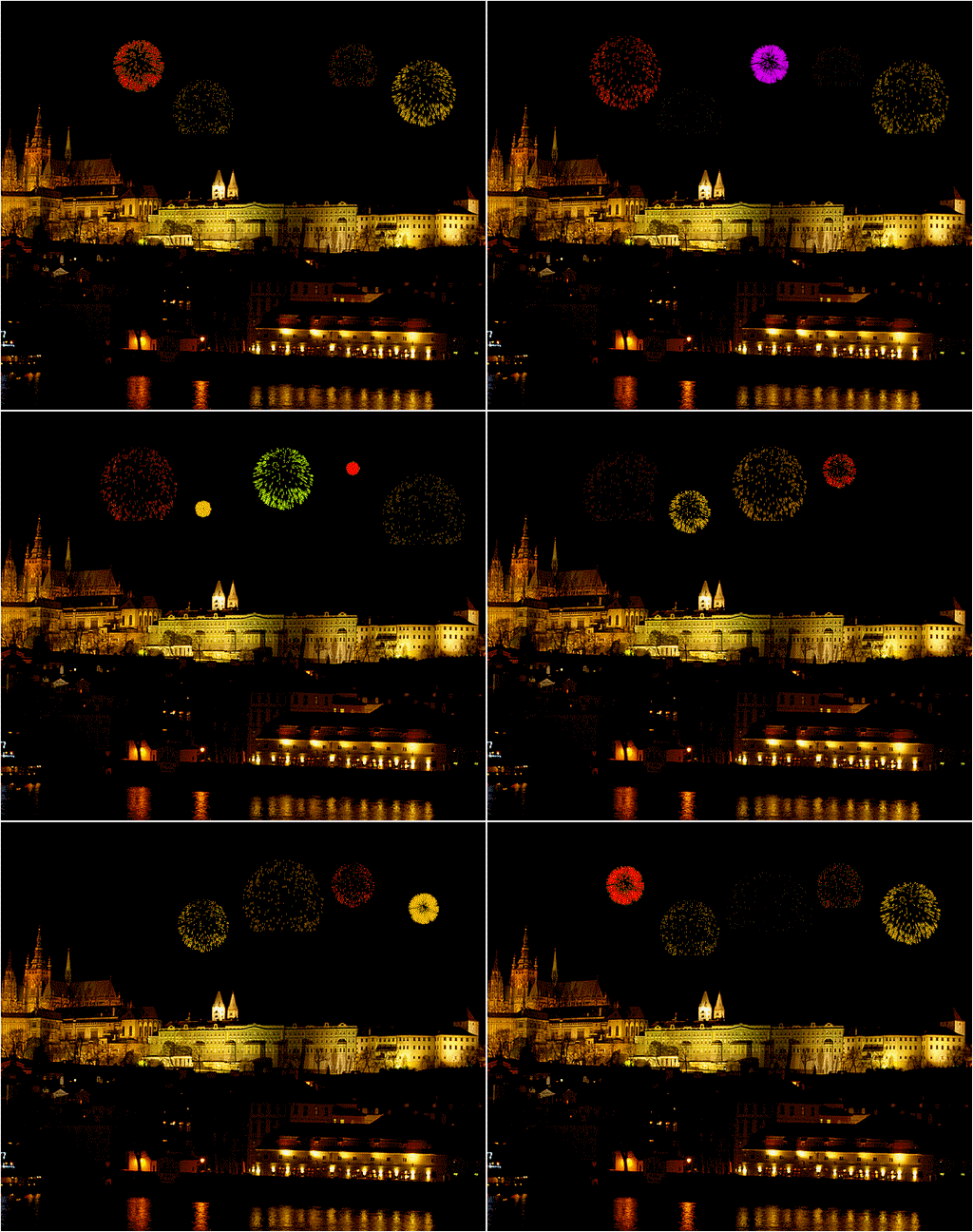
33. Variante 2: Changer d'image
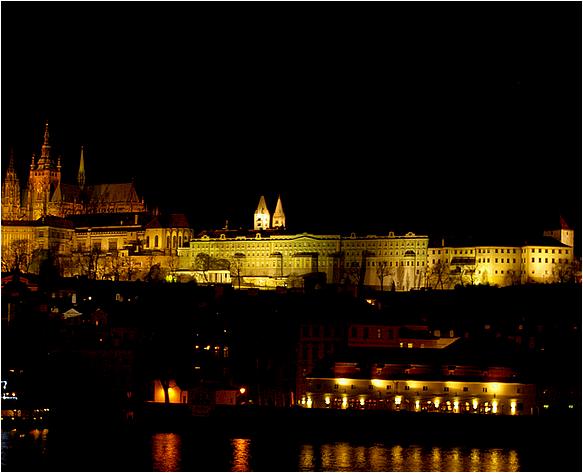
34. Il faut trouver une image rectangulaire de nuit
ayant un ciel noir
35. Celle-ci mesure 583 x 473
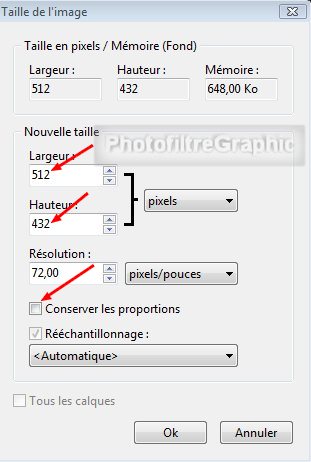
36. Redimensionnez-la aux dimensions de
votre fichier pfi
512 x 432 que vous avez dupliqué (ligne 24) en décochant Conserver les proportions
37. Copier-coller cette image au-dessus du Fond puis
fusionnez avec ce fond
38. Puis refaites l'animation comme précédemment
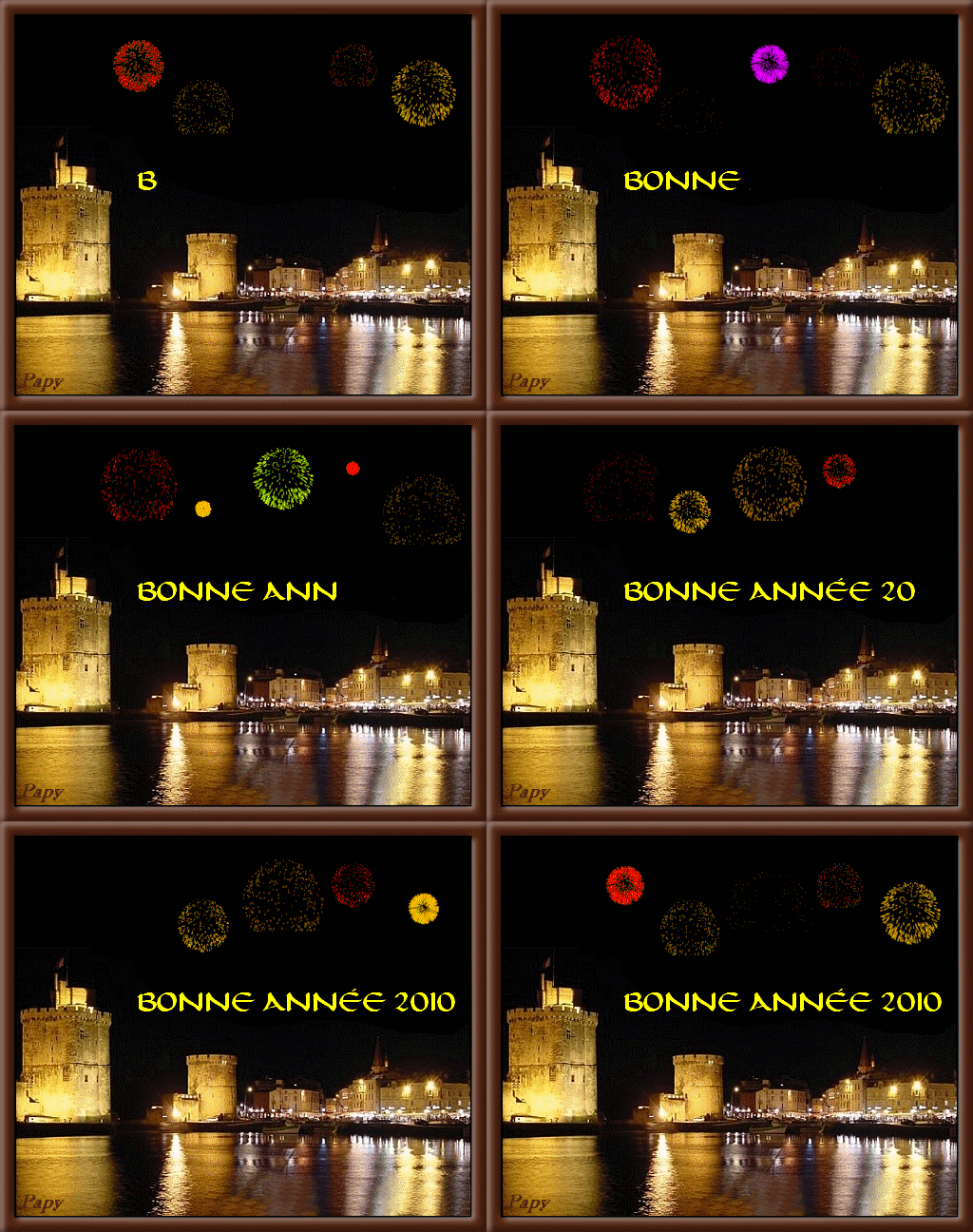
39. Variante 3: Ecriture s'affichant lettre
par lettre (difficile et embrouillant)
40. Je vous conseille de dupliquer votre fichier pfi
(ligne
24) fait
précédemment et de le refermer
41.Rendez non Visible tous les calques sauf le calque 1
pour voir le feu d'artifice
42.Clic sur le fond. Menu Calque > Nouveau > Vierge
(Transparence automatique coché)
43.Le calque 20 transparent est créé
44.Clic sur l'icône T. Ecrivez votre texte. Glissez le
texte à la bonne place dans l'image sous le feu d'artifice
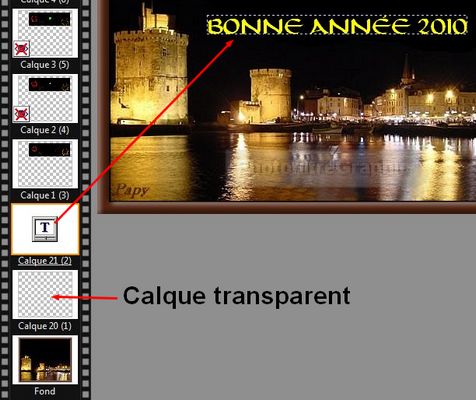
45.Fusionnez le calque Texte avec le calque transparent 20
46.Clic sur la vignette du Calque 20. Menu Edition >
Copier
47.Clic droit, à côté de l'animation > Coller en tant qu'image
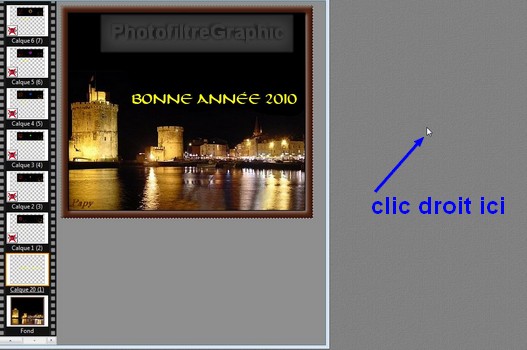
48.Le calque de l'écriture s'affiche. Supprimez le calque 20
du feu d'artifice
49.Clic sur le calque avec l'écriture qui s'est créé. Menu
Calque > Insérer un nouveau fond > Vierge
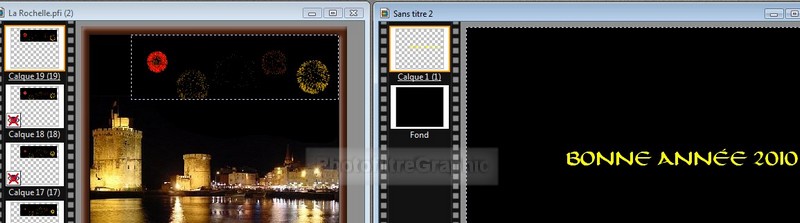
50.Coloriez ce fond en noir. Placez-le à droite, à côté du
feu d'artifice
51. Masquez tous les calques du feu d'artifice sauf le 19
52.Il y a maintenant plusieurs manières de procéder. Le but
est de Coller un calque "écriture" sur chaque calque "feu
d'artifice" en commençant par 1 lettre et en en ajoutant une de plus à
chaque fois pour terminer par plusieurs calques complets pour que "Bonne année
2010" reste affiché un peu plus longtemps.
53.La logique voudrait que l'on commence
par le calque 1 et, pourtant, c'est plus facile en commençant par le calque 19
54.Donc, en utilisant le calque "écriture" de droite, vous allez Copier-coller et Fusionner sur les
calques:
Calques 19 à 14:BONNE ANNÉE 2010
Calque 13:BONNE ANNÉE 201
Calque 12:BONNE ANNÉE 20
Calque 11:BONNE ANNÉE 2
Calque 10:BONNE ANNÉE
Calque 9:BONNE ANNÉ
Calque 8:BONNE ANN
Calque 7:BONNE AN
Calque 6:BONNE A
Calque 5:BONNE
Calque 4:BONN
Calque 3:BON
Calque 2.BO
Calque 1:B
55.Clic sur la vignette du calque 1 de droite. Clic droit
sur la barre > Copier (ou Menu Edition
> Copier)
56.Clic sur la vignette du calque 19 de gauche. Clic droit
sur la barre > Coller (ou Menu Edition
> Coller)
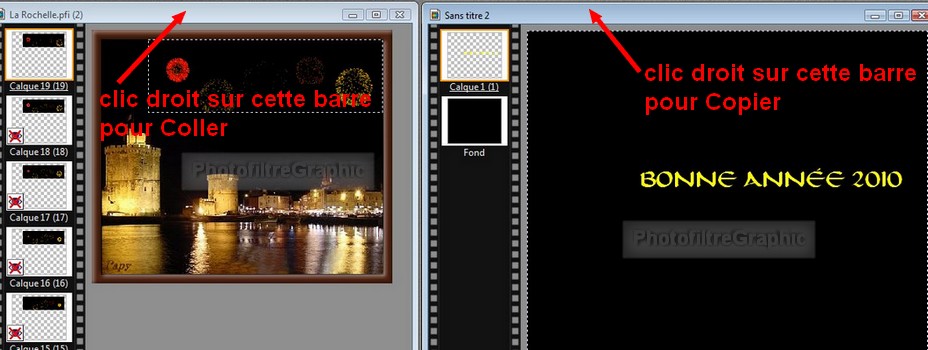
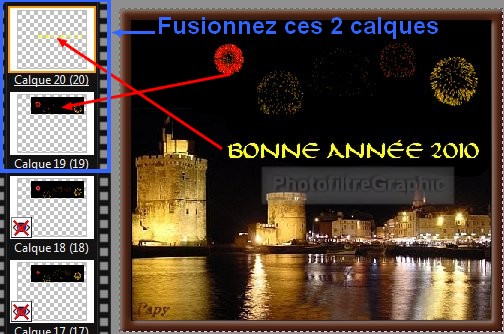
57.Le calque "BONNE ANNÉE 2010" se place au-dessus du
Calque 19. Fusionnez ces 2 calques
58. Rendez Non Visible ce calque 19. Rendez Visible le
calque 18 et refaites la même chose
59. idem pour les calques 17,16,15 et 14
60.Avant de faire le calque 13, vous gommez le zéro à
droite
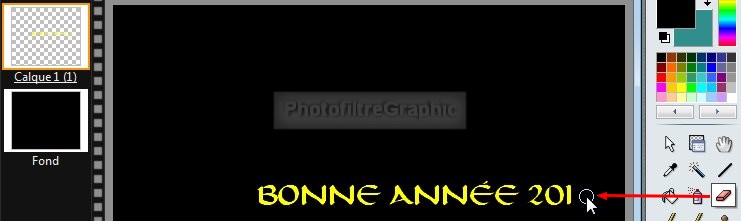
58.Puis...copier-Coller...Fusionnez...
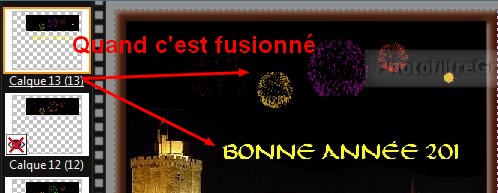
61.Avant de faire le calque 12, vous gommez le 1 à droite
62.Avant de faire le calque 11, vous gommez le 0 à droite
63.Avant de faire le calque 10, vous gommez le 2 à droite
64.Avant de faire le calque 9, vous gommez le E à droite
65.Avant de faire le calque 8, vous gommez le É à droite
66.Avant de faire le calque 7, vous gommez le N à droite
67.Avant de faire le calque 6, vous gommez le N à droite
68.Avant de faire le calque 5, vous gommez le A à droite
69.Avant de faire le calque 4, vous gommez le E à droite
70.Avant de faire le calque 3, vous gommez le N à droite
71.Avant de faire le calque 2, vous gommez le N à droite
72.Avant de faire le calque 1, vous gommez le O à droite
73.Enregistrez au format phi
74a. Lancez l'animation: Menu Outils > Gif animé
74b. Avec la version 7, faites
l'animation avec Unfreez comme
dans ces tutos
75. Durée:10.Cochez: Boucler. Restaurer le fond. Palette
optimisée. Diffusion
76. Clic sur Aperçu puis si ça vous convient sur Exporter
© copyright. Tous droits
réservés