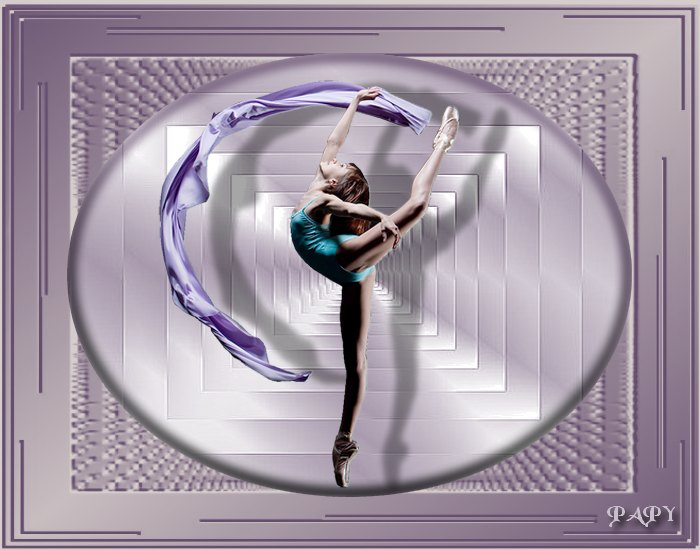
42.Natacha
A réaliser avec PhotoFitre Studio ou PhotoFiltre 7
|
Plus besoin de mon autorisation pour utiliser ce tuto sur vos Forums ou vos Blogs mais
sans copier mon texte et
mes capures d'écran. Mettez
un lien vers ce tuto ou ce site |
Matériel à dézipper (Autorisations)
Ensuite, enregistrez les masques 013 et
017 dans le dossier Masks
(ou
Réserve Masks )
Pfeil
 |
Cette flèche pour marquer votre ligne
Clic gauche pour la déplacer
|
|
De nombreuses commandes se font avec un clic droit. Vous
pouvez les employer mais comme elles ne fonctionnent
pas toujours, je les indiquerai rarement. Je les remplacerai
par les commandes qui sont dans les Menus. |
1.Ouvrez le tube. Dupliquez-le et fermez
l'original
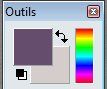
2.Mettez en couleur d'avant-plan le mauve
foncé R=101 V=77
B=109
3.Mettez en couleur d'arrière-plan le
beige R=213 V=205 B=203
4.Ouvrez un document blanc 700 x 550
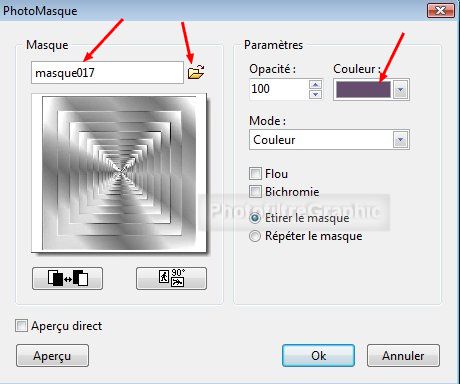
5.Appliquez le masque
017 avec Photomasque du menu Filtre. Couleur d'avant-plan
6.Enregistrez au format pfi
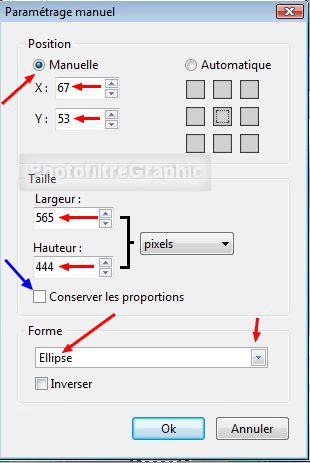
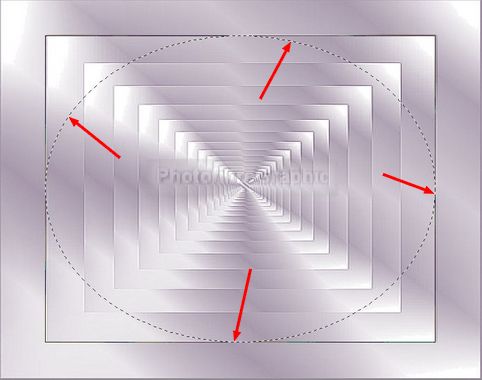
7.Menu Sélection > Paramétrage
manuel. Cochez Position Manuelle. X=67 . Y=53
8.Décochez
Conserver les proportions. Taille: Largeur = 565
Hauteur = 444. Forme = Ellipse
9.Menu Sélection > Copier la forme
(pour la sauvegarder le temps du tuto)
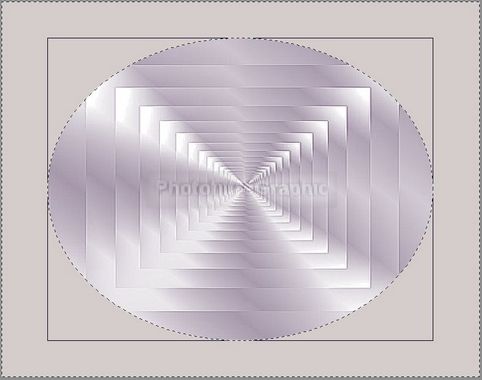
10.Menu
Sélection > Inverser. Menu Edition> Effacer
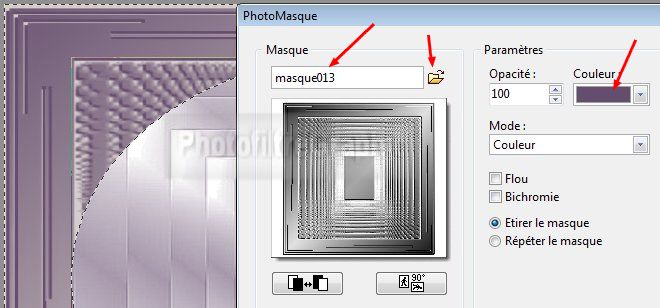
11.Appliquez le masque
013 avec Photomasque du menu Filtre. Couleur d'avant-plan. Opacité= 100
12.Enregistrez au format pfi
13.Menu Sélection >
Inverser pour revenir
à la sélection initiale
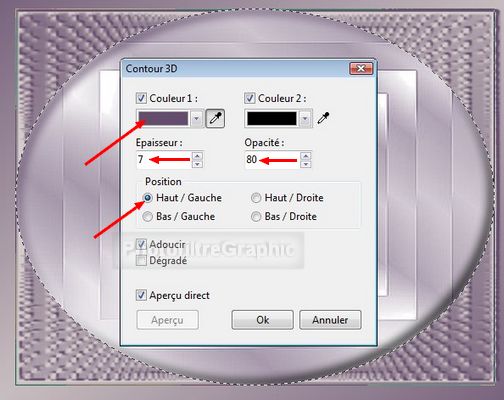
14.Menu Filtre > Esthétique > Contour 3D
15. Couleur 1 =
couleur d'avant-plan. Couleur 2= noire. Epaisseur= 7. Opacité= 80. Haut/Gauche
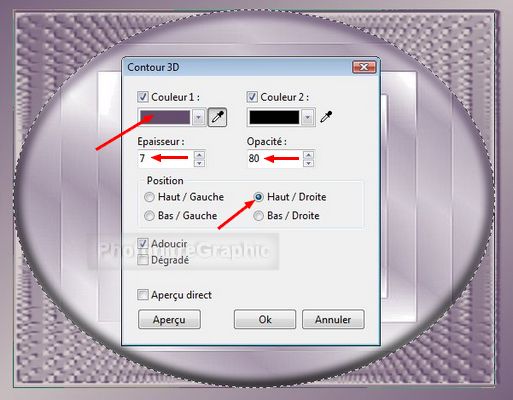
16.Refaire Menu Filtre > Esthétique >
Contour 3D mais en cochant Haut/Droite
17.Masquez la sélection. Enregistrez au
format pfi
18.Clic sur le tube de la danseuse.
Copier-coller sur le fond
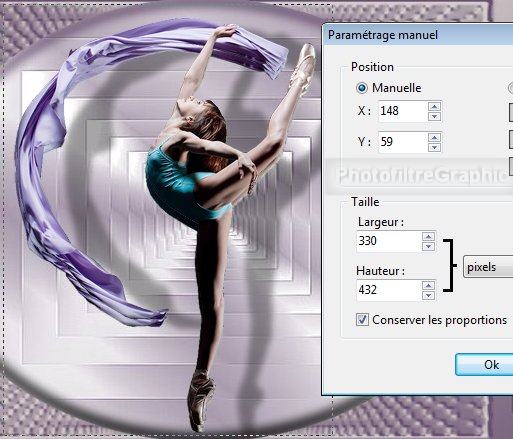
19.Menu Calque > Paramétrage manuel
20.Position manuelle: X=148 Y=59
Taille: Largeur=330 Hauteur =432
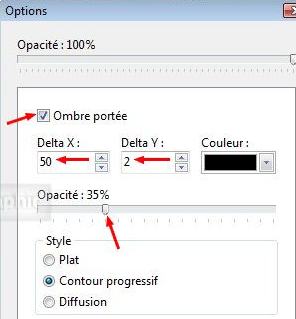
21.Double-clic sur la vignette. Cochez Ombre
portée. X =50 Y= 2. Noir. Curseur Opacité du bas
= 35%
22.Fusionnez avec le fond
23.Signez et enregistrez au format jpg
© copyright. Tous droits
réservés