102.Mutine
A réaliser avec PhotoFitre Studio ou PhotoFiltre 7
|
Plus besoin de mon autorisation pour utiliser ce tuto sur vos Forums ou vos Blogs mais
sans copier mon texte et
mes capures d'écran. Mettez
un lien vers ce tuto ou ce site |
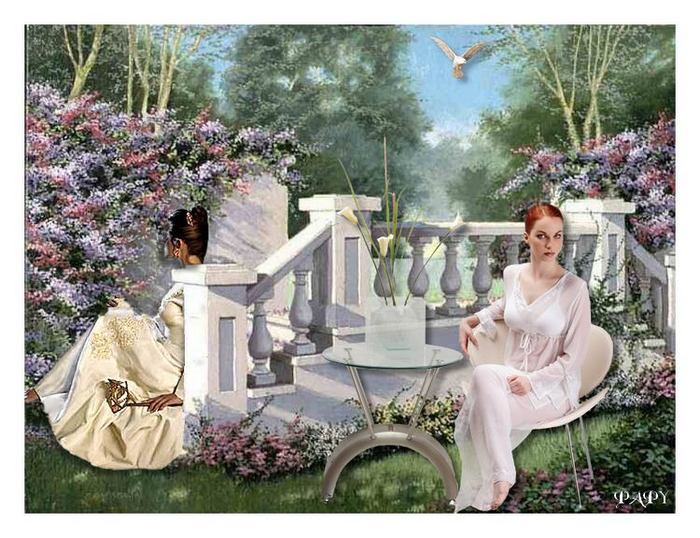

Matériel à dézipper (Autorisations)
Pfeil
 |
Cette flèche pour marquer votre ligne
Clic gauche pour la déplacer
|
1.Ouvrez les 3 tubes et l'image de
l'escalier. Dupliquez-les et fermez les originaux
2.Pas de couleur spéciale en avant-plan
ou en arrière-plan
3.Clic sur l'image de l'escalier. Ce sera
le fond
4.Clic sur le tube calguiselegance1349.
Copier-coller sur le fond
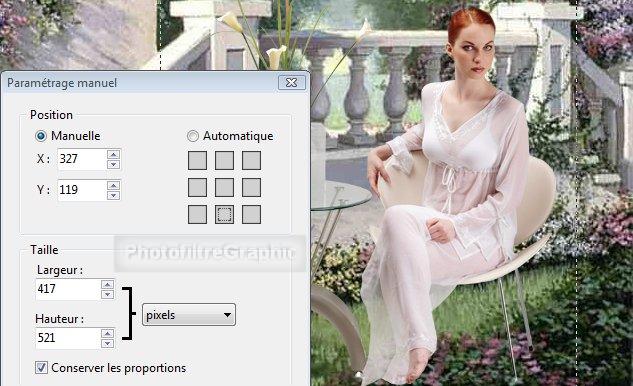
5.Menu Calque > Paramétrage manuel
6.Position manuelle: X=327 Y=119
Taille: Largeur=417 Hauteur =521
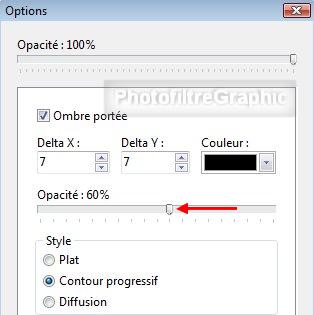
7.Double-clic sur la vignette. Cochez Ombre
portée. 7 / 7. Noir. Curseur Opacité du bas sur 60%
8.Fusionnez avec le fond. Enregistrez au
format pfi
9.Clic sur le tube créalios 38ba99g3.
Copier-coller sur le fond
10.Menu Calque > Paramétrage manuel
11.Position manuelle: X=-25 Y=218
Taille: Largeur=257 Hauteur =330
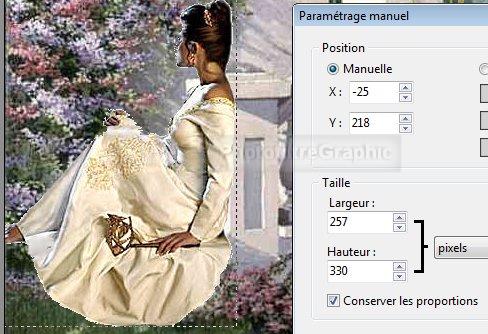
12.Menu Sélection > Sélectionner le
calque
13.
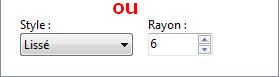
PhotoFiltre Studio: Menu calque > Effet de bord > Lisser.
Répéter 2 fois
14.Double-clic sur la vignette. Curseur
Opacité du haut sur 40%
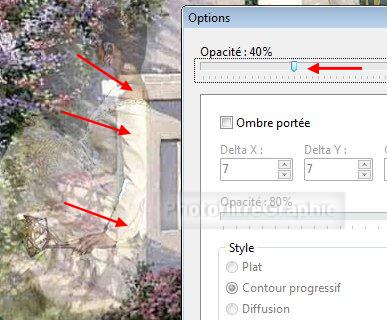
15.Cela va vous permettre de voir
l'escalier à travers la dame et gommer la
partie de la dame qui est derrière l'escalier
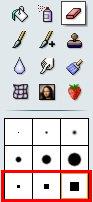
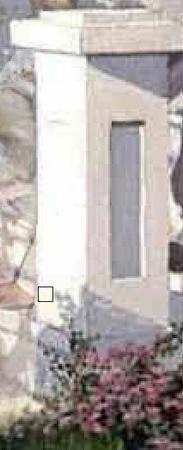
16.Grossissez à 200%. Servez-vous des gommes carrées
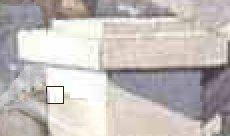
17.Quand c'est fni, double-clic sur la
vignette. Remettez le curseur Opacité du haut sur 100%
18.Clic sur le tube oiseau.
Copier-coller sur le fond
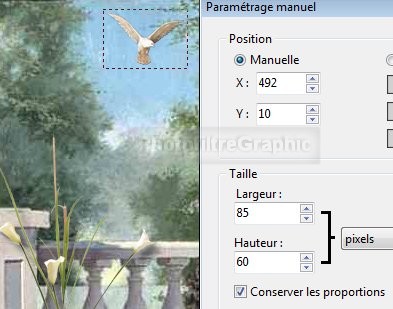
19.Menu Calque > Paramétrage manuel
20.Position manuelle: X=492 Y=10
Taille: Largeur=85 Hauteur =60
21.Double-clic sur la vignette du
calque. Cochez Ombre portée. 7 / 7. Noir. Curseur Opacité du bas sur 30%

22.Fusionnez tout. Enregistrez au
format jpg
23.Menu Image > Encadrement extérieur.
Largeur=30. Couleur blanche
24.Redimensionnez à 700 de largeur: Menu
Image > Taille de l'image. Largeur = 700. La Hauteur se met à 538
25.Signez et enregistrez au format jpg
© copyright. Tous droits
réservés