201.Fabienne
A réaliser avec PhotoFitre Studio ou PhotoFiltre 7
|
Plus besoin de mon autorisation pour utiliser ce tuto sur vos Forums ou vos Blogs mais
sans copier mon texte et
mes capures d'écran. Mettez
un lien vers ce tuto ou ce site |
Pfeil
Matériel à dézipper (Autorisations)
Ensuite, enregistrez les masques 155 et
156 dans
le dossier Masks
(ou
Réserve Masks )
Pfeil
 |
Cette flèche pour marquer votre ligne
Clic gauche pour la déplacer
|
1.Ouvrez les 2 tubes et les 2 décos. Dupliquez-les et fermez les originaux
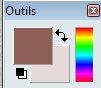
2.Mettez en couleur d'avant-plan le
marron R= 142 V=95 B=87 ( #8E5F57 )
3.Mettez en couleur d'arrière-plan le
beige R=230 V=218 B=216 (ou #E6DAD8 )
4.Ouvrez un document de la couleur de
l'arrière-plan beige 700 x 550
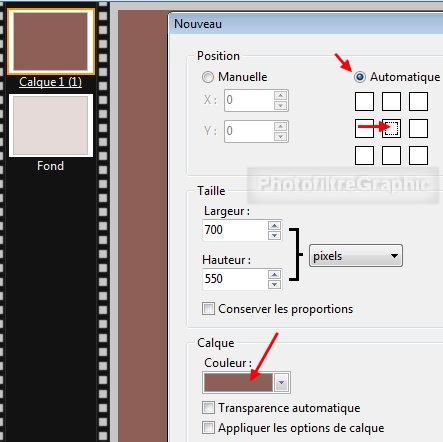
5. Menu Calque > Nouveau > Vierge. Position Automatique au centre
6.Décochez
Conserver les proportions. Largeur= 700. Hauteur= 550. Couleur de
l'avant-plan
7. Menu Filtre >
Texture > Grille
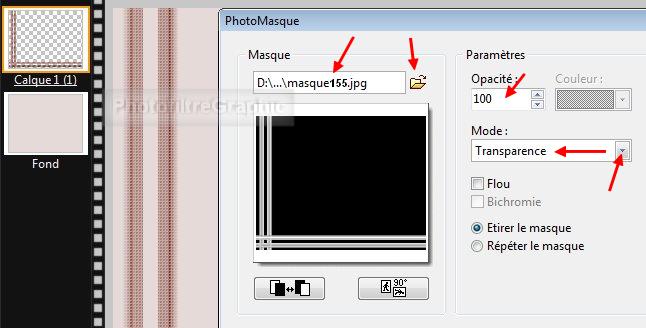
8.Appliquez le masque155 avec Photomasque du menu Filtre. Opacité=
100. Mode Transparence
9. Double-clic sur la vignette du
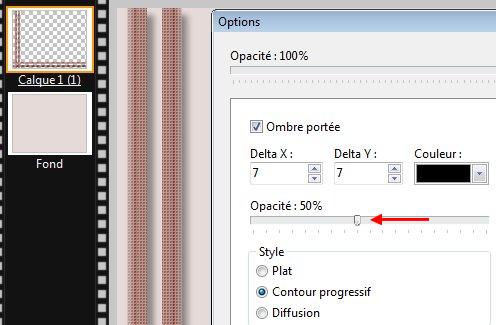
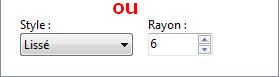
calque. Cochez Ombre portée. 7 / 7. Noir. Curseur Opacité du bas sur 50%
10.Clic droit sur la vignette
du calque > Fusionner
avec le calque inférieur
11.Enregistrez au format pfi
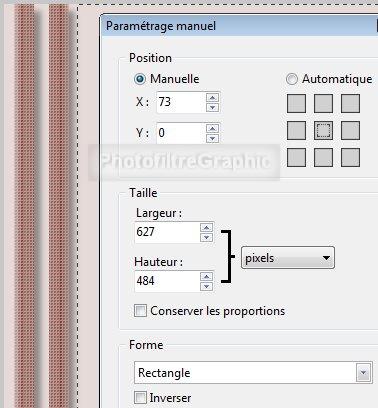
12.Menu Sélection > Paramétrage manuel. Décochez Conserver les proportions
13.X= 73 Y= 0 Taille:
Largeur =627 Hauteur= 484 Forme Rectangle
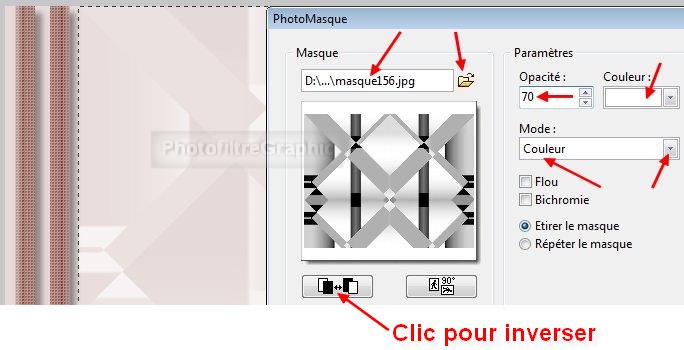
14.Appliquez le masque156 en l'inversant avec Photomasque . Opacité=
70. Couleur blanche. Mode Couleur
15. Menu Filtre >
Texture > Grille
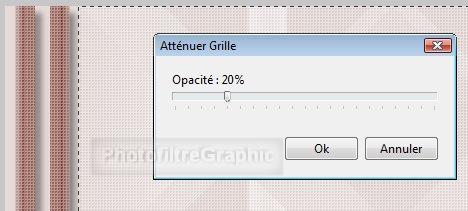
16. Menu Edition > Atténuer Grille.
Opacité = 20%
17. Menu Sélection > Masquer la sélection
18.Enregistrez au format pfi
19.Clic sur le tube Gerry-Lady 199 - 12 december 2008.
Copier-coller sur le fond
20.Menu Calque >
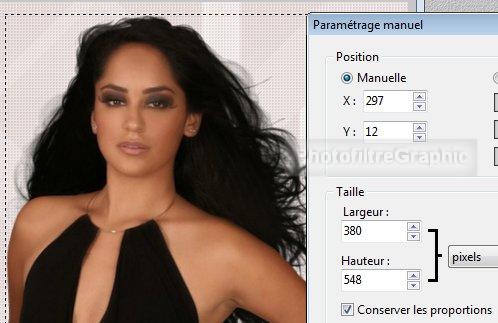
Paramétrage manuel
21.Position manuelle: X= 297 Y= 12.
Taille: Largeur= 380 Hauteur = 548
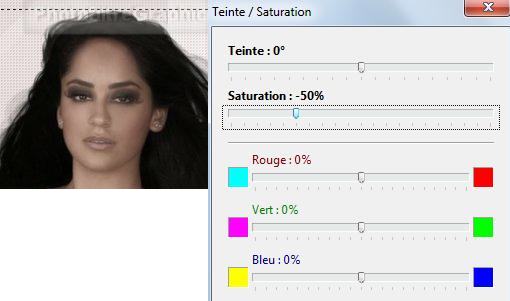
22.Menu Réglage > Teinte / Saturation.
Teinte= 0°. Saturation= -50%
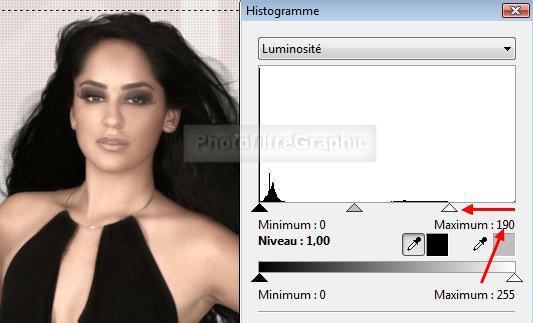
23. Menu Réglage > Histogramme.
Coulissez le curseur blanc du haut pour
avoir Maximum à 190
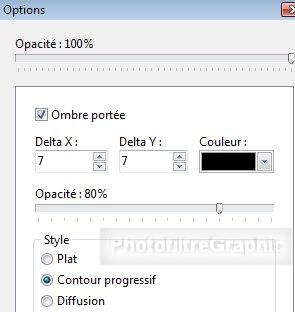
24.Double-clic sur la vignette du calque. Cochez Ombre
portée. 7 / 7. Noir
25.Clic droit sur la vignette
du calque > Fusionner
avec le calque inférieur
26.Enregistrez au format pfi
27.Clic sur la déco 1 .
Copier-coller sur le fond
28.Menu Calque >
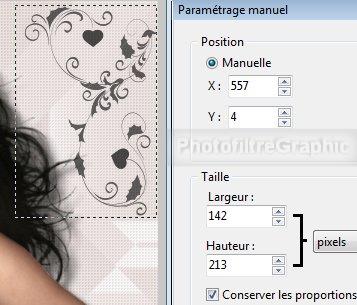
Paramétrage manuel
29.Position manuelle: X= 557 Y= 4
Taille sans changement (142 et 213)
30.Clic sur la déco 2 .
Copier-coller sur le calque 1
31.Menu Calque >
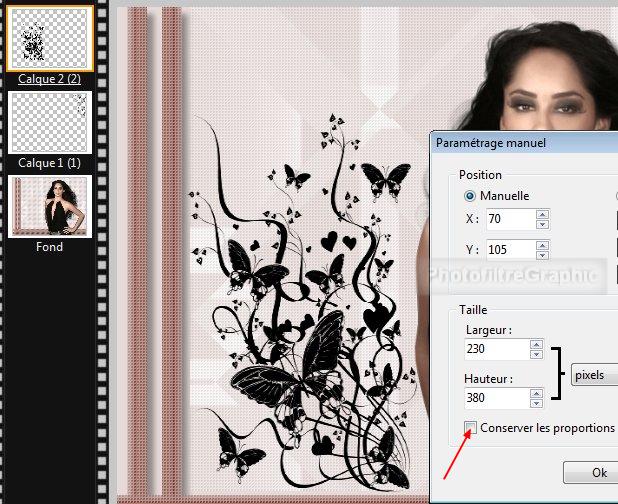
Paramétrage manuel . Décochez Conserver les proportions
32.Position manuelle: X= 70 Y= 105
Taille: Largeur= 230 Hauteur = 380
33.Clic droit sur la vignette
du calque 2 > Fusionner
avec le calque inférieur
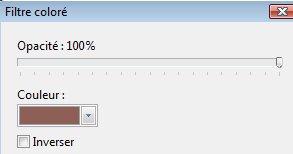
34.Menu Filtre > Couleur > Filtre coloré.
Couleur de l'avant-plan. Opacité= 100%
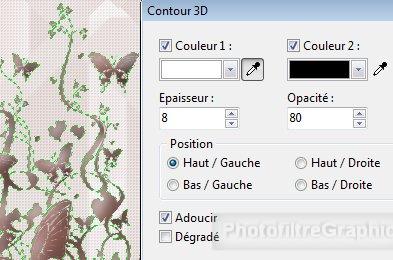
35.Menu Filtre > Esthétique >
Contour 3D. Couleur 1=Blanc. Couleur 2=Noir. Epaisseur=8. Opacité=80.
Haut/Gauche. Adoucir
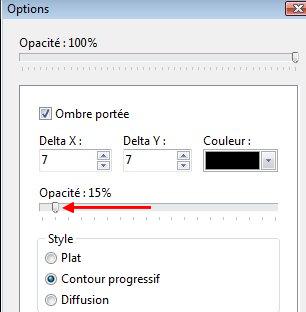
36. Double-clic sur la vignette du
calque. Cochez Ombre portée. 7 / 7. Noir. Curseur Opacité du bas sur
15%
37.Menu Filtre > Couleur > Raviver les
couleurs
38.Clic droit sur la vignette
du calque > Fusionner
avec le calque inférieur
39.Enregistrez au format pfi
40.Clic sur le tube du papillon .
Copier-coller sur le fond
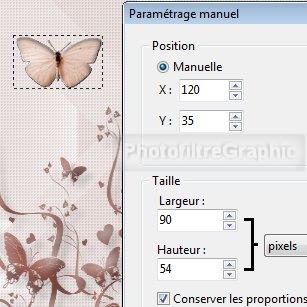
41.Menu Calque >
Paramétrage manuel
42.Position manuelle: X= 120 Y= 35
Taille: Largeur= 90 Hauteur = 54
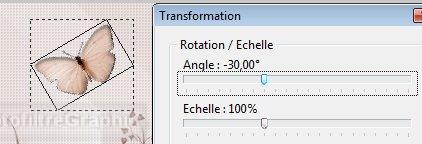
43.Clic droit sur la vignette du calque >
Transformation paramétrée
44. Angle = 30,00° Echelle = 100%
Incliner 0%
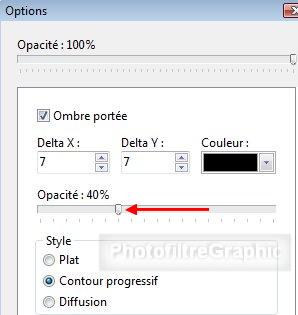
45. Double-clic sur la vignette du
calque. Cochez Ombre portée. 7 / 7. Noir. Curseur Opacité du bas sur
40%
46.Clic droit sur la vignette
du calque > Fusionner
avec le calque inférieur
47.Enregistrez au format pfi
48. Menu Image >
Encadrement extérieur: 1 pixel avec la couleur de
l'avant-plan
49. Menu Image >
Encadrement extérieur: 20 pixels avec la couleur blanche
50.Menu Sélection > Paramétrage manuel. Décochez Conserver les proportions
51. Position Automatique: coin haut, à
droite Taille:
Largeur = 727 Hauteur=577. Forme Rectangle
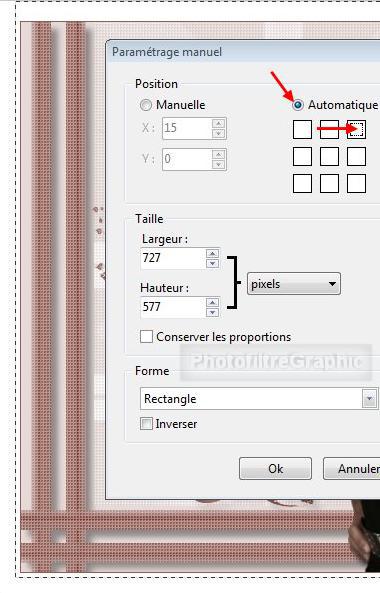
52. Menu Image > Recadrer
53.Redimensionnez à 700 de largeur: Menu
Image > Taille de l'image. Largeur = 700. La Hauteur se met à 556
54.Clic sur l'icône Plus net
55. Menu Filtre > Couleur >
Raviver les couleurs
56.Enregistrez au format pfi
57.Signez et enregistrez au format jpg
© copyright. Tous droits
réservés