257.
Esther
A réaliser avec PhotoFitre Studio
Le tuto
est possible avec PhotoFiltre 7
et ceci
Non adapté à PhotoFiltre 7
sans filtre 8bf
|
Plus besoin de mon autorisation pour utiliser ce tuto sur vos Forums ou vos Blogs mais
sans copier mon texte et
mes capures d'écran. Mettez
un lien vers ce tuto |
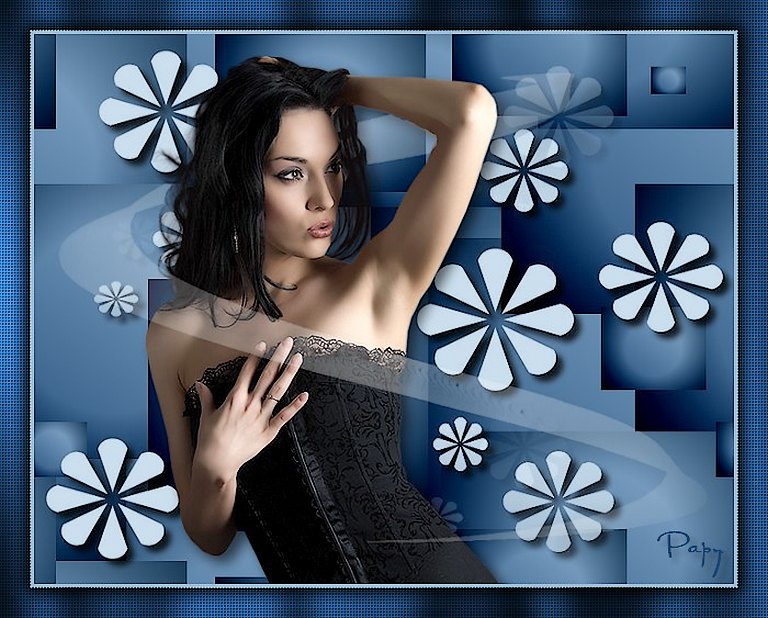
taille non réduite

Matériel à dézipper (Autorisations)
Ensuite, enregistrez le masque maskcameron-air6 dans
le dossier Masks
(ou
Réserve Masks )
Filtres 8BF = Mura's Meister
(version studio)
(photofiltre 7),
Penta.com,
Graphicsplus
Pfeil
 |
Cette flèche pour marquer votre ligne
Clic gauche pour la déplacer
|
1.Ouvrez le tube et la déco1. Dupliquez-les et fermez
les originaux
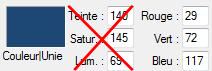
2.Mettez en couleur d'avant-plan la
couleur
R= 29 V= 72 B= 117 ou #1D4875
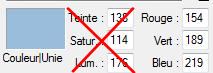
3.Mettez en couleur d'arrière-plan la couleur R= 154
V= 189 B= 219 ou #9ABDDB
4. Ouvrez un document 700 x
550 de couleur blanche
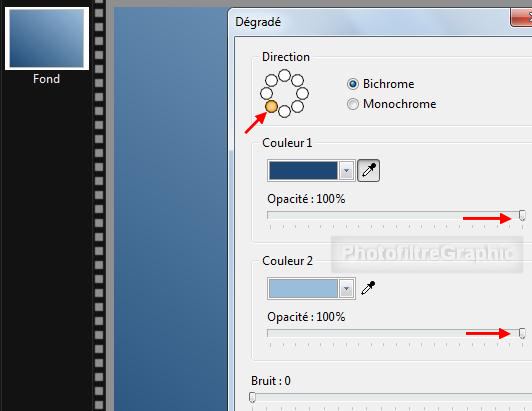
5.Menu Filtre > Couleur > Dégradé:
Direction Bas gauche. Bichrome
6. Couleur 1 de l'avant-plan. Opacité=
100%. Couleur 2 de l'arrière-plan. Opacité= 100%
7a. Version studio: Menu
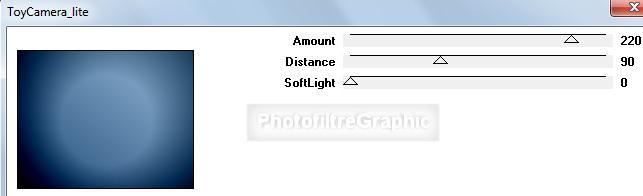
Filtre > Filtre 8BF > Penta.com > ToyCamera_Lite: 220.90.0
7b. Version 7: Menu Filtre >
Module externe > 8bf Filters > Penta.com > ToyCamera_Lite
7c Version 7:
clic sur Filtre en bas > 220.90.0 > OK > OK tout en bas
8. Enregistrez au format pfi
9.Attention: Pour le
MuRa's Meister qui suit, on obtient à chaque essai des résultats différents,
conservez celui qui vous convient le mieux et qui sera différent du mien.
Cliquez sur Reset pour annuler et recommencer
10a. Version studio: Menu
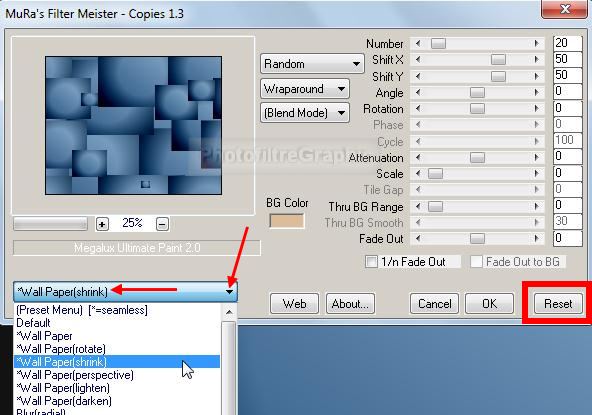
Filtre > Filtre 8BF > MuRa's Meister > Copies > Wall Paper[shrink]:
chiffres sans changement
10b. Version 7: Menu Filtre >
Module externe > 8bf Filters > MuRa's Meister > Copies
10c Version 7:
clic sur Filtre en bas > Wall Paper[shrink] :chiffres sans changement > OK > OK tout en bas
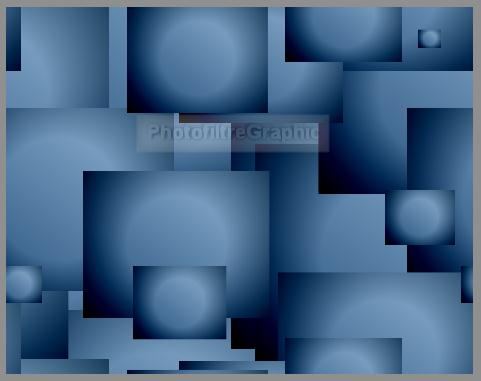
11. Finalement, après plusieurs essais,
j'ai conservé celui-là
12. Enregistrez au format pfi
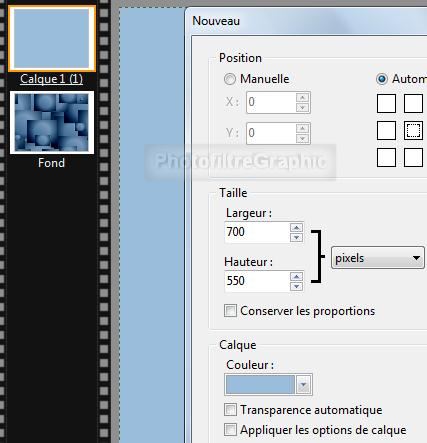
13. Menu Calque > Nouveau > Vierge:
couleur de l'arrière-plan
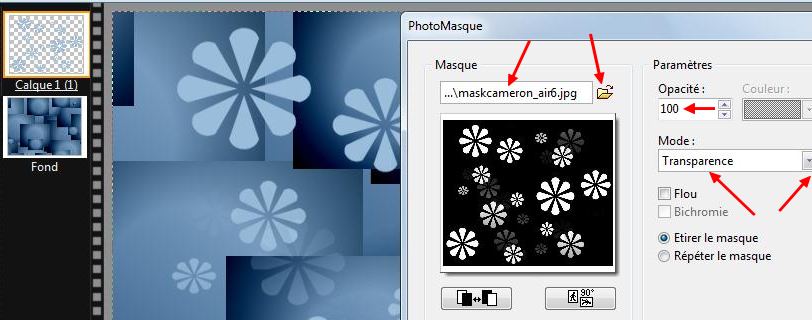
14.Appliquez le masque maskcameron_air6 avec Photomasque
du menu Filtre. Opacité = 100. Mode Transparence. Etirer le masque
15.Menu Réglage > Correction gamma:
Niveau= 2,25

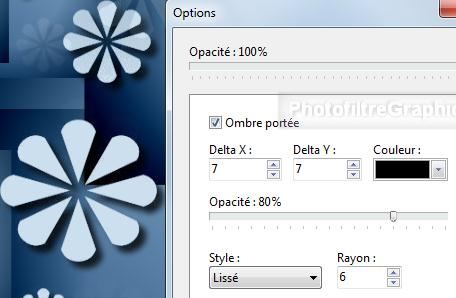
16.Double-clic sur la vignette du calque. Cochez Ombre
portée. 7 / 7. Noir. 80%. Lissé. Rayon= 6
17.Clic droit sur la vignette
du calque > Fusionner
avec le calque inférieur
18.Enregistrez au format pfi
19.Clic sur le tube Gerry-Lady 129 - 12 juni 2008 .
Copier-coller sur le Fond
20.Menu Calque >
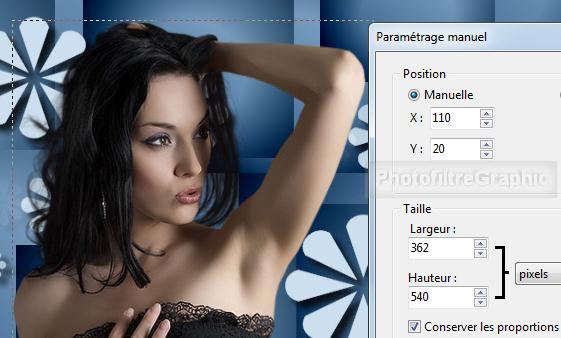
Paramétrage manuel
21.Position manuelle: X= 110 Y= 20.
Taille: Largeur= 362. Hauteur = 540
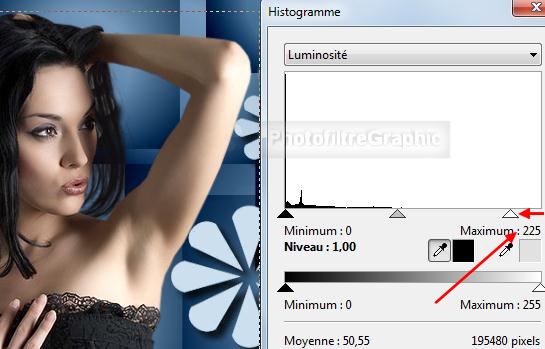
22. Menu Réglage > Histogramme. Coulissez le curseur blanc du haut pour
avoir Maximum à 225
23.Double-clic sur la vignette du calque
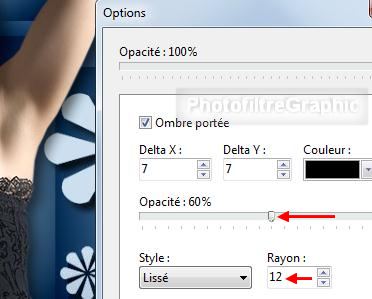
3. Cochez Ombre
portée. 7 / 7. Noir. Opacité du bas sur 60%. Lissé.
Rayon= 12
24.Clic sur la déco1 .
Copier-coller sur le calque de la dame
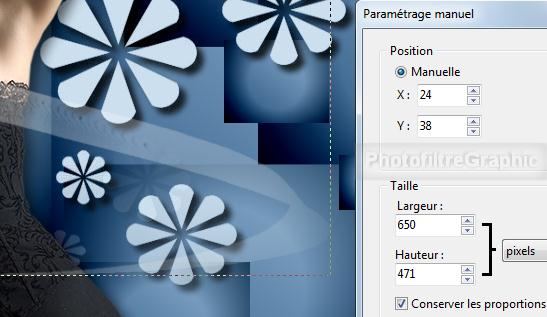
25.Menu Calque >
Paramétrage manuel
26.Position manuelle: X= 24 Y= 38.
Taille: Largeur= 650. Hauteur = 471
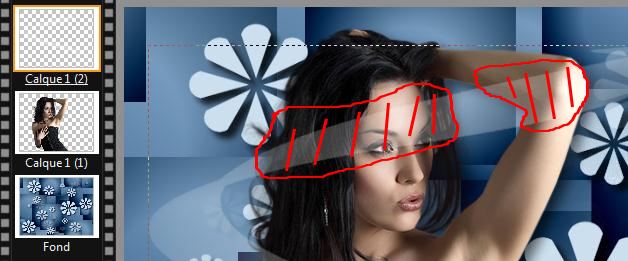
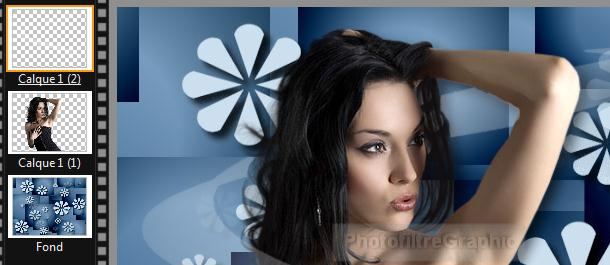
27. Avec une gomme ronde (au choix), effacez les
parties de la déco qui sont devant les cheveux, le visage et le bras (si besoin,
agrandissez)
28.Menu Calque > Fusionner tous les
calques
29.Enregistrez au format pfi
30. Menu Image > Encadrement extérieur:
4 pixels de la couleur de
l'arrière-plan
31. Menu Image > Encadrement extérieur:
30 pixels de la couleur
de l'avant-plan
32. Avec la baguette magique
(Tolérance=30) sélectionnez ce cadre de 30 pixels
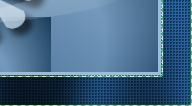
33. Menu Filtre > Texture > grille
34a. Version studio: Menu
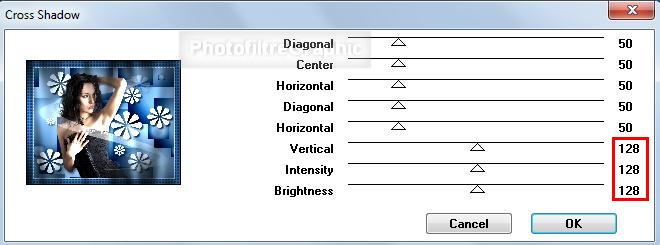
Filtre > Filtre 8BF > Graphics Plus > Cross Shadow: 50 partout sauf
les 3 derniers à 128
34b. Version 7: Menu Filtre >
Module externe > 8bf Filters > Graphics Plus > Cross Shadow
34c. Version 7: clic sur Filtre en bas > 50
partout sauf les 3 derniers à 128 > OK > OK tout en bas
35. Menu Sélection > Inverser
36.Menu Filtre > Esthétique >
Contour
progressif. Opacité =100%. Couleur noire.
Epaisseur = 10. Flou. Extérieur

37. Pour afficher dans un forum: Redimensionnez à 700 de
largeur: Menu Image > Taille de l'image. Largeur = 700. La Hauteur se met à 563
38. Menu Filtre > Netteté > Contours plus
nets
39.Enregistrez au format pfi
40. Signez et enregistrez au format jpg
© copyright. Tous droits
réservés