280.
Anaelle
A réaliser avec PhotoFitre Studio
Le
tuto
est possible avec PhotoFiltre 7
et ceci
Non adapté à PhotoFiltre 7
sans filtre 8bf
|
Plus besoin de mon autorisation pour utiliser ce tuto sur vos Forums ou vos Blogs mais
sans copier mon texte et
mes capures d'écran. Mettez
un lien vers ce tuto |
Matériel à dézipper (Autorisations)
Ensuite, enregistrez le masque 101 dans
le dossier Masks
(ou
Réserve Masks )
Filtres 8BF =
VM Natural et
kang
Pfeil
 |
Cette flèche pour marquer votre ligne
Clic gauche pour la déplacer
|
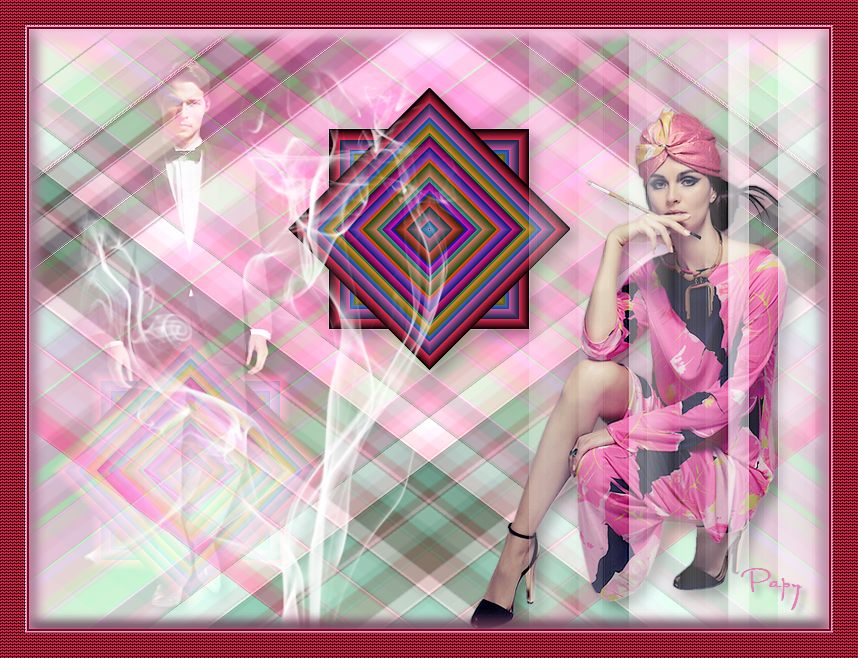
1.Ouvrez les tubes et la fumée.
Dupliquez-les et fermez les originaux
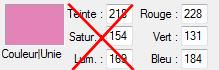
2.Mettez en couleur d'avant-plan la couleur R= 228 V=131
B=184 ou #E483B8
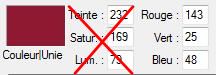
3.Mettez en couleur d'arrière-plan la
couleur R= 143 V= 25 B= 48 ou #8F1930
4. Ouvrez un document blanc de 800x600
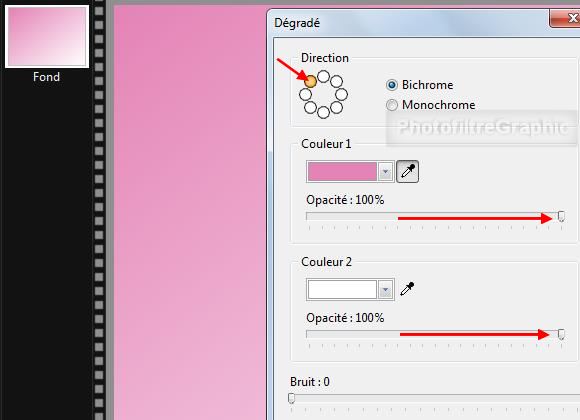
5.Menu Filtre > Couleur > Dégradé:
Direction Haut gauche. Bichrome
6. Couleur 1 de l'avant-plan. Opacité=
100%. Couleur 2 blanche. Opacité= 100%
7a. Version studio: Menu
Filtre > Filtre 8BF > Kang 3 > the Light Eaters: Réglages d'origine
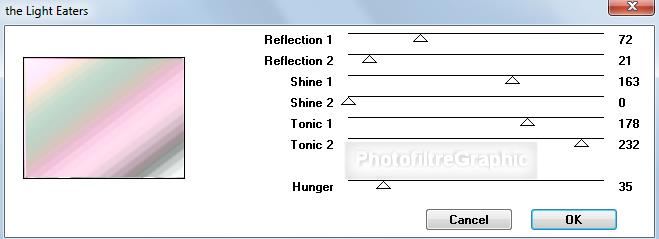
7b. Version 7: Menu Filtre >
Module externe > 8bf Filters >Kang 3 > the Light Eaters
7c Version 7:
clic sur
Filtre en bas > Réglages d'origine > OK > OK tout en bas
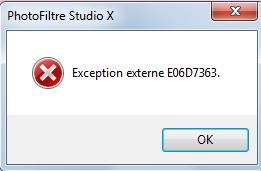
8. Si vous avez ce message d'erreur après
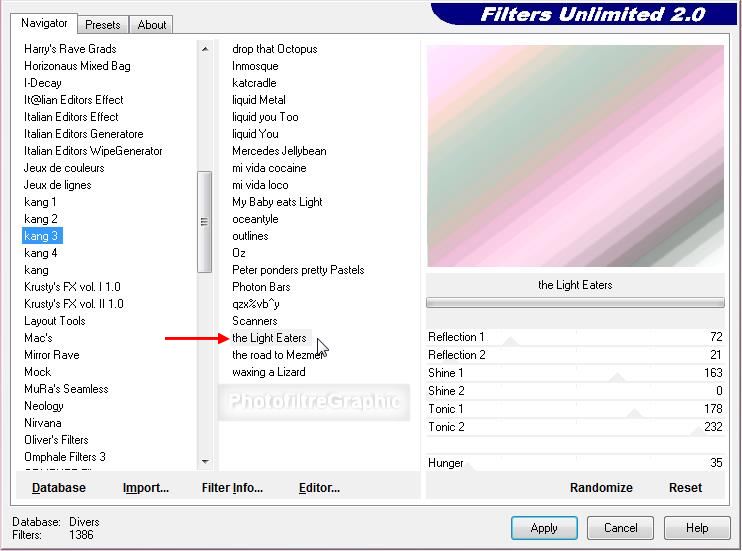
plusieurs essais, importez kang dans Filters Unlimited 2.0
9. Et appliquez Kang 3 avec Filters Unlimited 2.0 > the
Light Eaters et les Réglages d'origine
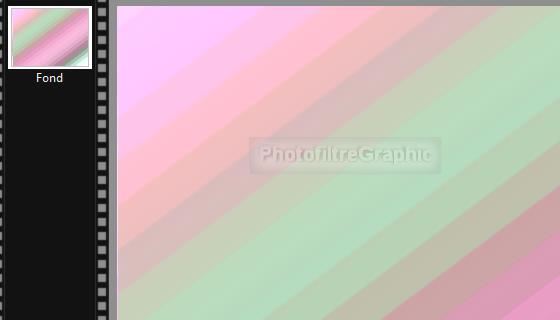
10. Appliquez une 2ième fois Kang 3 > the Light Eaters
et les Réglages d'origine
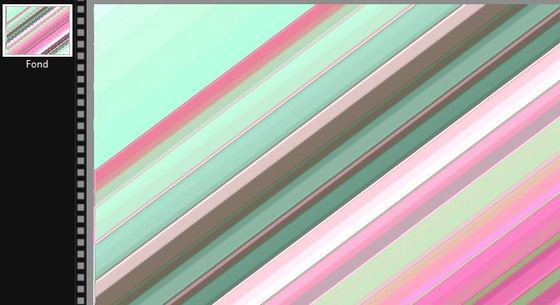
11a. Clic droit sur la vignette du Fond
> Dupliquer
11b. Clic sur l'icône symétrie horizontale
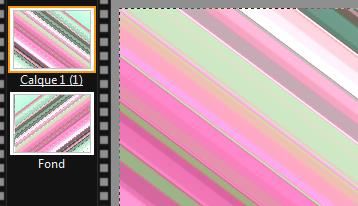
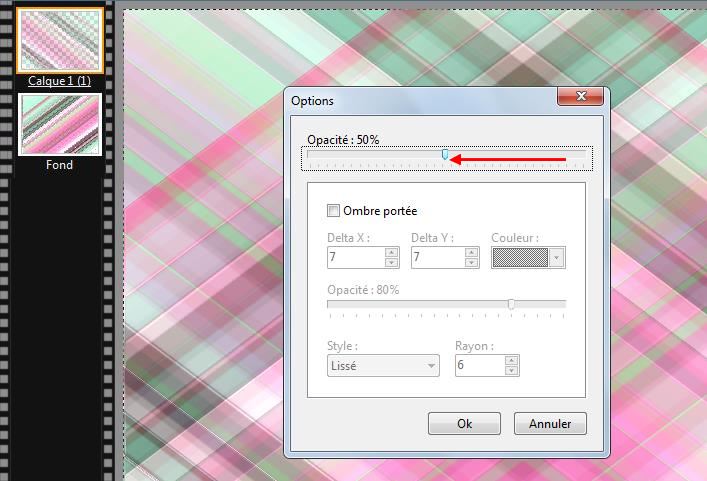
12. Double-clic sur la vignette du calque 1. Opacité du
haut sur 50%
13.Clic droit sur la vignette du calque 1
> Fusionner avec le calque inférieur
14.Clic sur l'icône
symétrie verticale
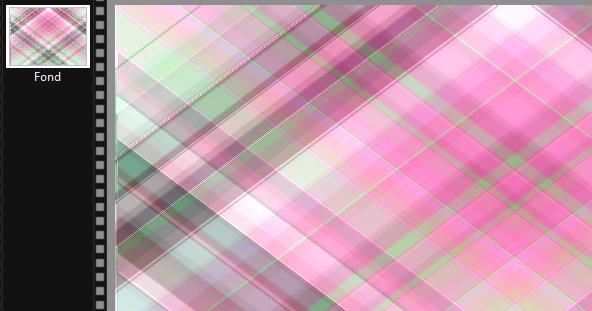
15. Enregistrez au format pfi
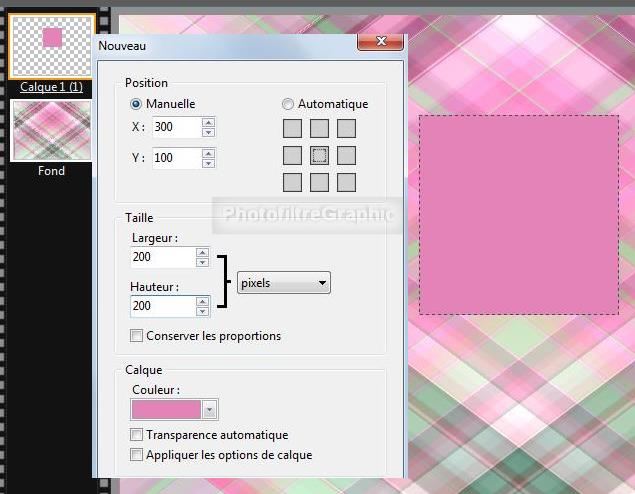
16. Menu Calque > Nouveau > Vierge. Décochez Conserver les proportions.
Couleur de l'avant-plan
17. Position Manuelle: X= 300 Y= 100.
Taille: Largeur= 200 Hauteur= 200
18a. Version studio: Menu
Filtre > Filtre 8BF > VM Natural > Downstairs... 153.48.64
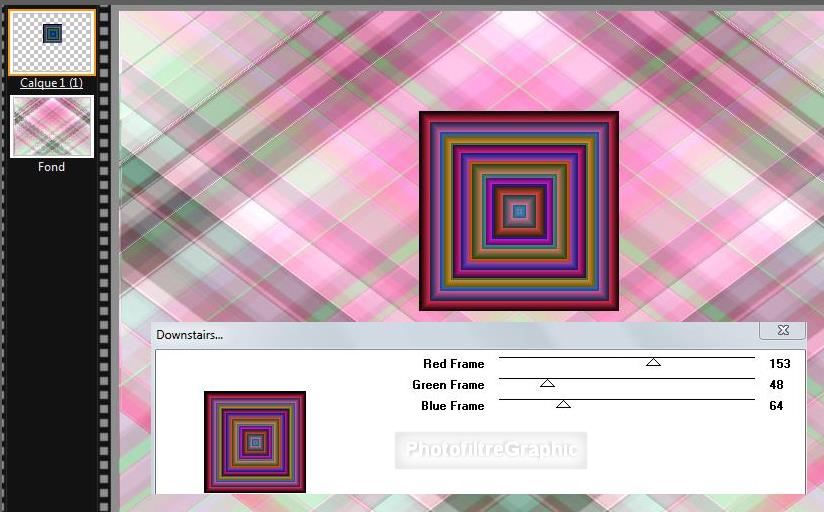
18b. Version 7: Menu Filtre >
Module externe > 8bf Filters > VM Natural > Downstairs...
18c Version 7:
clic sur
Filtre en bas > 153.48.64 > OK > OK tout en bas
19. Clic droit sur la vignette du Calque1
> Dupliquer
20.Clic droit sur la vignette du calque 2 >
Transformation paramétrée: Angle= 45,00°
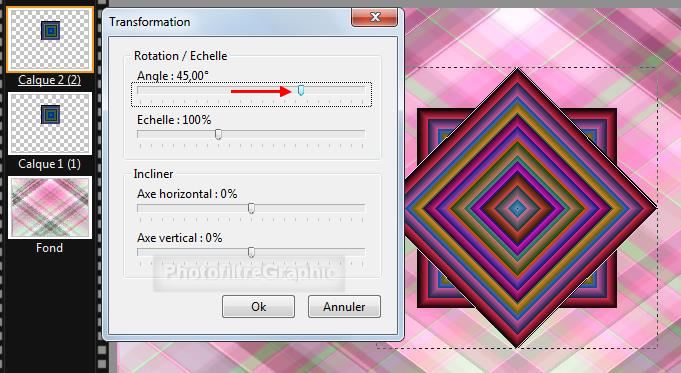
21.Clic droit sur la vignette du calque 2
> Fusionner avec le calque inférieur
22. Enregistrez au format pfi
23. Clic droit sur la vignette du Calque 1
> Dupliquer
24. Menu Calque >
Paramétrage manuel
25.Position manuelle: X= 20 Y= 300
.Taille: Largeur= 282 Hauteur = 282
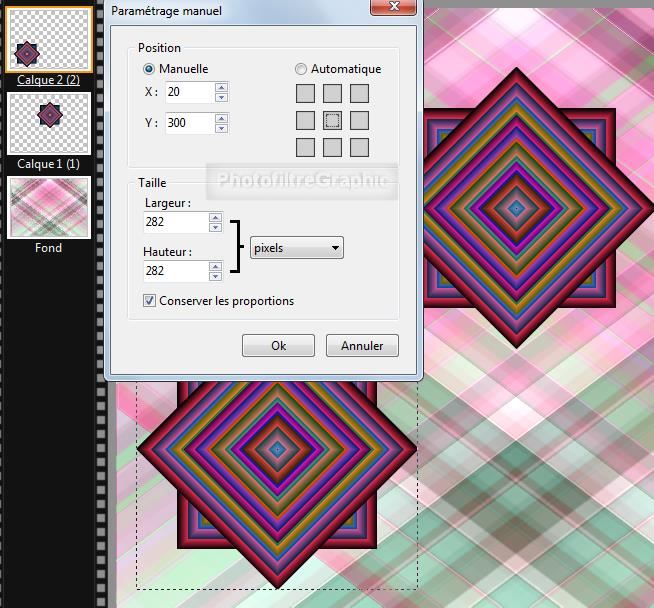
26. Clic sur l'outil Gestionnaire de Calques puis sur le
Mode de fusion Superposition
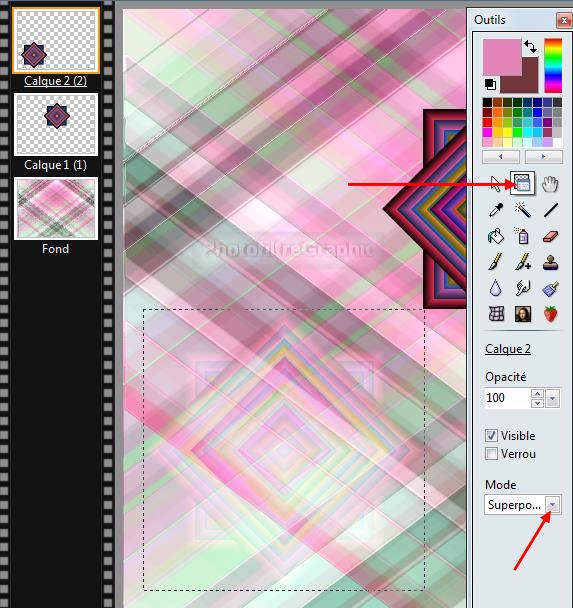
27. Double-clic sur la vignette du
calque 1. Cochez Ombre portée. 7 / 7. Noir. Curseur Opacité du bas sur
30%. Lissé.
Rayon= 12
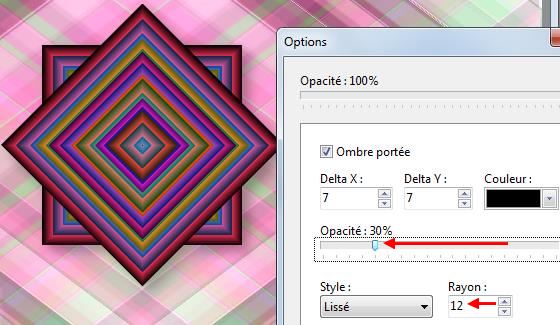
28.Menu Calque > Fusionner tous les
calques
29.Enregistrez au format pfi
30.Clic sur le tube créalios femmes-poses
diverses-2124.
Copier-coller sur le Fond
31.Menu Calque >
Paramétrage manuel
32.Position manuelle: X= 425 Y= 70
.Taille: Largeur= 350 Hauteur = 541
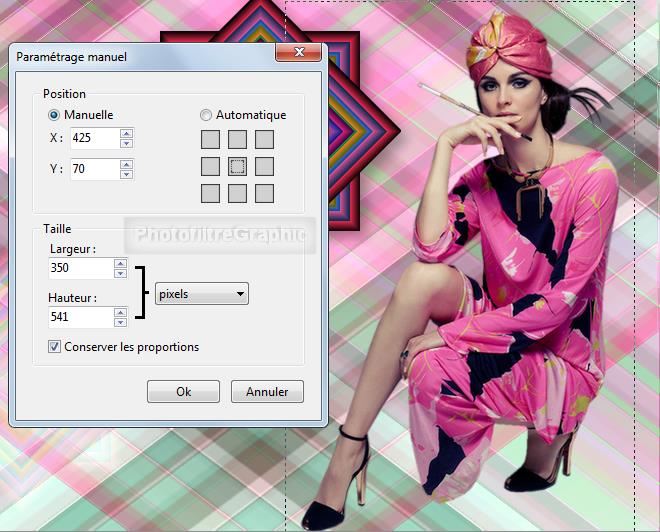
33. Double-clic sur la vignette du
calque 1. Cochez Ombre portée. 7 / 7. Noir. Curseur Opacité du bas sur
40%. Lissé.
Rayon= 12
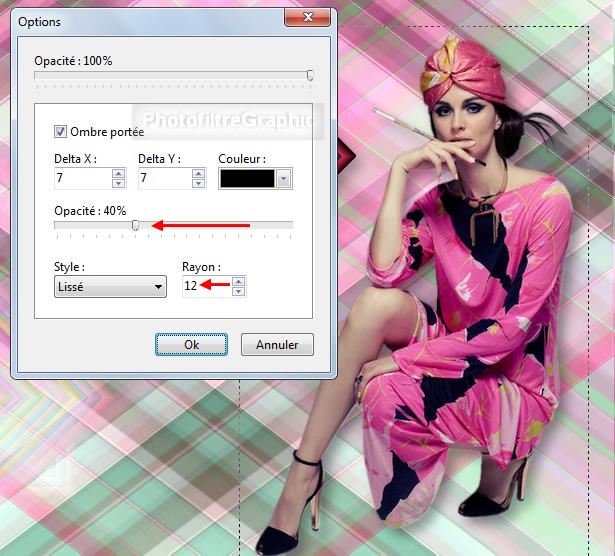
34.Enregistrez au format pfi
35.Clic sur le tube 1Patries_scanman9-toxito-12_06pat.
Copier-coller sur le Calque 1
36.Menu Calque >
Paramétrage manuel
37.Position manuelle: X= 50 Y= 20
.Taille: Largeur= 225 Hauteur = 575
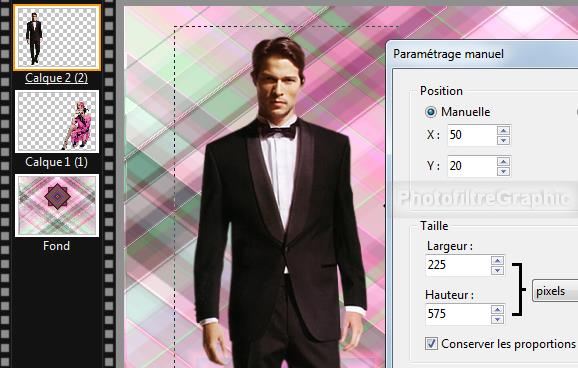
38. Clic sur l'outil Gestionnaire de Calques puis sur le
Mode de fusion Superposition
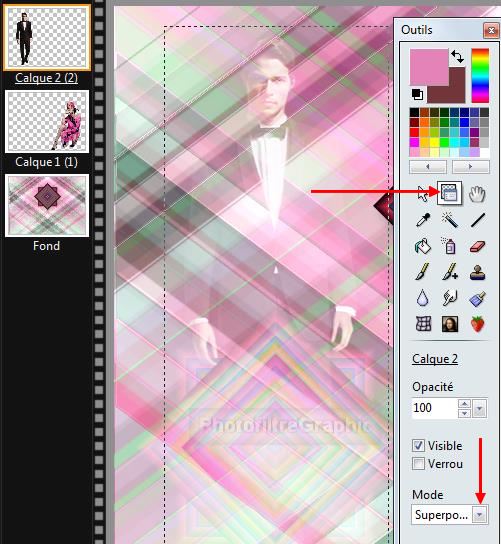
39. Double-clic sur la vignette du
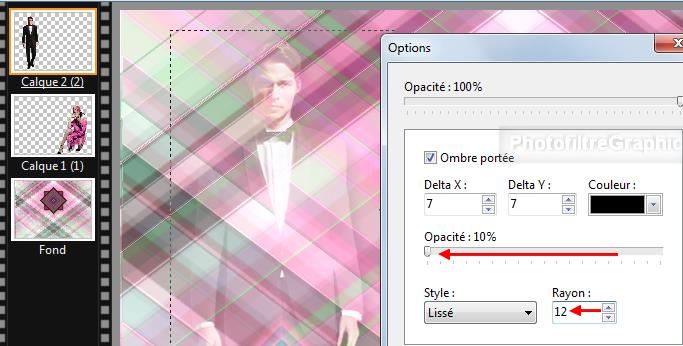
calque 2. Cochez Ombre portée. 7 / 7. Noir. Curseur Opacité du bas sur
10%. Lissé.
Rayon= 12
40.Enregistrez au format pfi
41.Clic sur la fumée.
Copier-coller sur le Calque 2
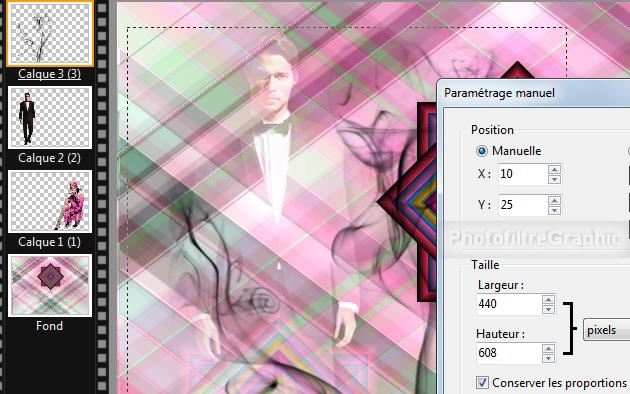
42.Menu Calque >
Paramétrage manuel
43.Position manuelle: X= 10 Y= 25
.Taille: Largeur= 440 Hauteur = 608
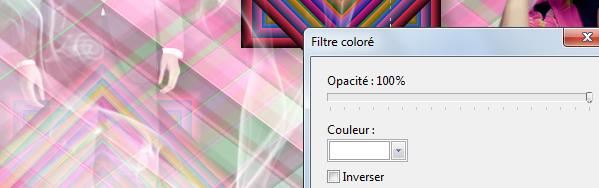
44.Menu Filtre > Couleur > Filtre coloré.
Blanc. Opacité= 100%
45. Clic droit sur la vignette du Calque 3
> Dupliquer
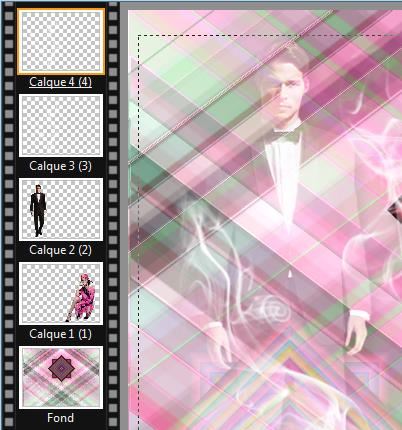
46.Menu Calque > Fusionner tous les
calques
47.Enregistrez au format pfi
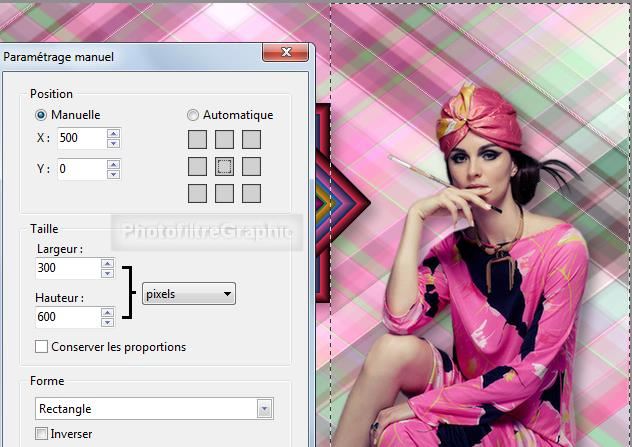
48.Menu Sélection > Paramétrage manuel. Décochez Conserver les proportions
49. Position manuelle: X= 500 Y= 0 Taille:
Largeur = 300 Hauteur= 600 Forme Rectangle
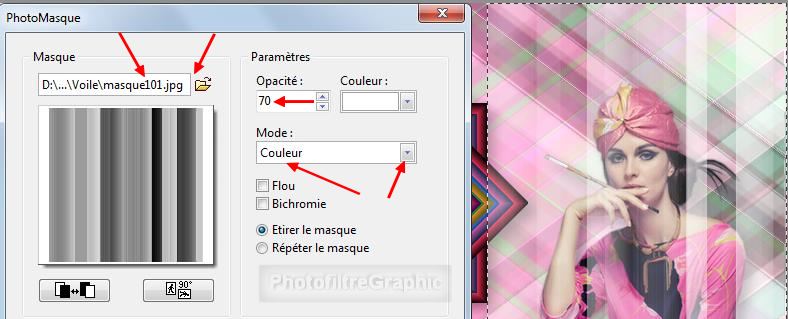
50.Appliquez le masque 101 avec Photomasque
du menu Filtre . Opacité =
70. Mode Couleur. Couleur blanche. Etirer le masque
51.Enregistrez au format pfi
52.Menu Filtre > Esthétique >
Contour
progressif. Opacité =100% Couleur de l'avant-plan.
Epaisseur = 10. Flou
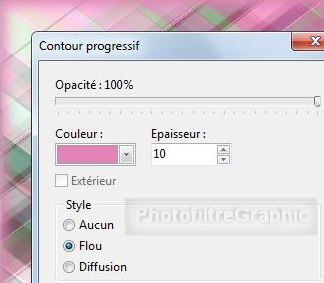
53.Menu Filtre > Esthétique >
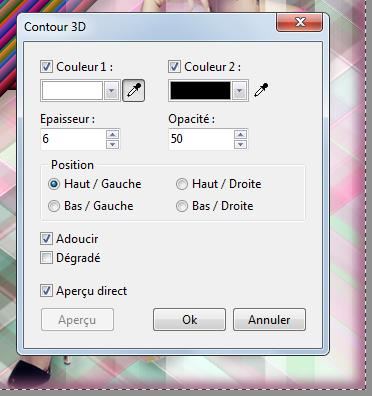
Contour 3D. Couleur 1=Blanc. Couleur 2=Noir. Epaisseur=6. Opacité=50.
Haut/Gauche. Adoucir
54.Menu Filtre > Esthétique >
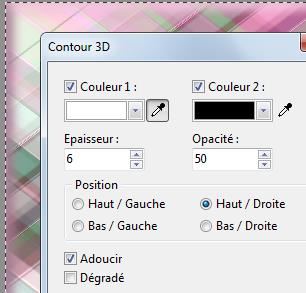
Contour 3D. Couleur 1=Blanc. Couleur 2=Noir. Epaisseur=6. Opacité=50.
Haut/Droite. Adoucir
55. Menu Image > Encadrement extérieur:
2 pixels de la couleur de l'arrière-plan
56. Menu Image > Encadrement extérieur:
2 pixels de la couleur de l'avant-plan
57. Menu Image > Encadrement extérieur:
25 pixels de la couleur de l'arrière-plan
58. Avec la baguette magique
(Tolérance=30) sélectionnez ce cadre de 25 pixels
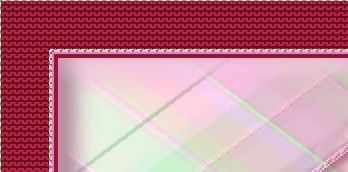
59. Menu Filtre > Texture > Zigzag
60.Enregistrez au format pfi
61.Pour un forum, redimensionnez à 700 de
largeur: Menu Image > Taille de l'image. Largeur = 700. La Hauteur se met à
537
62.Menu Filtre Netteté > Contours plus
nets
63. Signez et enregistrez au format jpg
© copyright. Tous droits
réservés