311.
Lyla
A réaliser avec PhotoFitre Studio
Le tuto
est possible avec PhotoFiltre 7
et ceci
Non adapté à PhotoFiltre 7
sans filtre 8bf
|
Plus besoin de mon autorisation pour utiliser ce tuto sur vos Forums ou vos Blogs mais
sans copier mon texte et
mes capures d'écran. Mettez
un lien vers ce tuto |
Matériel à dézipper (Autorisations)
Ensuite, enregistrez le masque
Lyla dans
le dossier Masks
(ou
Réserve Masks )
Filtre 8BF =
Krusty 2 (à importer dans
Unlimited 2.0)
Pfeil
 |
Cette flèche pour marquer votre ligne
Clic gauche pour la déplacer
|
1.Ouvrez le tube de la dame, l'étoile et
les Fleurs .
Dupliquez-les et fermez les originaux
2.Mettez en couleur d'avant-plan la couleur R= 250
V= 122 B= 95 ou #FA7A5F
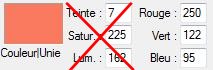
3.Mettez en couleur d'arrière-plan la couleur R= 112
V= 0 B= 0 ou #700000
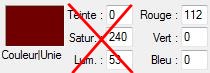
4. Ouvrez un document 810 x 600 de couleur
blanche
5.Remarque: Les couleurs sont plus ternes sur
les captures d'écran
6a.Version studio: Menu
Filtre > Filtre 8BF ><I.C.NET Software>
Filters Unlimited 2.00 > Krusty's FX vol II
1.0 > Pattern Generator C (Ancien): Réglages d'origine
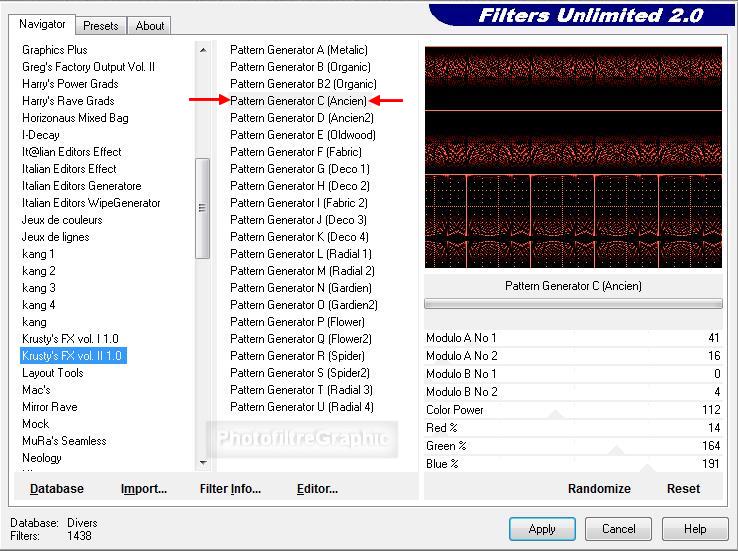
6b. Version 7: Menu Filtre >
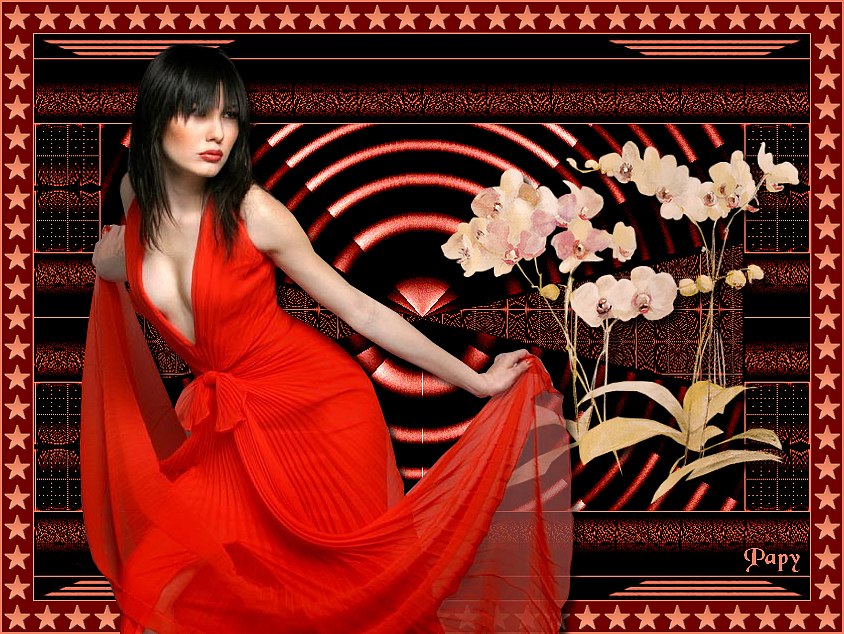
Module externe > 8bf Filters > <I.C.NET Software>
Filters Unlimited 2.00 >
6c Version 7:
clic sur Filtre en bas > Krusty's FX vol II 1.0 > Pattern Generator C (Ancien): Réglages d'origine > Apply > OK tout en bas
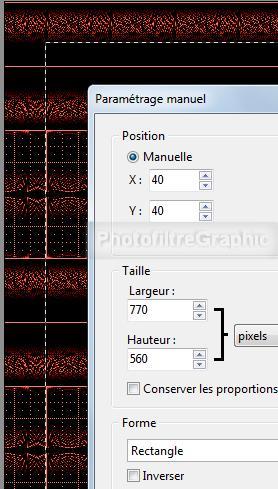
7.Menu Sélection > Paramétrage manuel. Décochez Conserver les proportions
8. Position manuelle: X= 40 Y=
40 Taille:
Largeur = 770 Hauteur= 560 Forme Rectangle
9. Menu Image > Recadrer
10.Enregistrez au format pfi
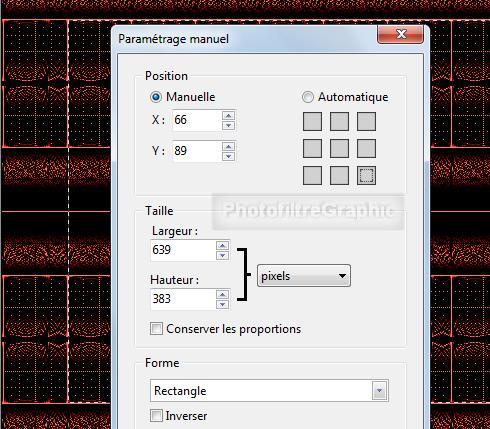
11.Menu Sélection > Paramétrage manuel. Décochez Conserver les proportions
12. Position manuelle: X= 66 Y=
89 Taille:
Largeur = 639 Hauteur= 383 Forme Rectangle
13a.Version studio: Menu
Filtre > Filtre 8BF ><I.C.NET Software>
Filters Unlimited 2.00 > Krusty's FX vol II
1.0 > Pattern Generator N (Gardien): Réglages d'origine
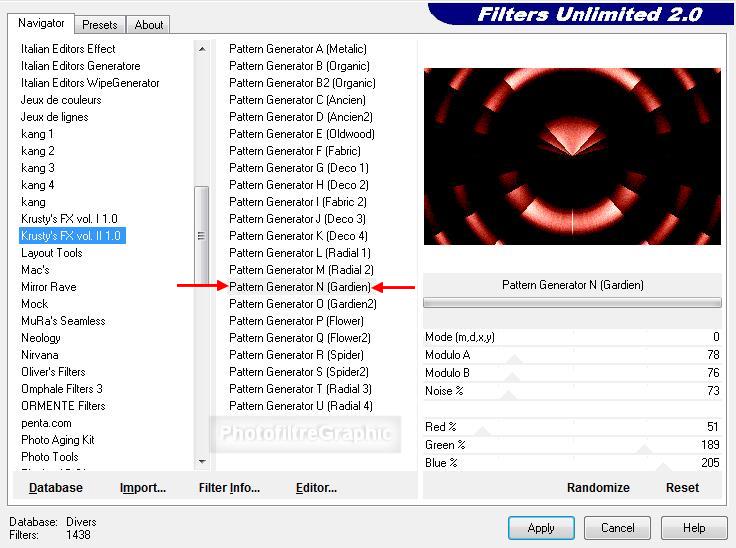
13b. Version 7: Menu Filtre >
Module externe > 8bf Filters > <I.C.NET Software>
Filters Unlimited 2.00 >
13c Version 7:
clic sur Filtre en bas > Krusty's FX vol II 1.0 > Pattern Generator C (Ancien): Réglages d'origine > Apply > OK tout en bas
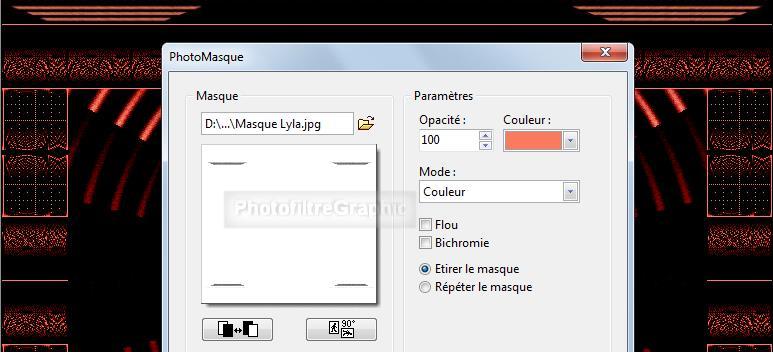
14.Appliquez le masque Lyla avec Photomasque du menu Filtre. Opacité = 100. Mode Couleur. Couleur de
l'avant-plan. Etirer le masque
15.Menu Edition > Répéter Photomasque
16.Enregistrez au format pfi
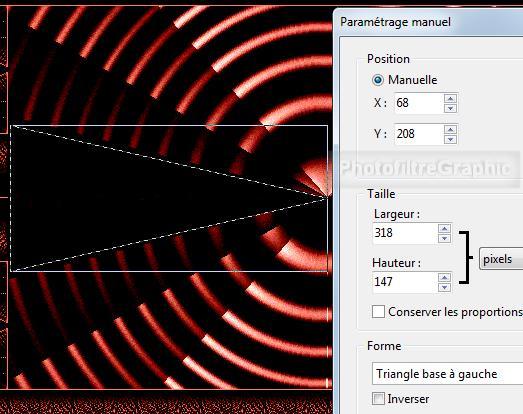
17.Menu Sélection > Paramétrage manuel. Décochez Conserver les proportions
18. Position manuelle: X= 68 Y=
208 Taille:
Largeur = 318 Hauteur= 147. Forme: Triangle
base à gauche
19a.Version studio: Menu
Filtre > Filtre 8BF ><I.C.NET Software>
Filters Unlimited 2.00 > Krusty's FX vol II
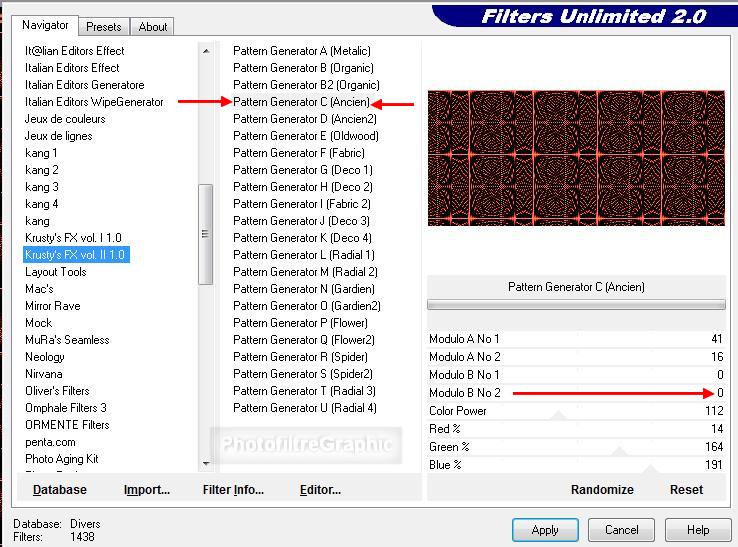
1.0 > Pattern Generator C (Ancien): Réglages d'origine
sauf Modulo B N°2 à 0
19b. Version 7: Menu Filtre >
Module externe > 8bf Filters > <I.C.NET Software>
Filters Unlimited 2.00 >
19c Version 7:
clic sur Filtre en bas > Krusty's FX vol II 1.0 > Pattern Generator C (Ancien): Réglages d'origine
sauf Modulo B N°2 à 0 > Apply > OK tout en bas
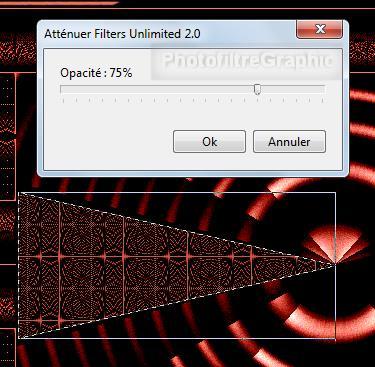
20. Menu Edition > Atténuer Filters Unlimited 2.0:
Opacité= 75%
21. Menu Edition > Copier puis Menu Edition > Coller
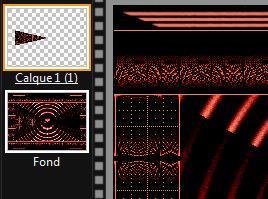
22.Clic sur l'icône symétrie horizontale
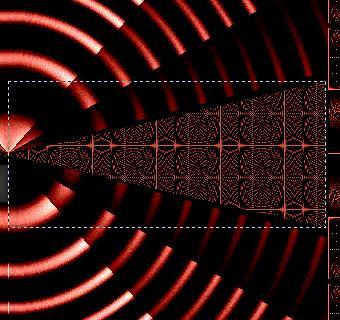
23. Avec la flèche du clavier dirigée à droite et la touche
Majuscule, glissez ce triangle à droite
24.Clic droit sur la vignette
du calque > Fusionner
avec le calque inférieur
25.Enregistrez au format pfi
___________________________________________________________________________________________________________________________________________________________
26.Fabrication de
l'étoile du cadre
27. Clic sur l'étoile fournie au format png

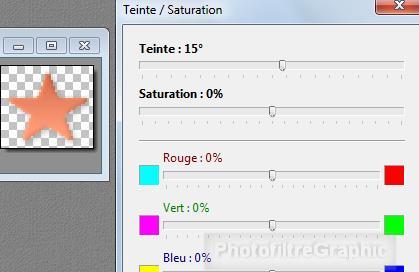
28.Menu Réglage > Teinte / Saturation.
Teinte= 15°. Reste sans changements
29. Menu Calque > Insérer un nouveau fond > Vierge.
Couleur de l'arrière-plan
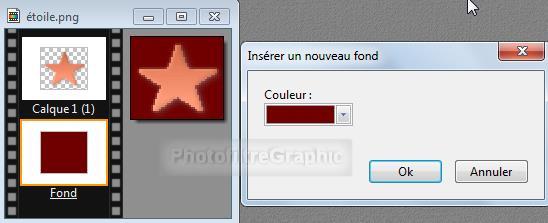
30.Clic droit sur la vignette
du calque > Fusionner
avec le calque inférieur
31. Menu Image > Adapter l'image:
Largeur = Hauteur= 30. Optimiser. Autoriser la
déformation
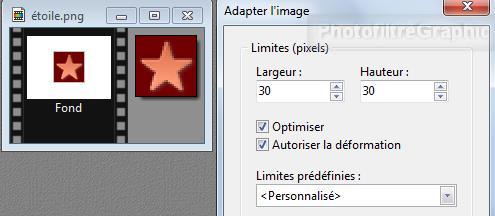
32.Menu Edition >
Utiliser comme motif
__________________________________________________________________________________________________________________________
33. Faire le cadre
à votre travail
34. Clic sur votre travail
35. Menu Image > Encadrement extérieur: 2
pixels avec la couleur de l'avant-plan
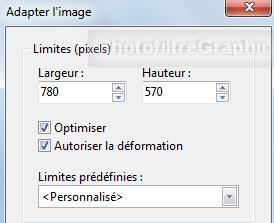
36. Menu Image > Adapter l'image:
Largeur = 780. Hauteur= 570 soit des multiples de 30 (26x30=780
et 19x30=570). Optimiser.
Autoriser la déformation
37. Menu Image > Encadrement extérieur: 30
pixels avec la couleur blanche
38.Avec la baguette magique (Tolérance à
30), sélectionnez
ce cadre blanc de 30
39.Menu Edition >
Remplir avec le motif
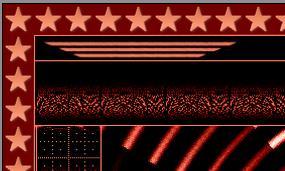
40. Menu Sélection > Masquer la sélection
41. Menu Image > Encadrement extérieur: 2
pixels avec la couleur de l'avant-plan
42.Enregistrez au format pfi
_____________________________________________________________________________________________________________________________________________________________
43.Clic sur le tube calguisglamour4610.
Copier-coller sur le Fond
44.Menu Calque >
Paramétrage manuel
45.Position manuelle: X= 54 Y= 34
.Taille sans changements
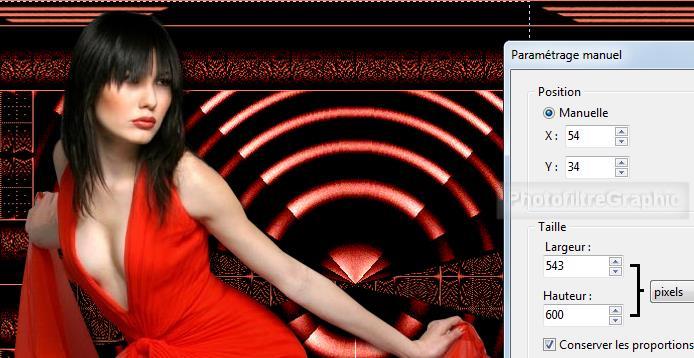
46. Double-clic sur la vignette du
calque. Cochez Ombre portée. 7 / 7. Noir. Curseur Opacité du bas sur 80%. Lissé.
Rayon= 6
47.Clic sur les fleurs.
Copier-coller sous le calque
48.Menu Calque >
Paramétrage manuel
49.Position manuelle: X= 440 Y= 140
.Taille: Largeur= 360 Hauteur = 365
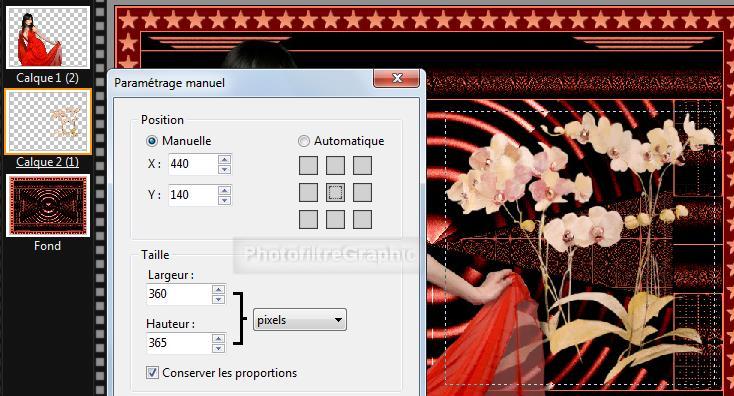
50. Double-clic sur la vignette du
calque. Cochez Ombre portée. 7 / 7. Noir. Curseur Opacité du bas sur 80%. Lissé.
Rayon= 6
51.Menu Calque > Fusionner tous les
calques
52.Enregistrez au format pfi
53.Pour un forum, redimensionnez à 700 de
largeur: Menu Image > Taille de l'image. Largeur = 700. La Hauteur se met à 526
54.Clic sur l'icône Plus net
55. Signez et enregistrez au format jpg
© copyright. Tous droits
réservés