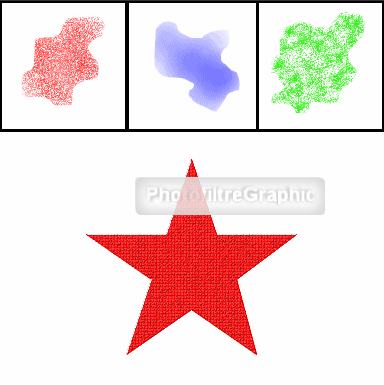
EXERCICE N°5 avec la Version Gratuite 6.5.3 sans calque fait par Papy 35
Version Studio et 7 ici
Les outils
|
Si parfois les menus sont grisés: Menu Image >Mode >Cochez Couleurs RVB ici |
Chaque outil est présenté et expliqué ici
|
Toujours travailler sur une copie (Menu Image >Dupliquer) Fermer l'original.Enregistrer aussitôt la copie (Menu Fichier >Enregistrer sous) Au fur et à mesure du travail pour sauvegarder (Menu Fichier >Enregistrer) Pour revenir en arrière,cliquez sur la flèche rouge de la barre d'outils supérieure Cela n'est plus possible quand l'image a été fermée avec la croix rouge,en haut,à droite |
 |
Cette flèche pour marquer votre ligne
Clic gauche pour la déplacer |
|
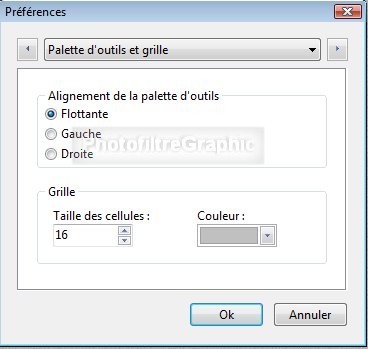
1.Réglage préalable de la grille 2.Menu Outils > Préférences > Palette d'outil et grille 3.Taille des cellules: 16
4.Fermez Photofiltre et rouvrez-le
|
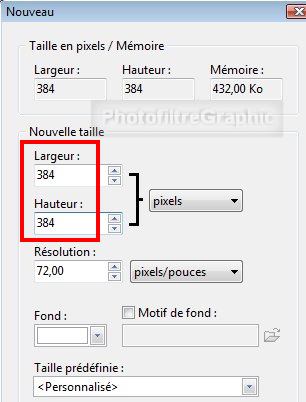
1. Tracez un carré de 384 pixels de côté. Menu Fichier > Nouveau. Largeur et Hauteur = 384 pixels
6.Enregistrez-le au format jpg
7. Affichez la grille. Menu Affichage > Grille de repérage
8.Remarquez qu'il y a 24 carreaux sur chaque côté
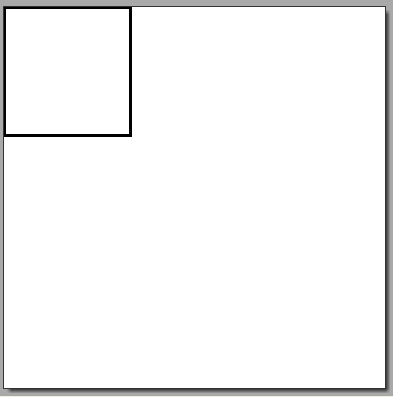
9.Tracez un carré de 8 carreaux de côté
10.Pour bien placer chaque côté de la sélection sur une ligne
11.Vous pouvez le déplacer avec le curseur, clic gauche enfoncé
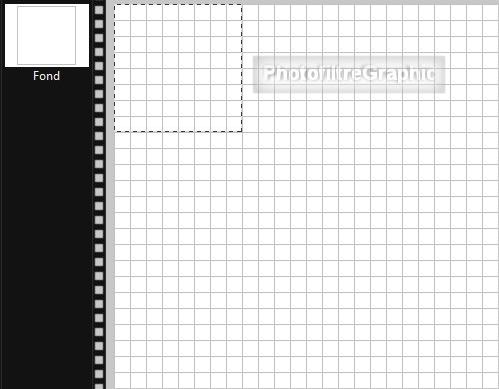
12. Nota: En sélectionnant Magnétisme de la grille dans le Menu Affichage, le pointillé se "colle" sur les lignes mais on ne peut plus le déplacer sans désélectionner cette commande
13.Clic droit dans le petit carré sélectionné
14.Clic sur Contour et remplissage
15.Sélectionnez Dessiner le contour. Largeur = 3 Couleur noire
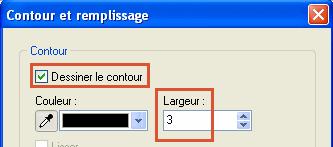
16.OK puis Clic droit dans la sélection > Masquer la sélection
17. Menu Affichage > Grille de repérage pour enlever la grille
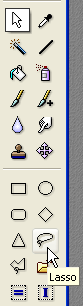
18.Cliquez sur l'outil Sélection puis sur le lasso
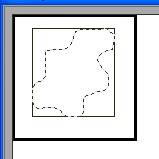
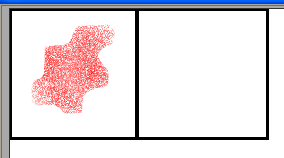
19.Dans le petit carré noir, dessinez une forme quelconque avec le lasso
|
20.Utilisation du lasso 21. ll suffit de tenir le clic gauche enfoncé et de déplacer le curseur 22. Le tracé se ferme tout seul par une ligne droite quand vous relâchez 23. Si vous ne voulez pas de ligne droite, il faut aller jusqu'au point de départ
|
24.Sélectionnez l'outil Aérographe. Curseurs Pression et Dispersion comme moi. Rayon = 30

25. Couleur d'avant-plan = rouge
26.Faites plusieurs petits clics dans la sélection
27.Remarquez que la couleur ne dépasse pas la sélection
28. Clic droit dans la sélection > Masquez la sélection
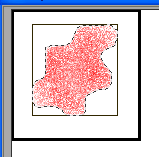
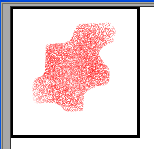
29. Menu Affichage > Affichez la grille de repérage
30.Cliquez sur l'outil sélection (la flèche) puis sur le petit rectangle
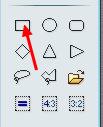
31.Tracez un nouveau carré 8 x 8 identique à l'autre
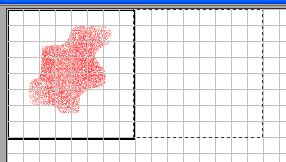
32.Tracez le carré noir comme au-dessus
33.Tracez une autre forme avec le lasso
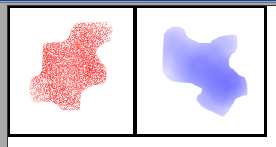
34.Cliquez sur l'outil Aérographe avec la Pression et la Dispersion mise à zéro. Rayon = 30. Couleur = bleue

35.Faites plusieurs clics dans la sélection, le résultat est très différent
36.Tracez un troisième carré identique aux 2 autres
37.Tracez une forme quelconque
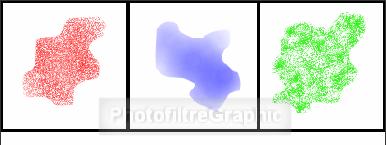
38.Avec l'Aérographe, mettez la Pression et la Dispersion au maximum. Rayon = 30.Couleur verte

39.Le résultat est complètement différent
40.Cliquez sur l'outil sélection
41.Puis sur l'icône Charger une forme (icône jaune en bas)
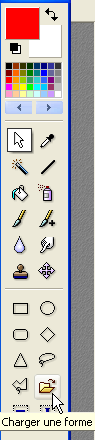
42. La fenêtre des Sélections d'origine s'ouvre
43. Cliquez sur Etoile02
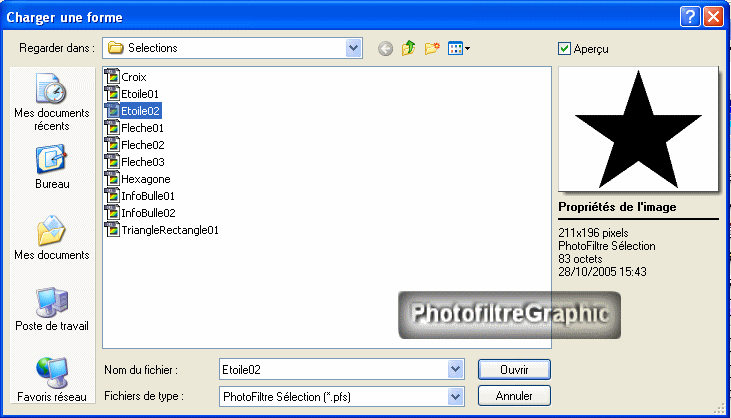
44.Cliquez sur Ouvrir
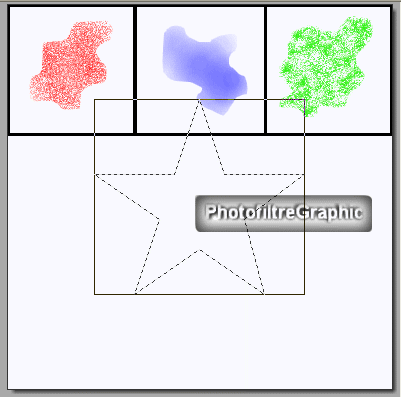
45.Clic gauche enfoncé, descendez la sélection avec votre curseur
46. Menu sélection > Centrer la sélection > Horizontalement
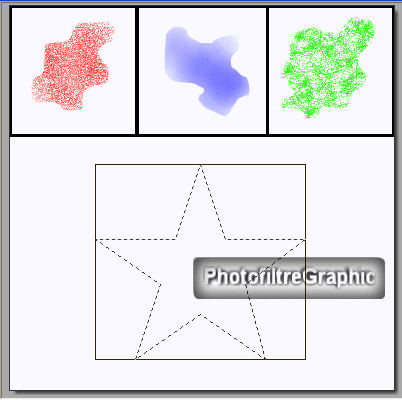
47.Coloriez l'étoile en rouge avec le pot de peinture
48.Menu Filtre > Texture > Vieille toile
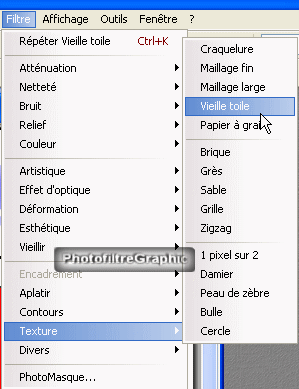
49. Signez et enregistrez au format jpg
© copyright.Tous droits réservés