EXERCICE N°6 avec la Version Gratuite 6.5.3 sans calque fait par Papy 35
Version Studio et 7 ici
Encadrement d'une image ou d'une photo
|
Si parfois les menus sont grisés: Menu Image >Mode >Cochez Couleurs RVB ici |
Chaque outil est présenté et expliqué ici
|
Toujours travailler sur une copie (Menu Image > Dupliquer) Fermer l'original.Enregistrer aussitôt la copie (Menu Fichier > Enregistrer sous) Au fur et à mesure du travail pour sauvegarder (Menu Fichier > Enregistrer) Pour revenir en arrière,cliquez sur la flèche rouge de la barre d'outils supérieure Cela n'est plus possible quand l'image a été fermée avec la croix rouge,en haut,à droite |
 |
Cette flèche pour marquer votre ligne
Clic gauche pour la déplacer |
A.Encadrement extérieur: Menu Image > Encadrement extérieur
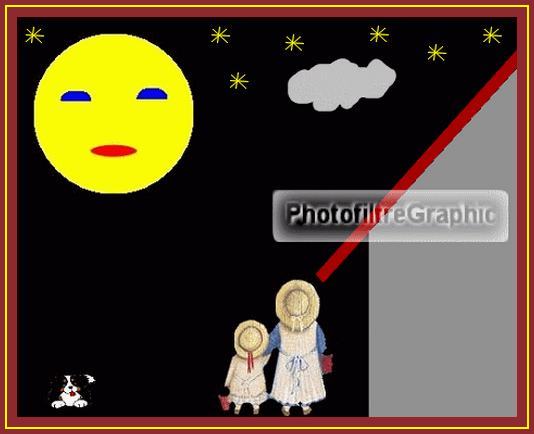
1.Ouvrez votre travail de l'exercice 3
2. Dupliquez-le et conservez la copie
3.Menu Image > Encadrement extérieur
4.Dans cette fenêtre,vous pouvez indiquer la largeur du cadre et choisir une couleur ou un motif
5.La couleur peut être choisie dans la palette
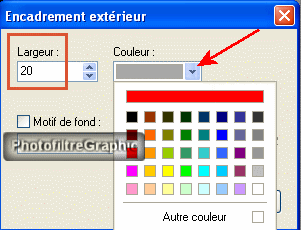
6.Mais la couleur peut être aussi être choisie dans le tableau avec le curseur qui se transforme en pipette
7.C'est souvent préférable pour rester en harmonie
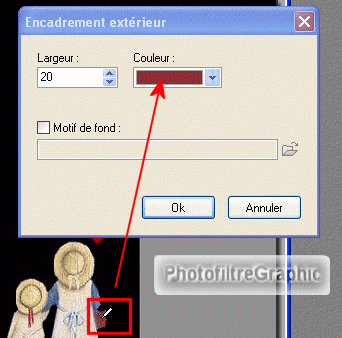
8.OK
9.Le cadre est un peu trop large
10.Cliquez sur la flèche pour Défaire
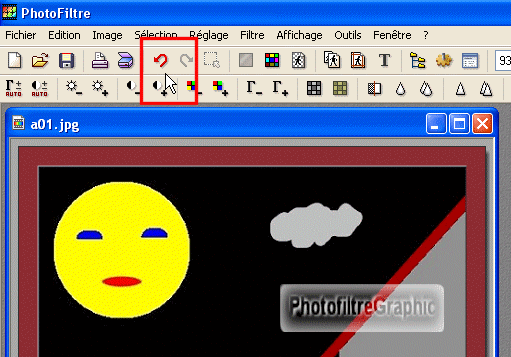
11.Choisissez 10 pour la largeur (tout cela est affaire de goût)
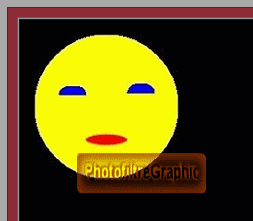
12.Image > Encadrement extérieur
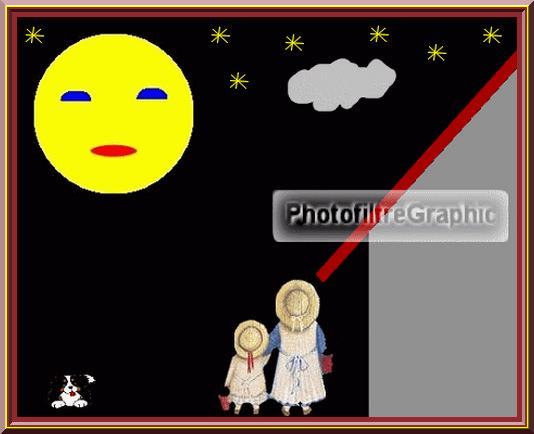
13.Largeur = 2 Couleur jaune prise avec la pipette sur la lune
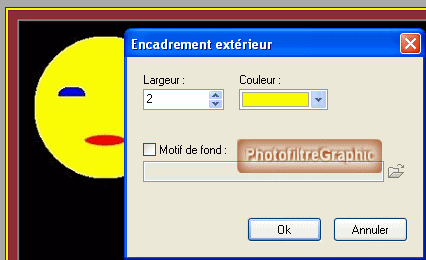
14.Image > Encadrement extérieur
15.Largeur = 5 Couleur marron reprise à la pipette sur le petit sac (ou sur le premier cadre)
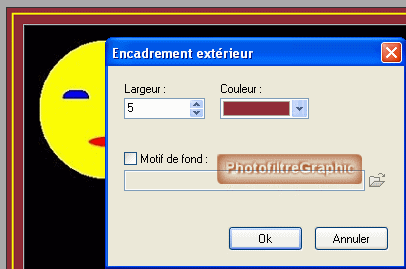
16. Signez et enregistrez au format jpg
17.Autre exemple avec cet encadrement
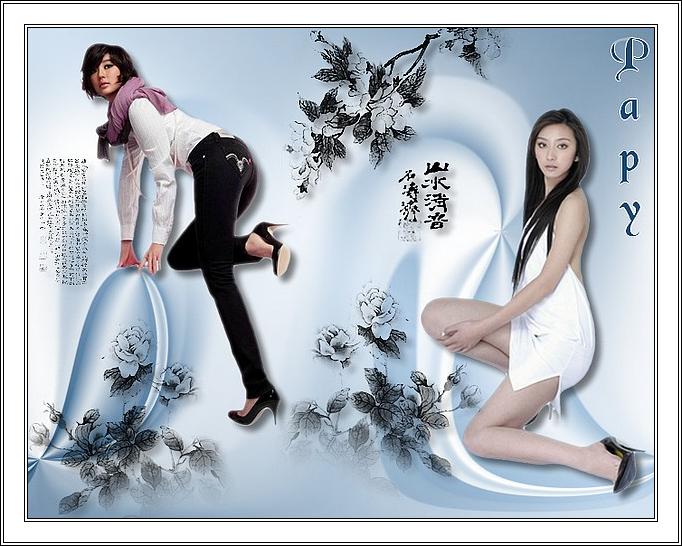
18.Grossissement pour bien voir
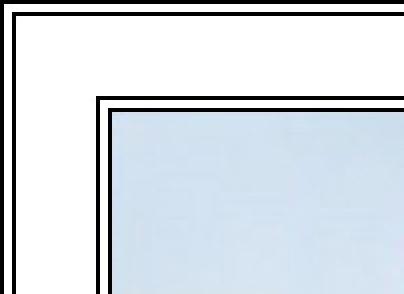
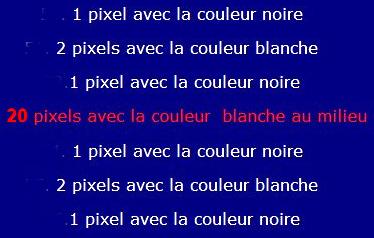
19.Il y a 7 encadrements: Menu Image > Encadrement extérieur
B.Encadrement du Menu Filtre > Encadrement
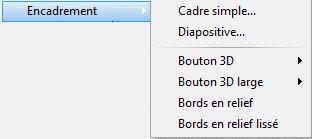
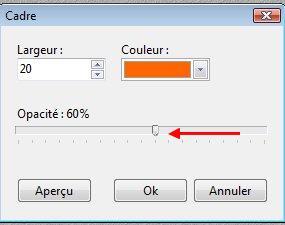
20.Cadre simple ouvre une fenêtre identique à ce que nous venons de faire mais avec un réglage supplémentaire pour l'Opacité
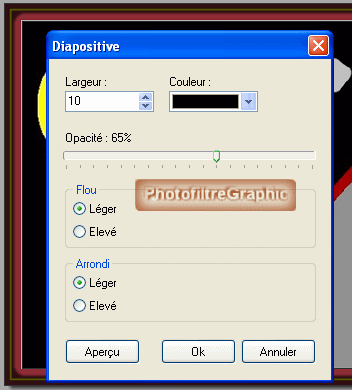
21.Diapositive avec plusieurs réglages transforme le tableau en diapo
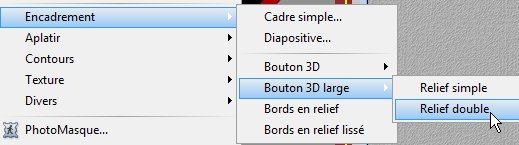
22.Les Boutons 3D donnent différents reliefs
23. Faites Bouton 3D large > Relief double
24. Signez et enregistrez au format jpg
25. Conserver pour l'exercice 7
© copyright.Tous droits réservés