EXERCICE N°9 avec la Version Studio et PhotoFiltre 7 fait par Papy 35
L'outil Tampon de clonage

|
Si parfois les menus sont grisés: Menu Image >Mode >Cochez Couleurs RVB ici |
Chaque outil est présenté et expliqué ici
|
Toujours travailler sur une copie (Menu Image > Dupliquer) puis Fermer l'original Pour revenir en arrière, cliquez sur la flèche rouge de la barre d'outils supérieure |
 |
Cette flèche pour marquer votre ligne
Clic gauche pour la déplacer |
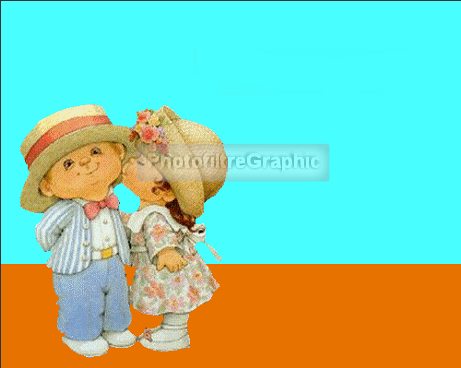
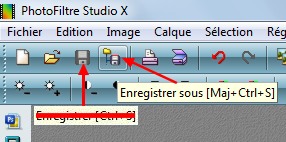
1.Enregistrez cette image au format jpg, dupliquez-la et enregistrez la copie au format jpg pour travailler dessus

2.Première fonction: "Nettoyer" une surface
3.Cliquez sur le tampon de clonage, Pression au maximum. Rayon = 20
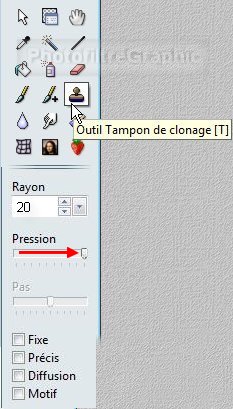
4.Vous allez enlever les taches qui sont dans le ciel
5.Placez le curseur, en haut, à droite, il prend la forme d'un rond
6.Puis appuyez sur la touche Ctrl
7.Le curseur prend la forme d'un tampon
8.Cliquez un coup puis relâchez la touche Ctrl, le rond réapparait
9.Enfin, clic gauche enfoncé, ,faites des va-et vient sur les taches pour les enlever
10. En réalité, vous reproduisez dans le rond ce qui est sous la croix.
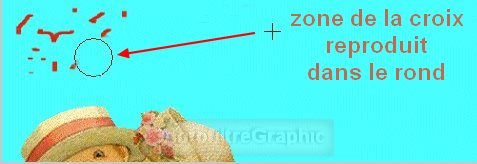
11.C'est-à dire du bleu "propre" sur du bleu "taché"
12.C'est utile pour enlever des défauts sur des photos
13. Signez et enregistrez au format jpg (Exercice 9 a)
14.Deuxième fonction: Reproduire une image
15a. Dupliquer l'image précédente que vous avez "nettoyé"
15b. Vous allez travailler sur la copie que vous enregistrez au format jpg (Exercice 9 b). Fermez l'autre
16. Vous allez reproduire les 2 enfants
17.Cliquez sur le tampon de clonage. Rayon = 20 . Pression Maxi (comme à la ligne 3)
18.Placez le curseur dans le bleu qui est entre les 2 cous des enfants, il prend la forme d'un rond
19.puis appuyez sur la touche Ctrl
20.le curseur prend la forme d'un tampon
21.Cliquez un coup puis relâchez la touche Ctrl, le rond réapparait
22.Placez le curseur vers le milieu, à droite, c'est-à-dire à l'endroit où vous voulez reproduire ce qui est sous la croix
23.Faites des va-et-vient, clic gauche enfoncé et petit à petit,vous allez tout reproduire
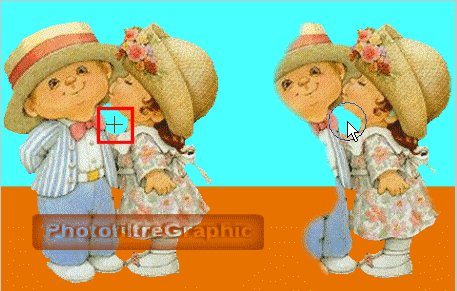
24. Signez et enregistrer

25.Troisième fonction: avec l'option Fixe cochée
26a. Ouvrez votre image de la ligne 13, dupliquez-la
26b. Vous allez travailler sur la copie que vous enregistrez au format jpg (Exercice 9 c). Fermez l'autre
27.Cliquez sur le tampon de clonage. Rayon = 100.Pression Maxi. Fixe coché

28.Au départ, placez le curseur au niveau de la bouche de la fillette

29.Puis appuyez sur la touche Ctrl
30.Le curseur prend la forme d'un tampon
31.Cliquez un coup puis relâchez la touche Ctrl
32.Placez le curseur vers le haut, à droite et faites un clic bref
33.Le résultat est dans un cercle aux bords atténués
34. Signez et enregistrer
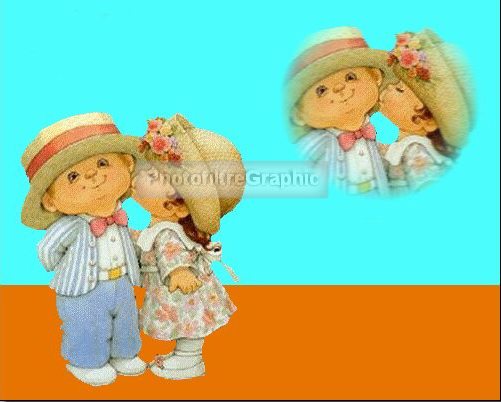
35.Quatrième fonction: avec l'option Motif cochée
36.L'outil devient un duplicateur de motifs placés dans le dossier Patterns ou tout autre dosssier
37a. Ouvrez votre image de la ligne 13, dupliquez-la
37b. Vous allez travailler sur la copie que vous enregistrez au format jpg (Exercice 9 d). Fermez l'autre
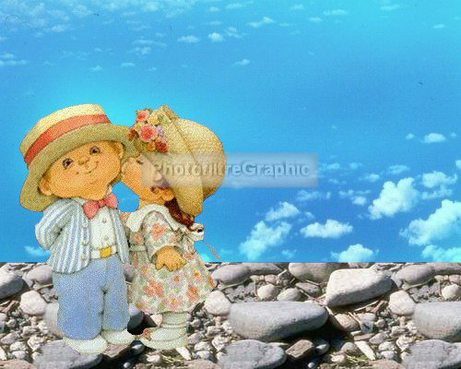
38.Sélectionnez le sol avec la baguette magique,en tenant la touche Ctrl enfoncée pour sélectionner aussi les 2 petits morceaux entre les enfants
39.Pour bien coller aux bords: Menu Sélection > Dilater Largeur = 2
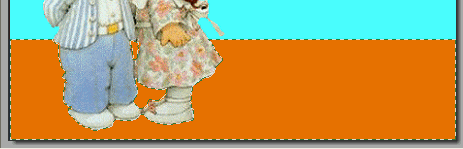
40.Activez l'outil Tampon de clonage en cliquant dessus
41. Cochez Motif Rayon = 100 Pression Maxi
42. Si Motif est grisé: Menu Image > Mode > cochez Couleurs RVB
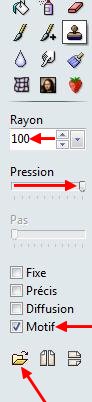
43. Cliquez sur le petit dossier jaune, ça ouvre le dossier Patterns qui est dans Photofiltre
44.Choisissez le mode d'affichage Grandes icônes (ou Miniatures) qui permet de voir les motifs
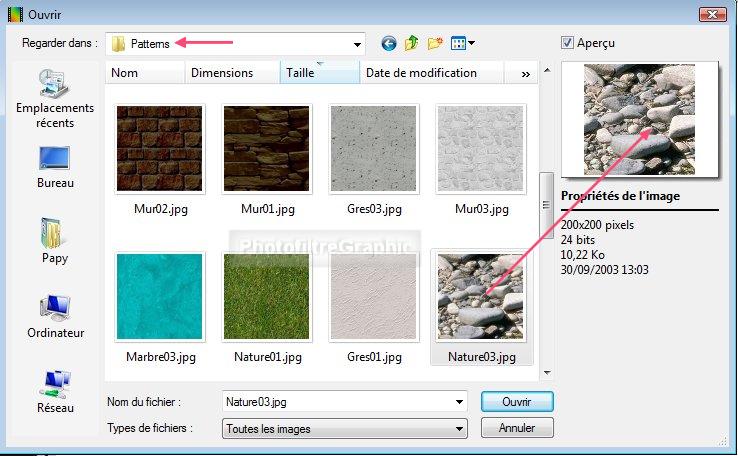
45.Sélectionnez Nature 03. Cliquez sur Ouvrir
46. Rien ne s'ouvre mais se met en mémoire pour agir
47.Cliquez sur l'image des enfants pour travailler dessus
48. Avec le curseur devenu rond et le clic gauche enfoncé, faites des va-et-vient dans le sol sélectionné
49.Ne pas utiliser le bouton ctrl cette fois...
50.
Enregistrer
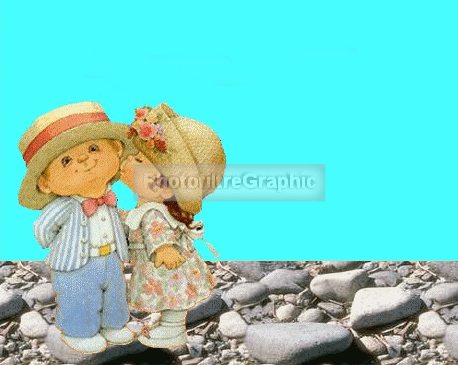
51.Nota: Cela aurait pu aussi se faire par un clic droit dans la sélection puis Contour et remplissage vu précédemment
52.Le ciel
53.Cliquez sur cette
vignette pour l'agrandir  puis enregistrez-la dans Patterns
ou Réserve Patterns
puis enregistrez-la dans Patterns
ou Réserve Patterns
54.Sélectionnez le ciel des enfants comme pour le sol aux lignes 38 et 39
55.Sélectionnez le Tampon de clonage en mettant une Pression moyenne
56. Mettez le ciel en mémoire comme aux lignes 43 à 46
57.Faites ensuite quelques
va-et-vient légers
et brefs sur le ciel
sans trop insister
pour donner un ciel estompé
de nuages.
58. Signez et enregistrer
59.Deux autres possibilités: cloner d'une image sur une autre
et cloner d'un calque sur un autre calque
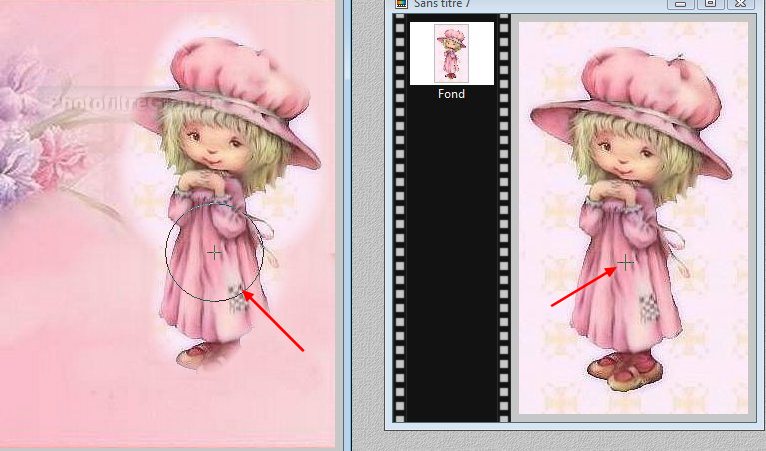
60. Enregistrez ces 2 images et ouvrez-les. Placez-les côte à côte


61.Cliquez sur l'outil Tampon de clonage pour le régler. Pression maxi et Rayon = 50
62. Placez le curseur où vous voulez commencer sur la petite fille puis appuyez sur la touche Ctrl
63.Le curseur prend la forme d'un tampon
64.Cliquez un coup puis relâchez la touche Ctrl, le rond réapparait
65.Placez le curseur à l'endroit où vous voulez commencer à reproduire sur l'image rose
66.Faites des va-et-vient, clic gauche enfoncé et petit à petit,vous allez tout reproduire
--------------------------
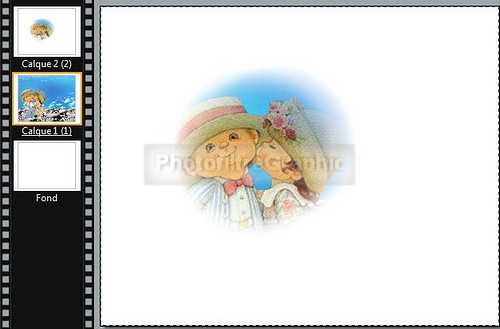
67.Cloner d'un calque sur un autre
68.Cliquez sur la vignette du calque 1 et faites ce qui est indiqué aux lignes 62,63 et 64
69.Puis cliquez sur la vignette du calque 2 et faites ce qui est indiqué aux lignes 65 et 66
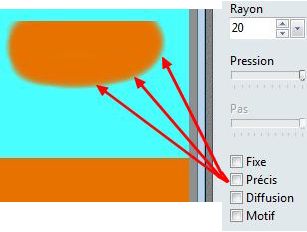
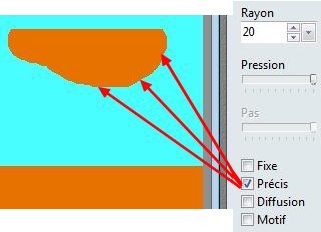
70. La commande Précis
71. Non coché, les bords sont adoucis
72. Coché, les bords sont nets
© copyright.Tous droits réservés