EXERCICE N°10 Pour la version Studio et PhotoFiltre 7 fait par Papy 35
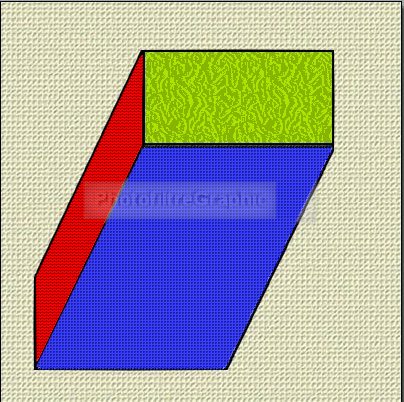
Un volume colorisé
|
Si parfois les menus sont grisés: Menu Image >Mode >Cochez Couleurs RVB ici |
Chaque outil est présenté et expliqué ici
|
Toujours travailler sur une copie (Menu Image > Dupliquer) puis Fermer l'original Pour revenir en arrière, cliquez sur la flèche rouge de la barre d'outils supérieure |
 |
Cette flèche pour marquer votre ligne
Clic gauche pour la déplacer |
Construire un volume
1.Ouvrir un
Nouveau
document.
Menu Fichier > Nouveau
(ou icône )
)
2a. Largeur = 400. Hauteur = 400
2b. Clic sur l'icône
Enregistrer sous
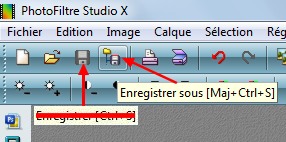 Format pfi. Nom: Exercice 10
3. Dans les Préférences du Menu Outils, vérifiez que la Taille des cellules soit 16
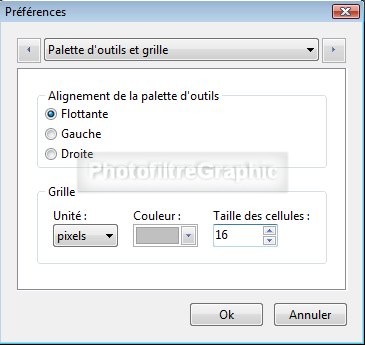
4.Ouvrez la grille de repérage. Menu Affichage > Grille de repérage
5.En cochant le magnétisme de la grille, les traits sont "attirés" par les lignes
6.Menu Affichage > Magnétisme de la grille
7. A 2 carreaux des bords de droite et du haut et avec l'outil Sélection tracez un carré de 12 carreaux x 6 carreaux
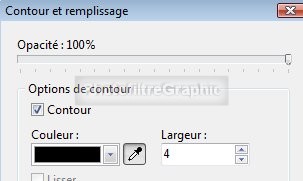
8.Clic droit dans la sélection > Contour et remplissage
9.Cochez Contour dans Options de contour. Couleur = noire Largeur = 4
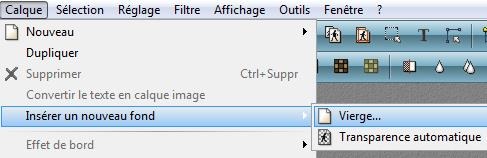
10.Menu Calque > Insérer un nouveau fond > Vierge: Blanc
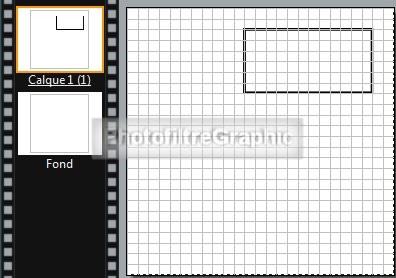
11.Faites un clic droit dans la vignette du Calque > Dupliquer. Le calque 2 est créé
12.Avec les flèches du clavier déplacez le Calque 2 (Outil Gestionnaire de calques sélectionné),d'abord vers le bas puis vers la gauche
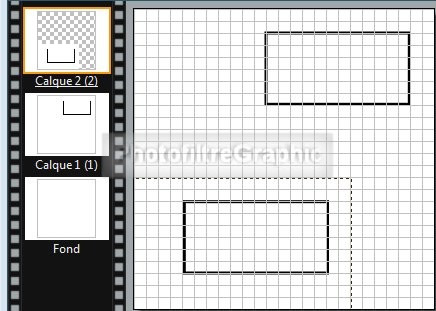
13.Menu Calque > Fusionner tous les calques
14.
Clic sur l'icône
Enregistrer 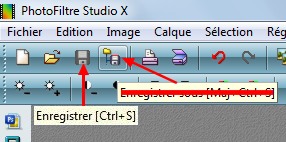
15.Sélectionnez l'outil Ligne. Epaisseur = 4. Opacité = 100. Lisser coché. Couleur noire en avant-plan

16.Tracez les 4 côtés
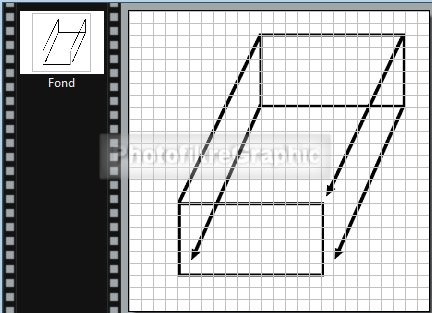
17.Menu Affichage > Grille de repérage pour l'enlever
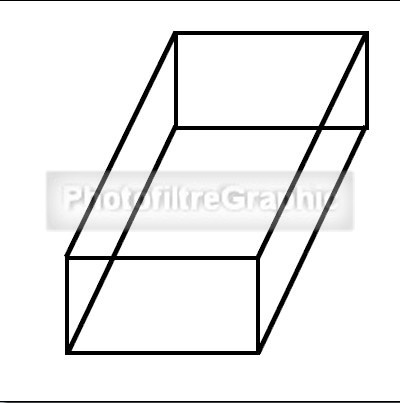
18. Clic sur l'icône Enregistrer
19.Pour gommer les traits des faces cachées, mettez le blanc en couleur d'arrière-plan
20.Sélectionnez une gomme du bas dont le diamètre est réglable pour gommer d'abord les grands traits
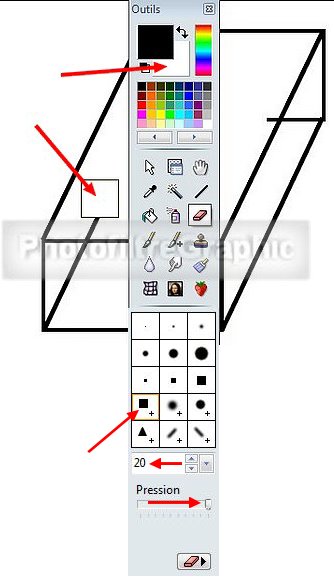
21.Puis sélectionnez une petite gomme et affichez en plus grand (200 ou 300%) pour effacer au bord des traits
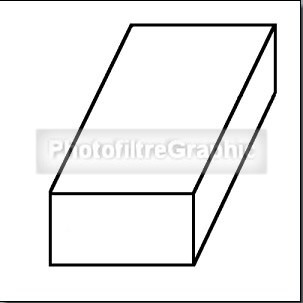
22.Menu Image > Transformation > Rotation 180° > Fond
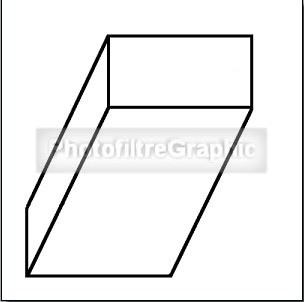
23. Clic sur l'icône Enregistrer
24.Pour colorier les 3 faces, mettez 100 à la Tolérance et à l'Opacité du Pot de peinture pour que la couleur "colle" bien aux bords
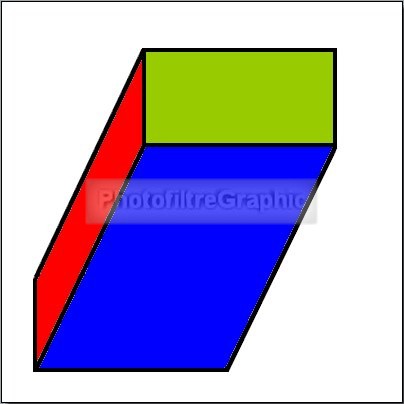
25. Clic sur l'icône Enregistrer
26.Mettre un motif sur le fond blanc
27.Cliquez sur la Baguette magique. Tolérance= 100
28.Cliquez sur le fond blanc
30.Clic droit dans la sélection > Contour et remplissage
31.Cochez Remplir et Motif de remplissage
32.Cliquez sur l'icône jaune et choisissez Toile 03 dans les Patterns
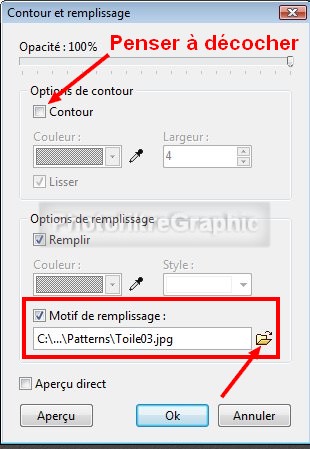
33.Clic sur l'icône Enregistrer
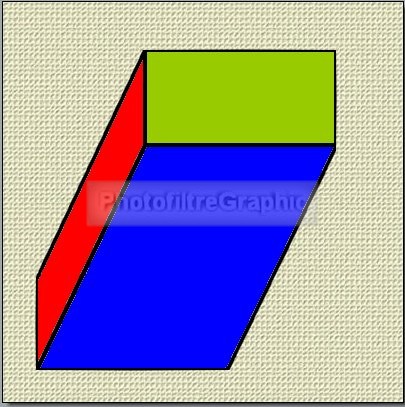
34.Textures sur les faces
35.Pour donner un peu de fantaisie, vous allez appliquer des textures qui sont dans le Menu Filtre
36.Pour cela, sélectionnez chaque couleur avec la Baguette magique
37 Puis cliquez dans le Menu Filtre >Texture
38.Choisissez vous-mêmes les textures que vous voulez appliquer
33. Signez et Enregistrer au format jpg
© copyright.Tous droits réservés