EXERCICE N°15 avec la Version Studio et PhotoFiltre 7 fait par Papy 35
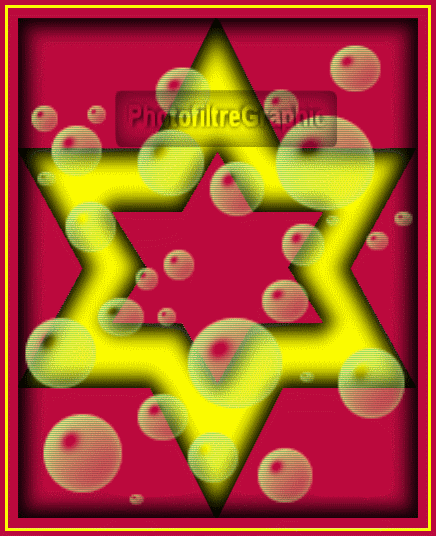
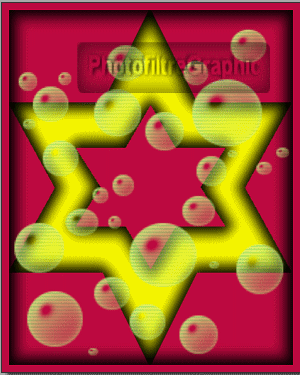
L'étoile et les bulles
|
Si parfois les menus sont grisés: Menu Image >Mode >Cochez Couleurs RVB ici |
Chaque outil est présenté et expliqué ici
|
Toujours travailler sur une copie (Menu Image > Dupliquer) puis Fermer l'original Pour revenir en arrière, cliquez sur la flèche rouge de la barre d'outils supérieure |
 |
Cette flèche pour marquer votre ligne
Clic gauche pour la déplacer |
1.Ouvrez un Nouveau document . Largeur = 400 Hauteur = 500. Enregistrez-le au format pfi. Nom: Exercice 15
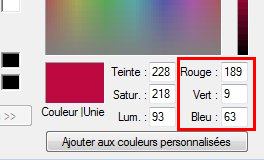
2.Avec le Pot de peinture, coloriez ce document en rouge RVB = 189.9.63
3. Menu Sélection > Tout sélectionner
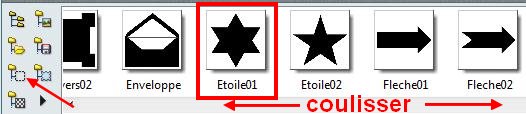
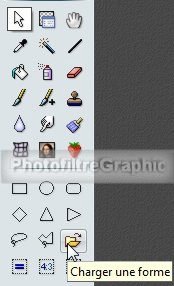
4. Cliquez sur l'outil Sélection puis sur l'icône jaune Charger une forme, en bas, à droite
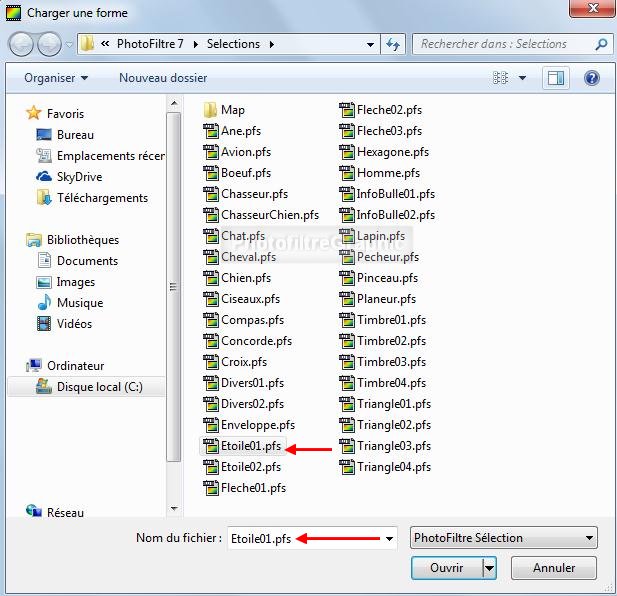
5.Dans la fenêtre Charger une forme, sélectionnez l'Etoile01
6. Les fichiers ont l'extension pfs (PhotoFiltre sélection)
|
7.Remarque 8. Vous pouvez aussi voir l'image des Sélections en affichant l'Explorateur d'images qui est dans le Menu Outils 9.Cliquez sur la 3ième icône, en bas ,à gauche pour les afficher en bas de l'écran
10.Un double-clic sur la Sélection la place sur l'image 11. clc
==>
|
12.Clic sur Ouvrir. Répondez oui
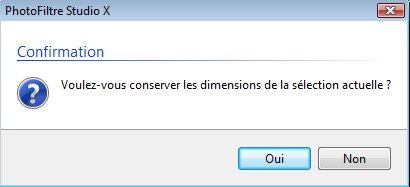
13. En ayant "Tout sélectionné" (ligne 3) et en ayant répondu "oui" à cette question, cela permet à la sélection de venir jusqu'aux 4 bords
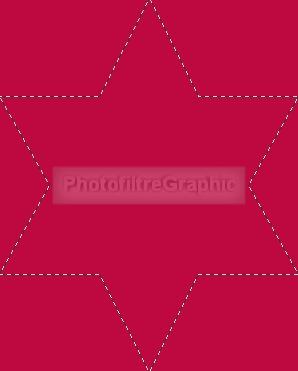
14.Avec le Pot de peinture, remplissez cette sélection en jaune vif
15.Menu sélection > Masquer la sélection
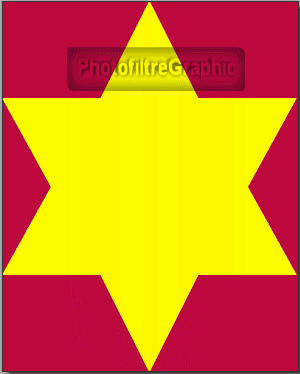
16.
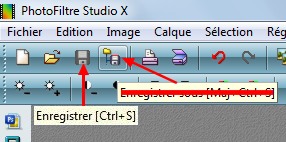
Enregistrez
17.Cliquez sur l'outil Sélection puis sur l'icône jaune Charger une forme, en bas, à droite
18.Dans la fenêtre Charger une forme, sélectionnez à nouveau l'Etoile01. Ouvrir
19.Avec le Pot de peinture, remplissez cette sélection en rouge
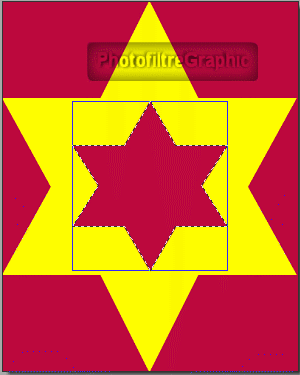
20.Menu sélection > Masquer la sélection
21. Enregistrez
22.Avec la Baguete magique, sélectionnez le jaune
23.Menu Filtre > Esthétique > Contour progressif. Epaisseur = 20. Noir. Flou
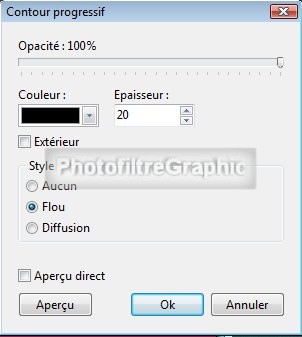
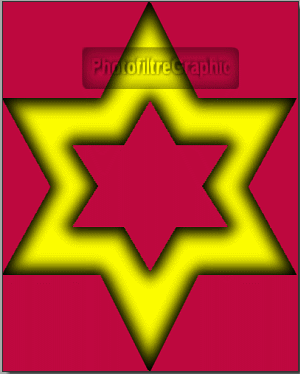
24.Supprimer la sélection puis Menu Filtre > Esthétique > Contour progressif. Epaisseur = 20. Noir
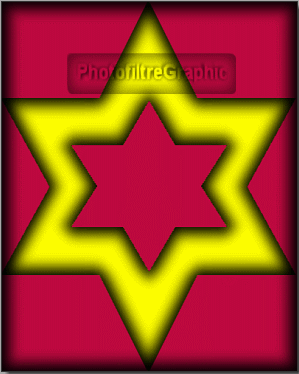
25. Enregistrez
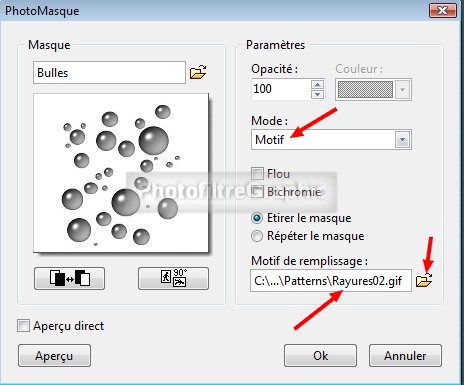
26.Menu Filtre > Photomasque
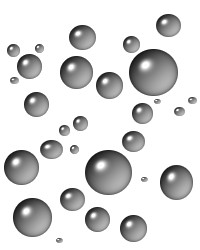
27.Choisissez le masque PF-Bulles
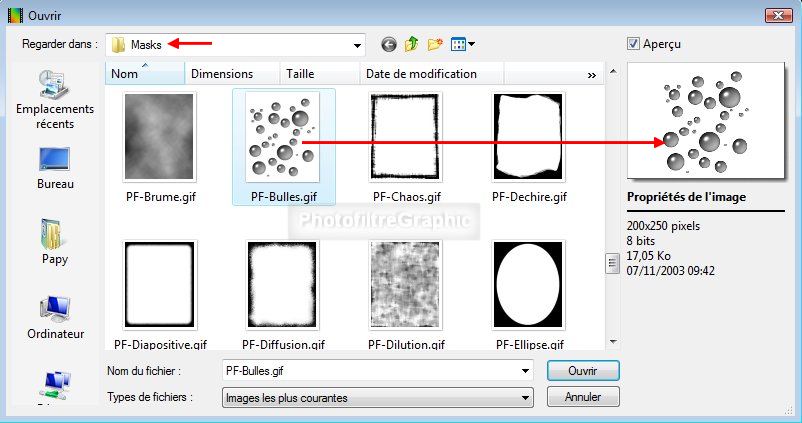
28. Si vous ne l'avez pas, enregistrez ce masque Bulles dans le dossier Masks ou Réserve Masks
29.Si besoin, explications détaillées dans l'exercice16
30.Faites les réglages suivants: Mode Motif. Opacité = 100
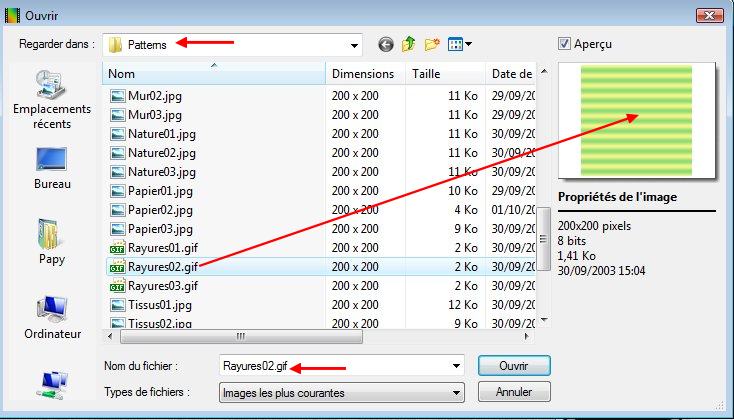
31.Choisissez le motif Rayures02
32.Résultat
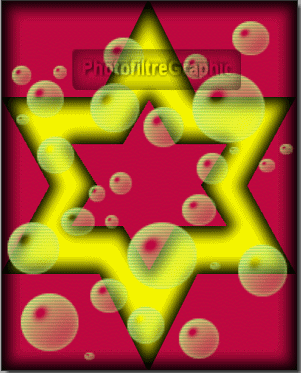
33. Enregistrez
34. Mettez le rouge en couleur d'avant-plan
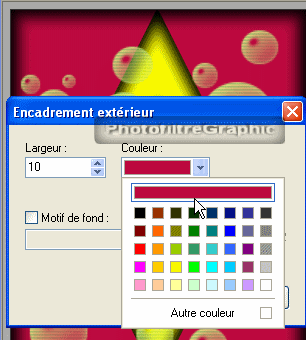
35.Menu Image > Encadrement extérieur
36.Largeur = 10 Sélectionnez la couleur d'avant-plan
37. Mettez la couleur jaune en avant-plan
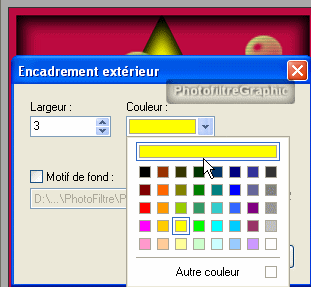
38.Menu Image > Encadrement extérieur. Largeur = 3 Couleur d'avant-plan = jaune
39. Remettez le rouge en couleur d'avant-plan
40. Menu Image > Encadrement extérieur
41.Largeur = 5 Couleur rouge
42. Signez et enregistrez sous au format jpg
© copyright.Tous droits réservés