|
Cette flèche pour marquer votre ligne
Clic gauche pour la déplacer |
EXERCICE N°18 Pour la version Studio et PhotoFiltre 7 fait par Papy 35
Redimensionner une image ou une photo
Réduire son poids
|
Pour connaître le poids d'une image ou d'une animation
---------------------------- |
|
Pour réduire le poids d'une animation,c'est ici |
|
Pour
réduire le poids d'une
série d'images,
c'est
ici
c'est dans le
|
|
Toujours travailler sur une copie (Menu Image > Dupliquer) puis Fermer l'original Pour revenir en arrière, cliquez sur la flèche rouge de la barre d'outils supérieure |
|
|
Cette flèche pour marquer votre ligne
Clic gauche pour la déplacer |
1.Il vaut mieux ne pas réduire le poids des photos pour les tirages sur papier pour conserver leur qualité
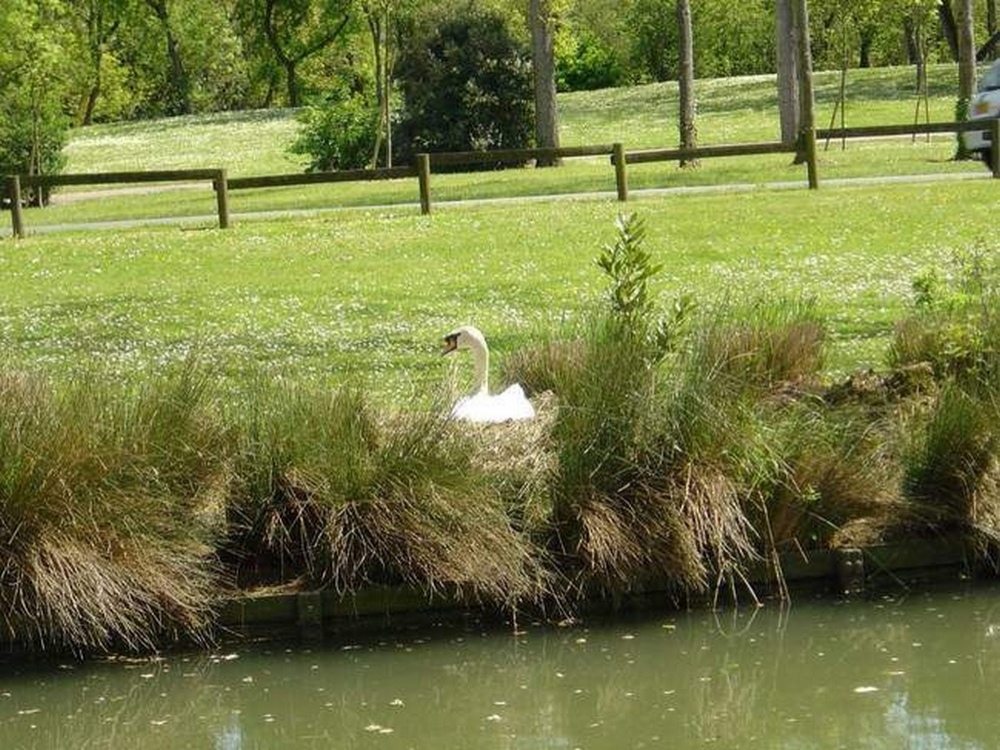
2.Ouvrez cette photo clic
3.
Faites une
copie pour conserver l'original: Menu
Image >
Dupliquer
4.Refermez
aussitôt l'original et
travaillez sur la copie
5.Enregistrez-la au
format jpg. Nom:
Exercice 18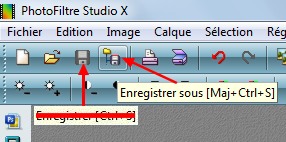
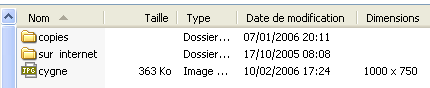
6.Son poids est de 363 Ko,elle mesure 1000 pixels en largeur et 750 en hauteur
7.Menu
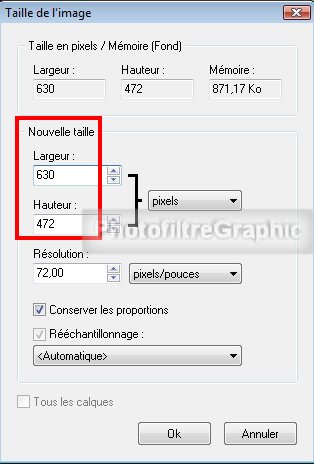
image >Taille de l'image
8.Dans cette fenêtre, vous voyez que la largeur mesure
1000 pixels
9.C'est visible aussi
dans la barre du bas
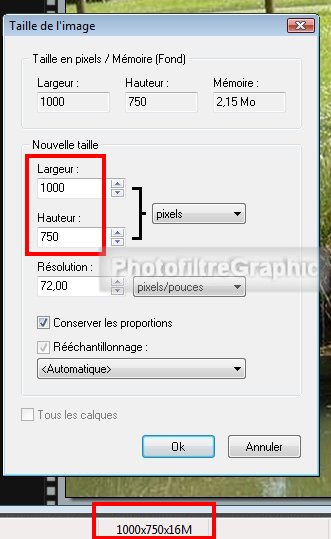
10.Réduisez
la largeur à 630 pixels en écrivant ces chiffres
à la place de 1000
11.La
hauteur s'inscrit
automatiquement: 472 pixels
12.La réduction de la
taille réduira le poids
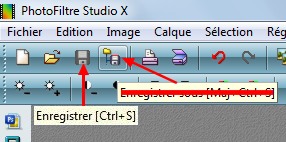
13. Enregistrer
14.Dans
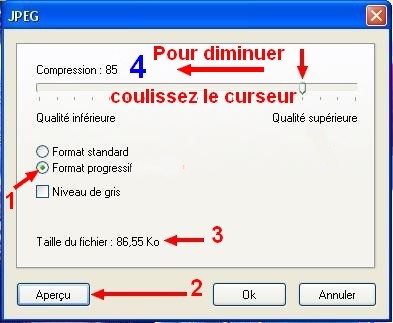
cette fenêtre, vous
allez régler le poids
15.Cochez
Format progressif (1),cliquez
sur Aperçu (2)
et coulissez le curseur vers la gauche
(4)
16.Un nouveau clic sur Aperçu (2),vous donnera le nouveau poids (3)
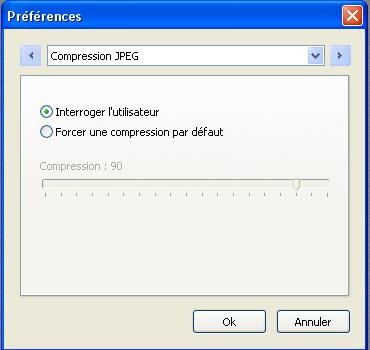
17.Si vous n'avez pas cette fenêtre JPEG,allez dans les Préférences du Menu Outils et dans l'onglet Compression JPEG, cochez Interroger l'utilisateur
18.Quand vous obtenez ce que vous souhaitez,cliquez sur
OK
19.C'est donc en coulissant ce curseur que l'on réduit facilement le poids
20.Nous sommes partis d'une photo de
363 Ko
mesurant 1000x750 pixels
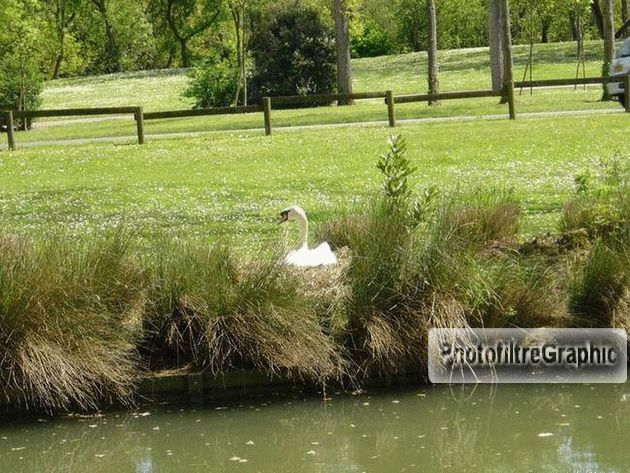
21.Nous obtenons cette photo de moins de 100 ko mesurant 630x473 pixels
22. Signez et Enregistrez
-------------------------------
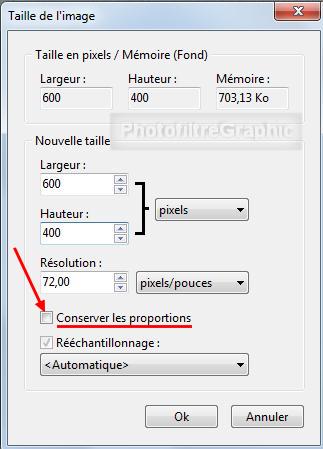
23.Nota:Si vous voulez redimensionner une image en choisissant la largeur et la hauteur (par exemple pour obtenir des images identiques pour un diaporama)
vous devrez décocher Conserver les proportions mais l'image risque d'être déformée
Retour accueil exercices ou Mes tuts ou Photos
© copyright.Tous droits réservés