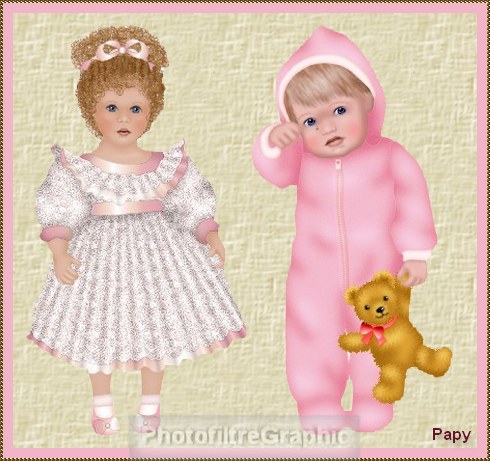
EXERCICE N°19 avec la version Studio et PhotoFiltre 7 fait par Papy 35
Assembler 2 ou plusieurs images ou photos
|
Si parfois les menus sont grisés: Menu Image >Mode >Cochez Couleurs RVB ici |
Chaque outil est présenté et expliqué ici
|
Toujours travailler sur une copie (Menu Image > Dupliquer) puis Fermer l'original Pour revenir en arrière, cliquez sur la flèche rouge de la barre d'outils supérieure |
 |
Cette flèche pour marquer votre ligne
Clic gauche pour la déplacer |
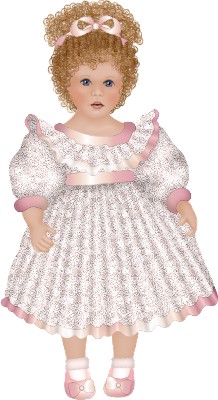
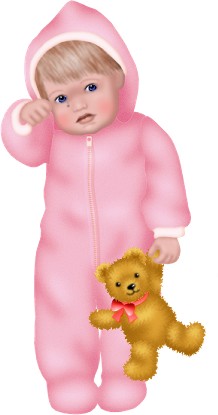
1.Enregistrez ces 2 images au format jpg, ouvrez-les et dupliquez-les
2. Travaillez sur les copies
3.Observez les tailles des images
4.image 1:Largeur = 218 Hauteur = 400
5.image 2:Largeur = 218 Hauteur = 415
6.Pour bien s'assembler côte à côte, elles doivent avoir la même hauteur
7.Il suffit donc d'augmenter la hauteur de l'image 1
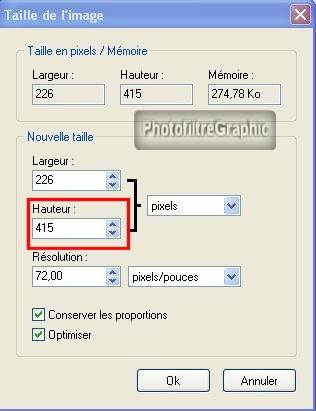
8.Menu Image > Taille de l'image
9.Indiquez 415 pour la hauteur,la largeur se mettra automatiquement à 226
|
10.Nota:Si les dimensions étaient très différentes il faudrait essayer d'agrandir le fond de l'image trop petite et comparer ce qui est mieux Menu Image >Taille de la zone de travail |
11. Pour assembler, Clic droit sur l'image 2 > Copier
12.Cliquez sur l'image 1 pour la sélectionner
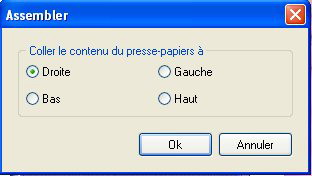
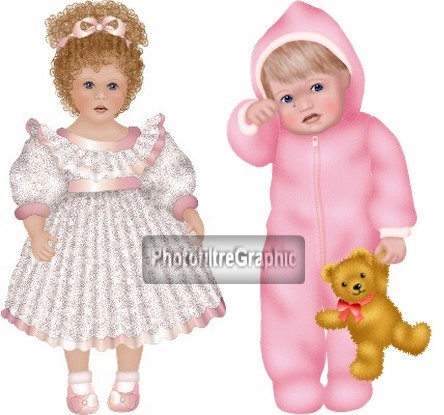
13.Menu Edition > Collage spécial > Assembler le collage
14.Laissez coché Droite
|
15.Il est possible d'en remettre une troisième en suivant le même processus |
|
16.En cochant Haut ou bas, vous pouvez assembler 2 images en format "paysage" |
17.Vous allez remplacer le fond blanc par un fond avec un motif
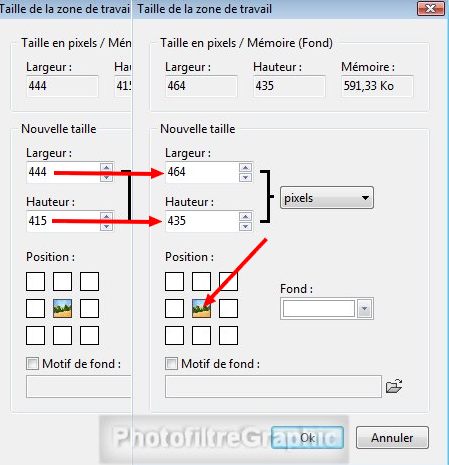
18. Agrandissez la taille de la zone de travail
19.Menu Image >Taille de la zone de travail
20.Augmentez la Largeur et la Hauteur de 20 donc Largeur = 464 Hauteur = 435
21. Vignette du milieu sélectionnée. Couleur blanche
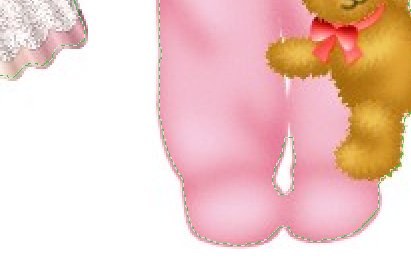
22.Sélectionnez le fond blanc avec la Baguette magique Tolérance 15 couleur non coché
23.Pour rajouter à la sélection le blanc qui est entre les pieds, appuyez sur la touche Ctrl et recliquez un coup dedans
24.Pour faire "coller" la sélection aux bords: Menu Sélection > Dilater Largeur = 2
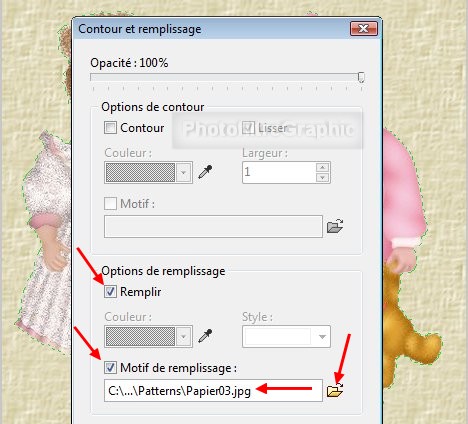
25.Clic droit > Contour et remplissage
26.Appliquez le Motif Papier03 du dossier Patterns
27.Menu Image > Encadrement extérieur
28.Largeur = 10 Couleur = rose (mise en couleur d'avant-plan avec la pipette)
29.Menu Image > Encadrement extérieur
30.Largeur = 3 Motif = or sélectionné dans le dossier Patterns (fourni ligne 11 dans l'EXERCICE13 )
31. Signez et Enregistrez au format jpg
|
32. Si vous vouliez assembler 2 photos, vous pourriez d'abord leur faire un petit cadre blanc |
Retour accueil exercices ou Mes tuts
© copyright.Tous droits réservés