EXERCICE N°26 avec la Version Gratuite 6.5.3 sans calque fait par Papy 35
Version Studio et 7 ici
Le plugin Gravure.Collage spécial

Ce plugin doit être chargé avec les autres plugins ici
|
Si parfois les menus sont grisés: Menu Image >Mode >Cochez Couleurs RVB ici |
Chaque outil est présenté et expliqué ici
|
Toujours travailler sur une copie (Menu Image > Dupliquer) Fermer l'original.Enregistrer aussitôt la copie (Menu Fichier > Enregistrer sous) Au fur et à mesure du travail pour sauvegarder (Menu Fichier > Enregistrer) Pour revenir en arrière,cliquez sur la flèche rouge de la barre d'outils supérieure Cela n'est plus possible quand l'image a été fermée avec la croix rouge,en haut,à droite |
 |
Cette flèche pour marquer votre ligne
Clic gauche pour la déplacer |
1.Enregistrez cette image
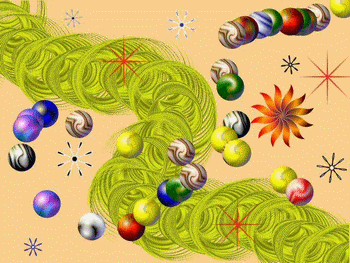
2.Redimensionnez-la à 200 de largeur au lieu de 350
3. Menu Image > Taille de l'image Largeur = 200
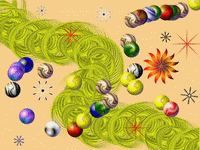
4.Dupliquez 5 fois cette image réduite: Menu Image > Dupliquer
5. Vous allez faire des effets différents sur chacune puis assemblerez le tout
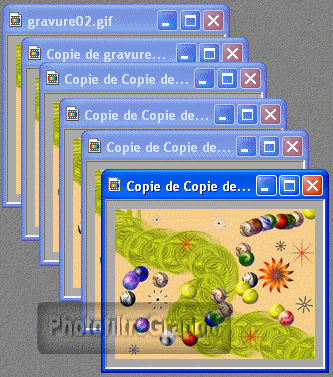
6.Placez 5 images à droite de l'écran et cliquez sur la 6 ième
7.Menu Filtre > Module externe > Gravure
8.Cliquez sur l'onglet Gravure Intensité = 255 Luminosité = - 40
9.Cochez Relief Positif Couleur grise
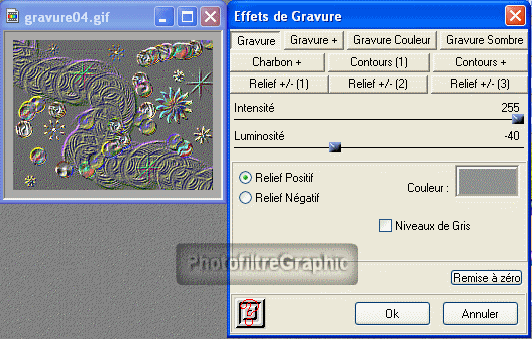
10.Prenez une autre image
11.Faites la même chose mais en cochant Relief Négatif
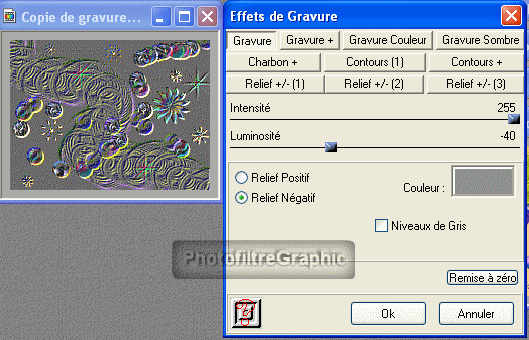
12.Dans une autre image,vous allez cliquez sur l'onglet Gravure +
13.Cliquez sur le petit rectangle Couleur pour en changer. Mettez du bleu
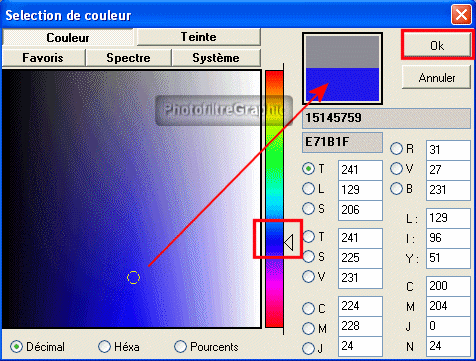
14. Intensité = 200 Luminosité = 45 Cochez Relief positif
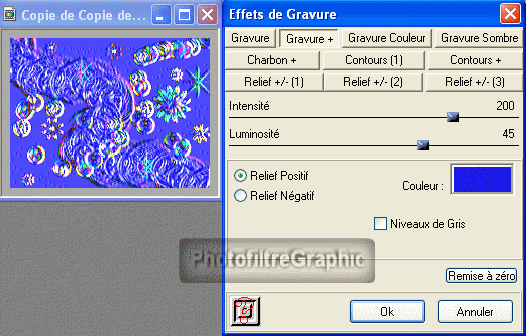
15.Image suivante mêmes réglages avec l'onglet Gravure sombre
16.Seuil et Luminosité sont désactivés . Cochez Relief positif
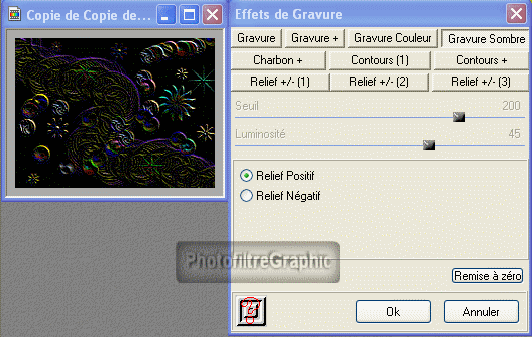
17.Image suivante mêmes réglages avec l'onglet Contours (1)
18.Seuil = 0 Luminosité est désactivé
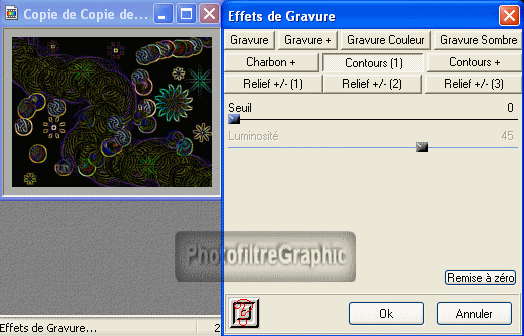
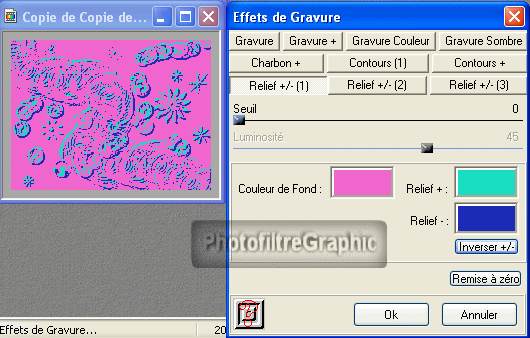
19.Image suivante mêmes réglages avec l'onglet Relief +/- (1), en changeant les couleurs
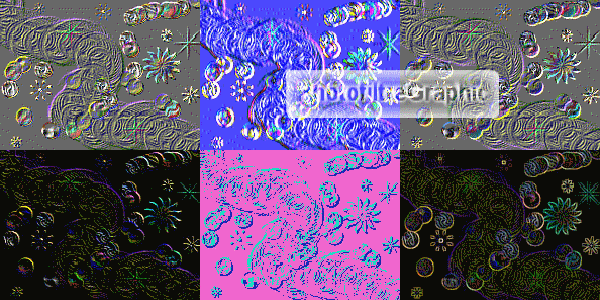
20.Assemblage:Disposition possible sur votre écran.Il va falloir les "coller" les unes aux autres
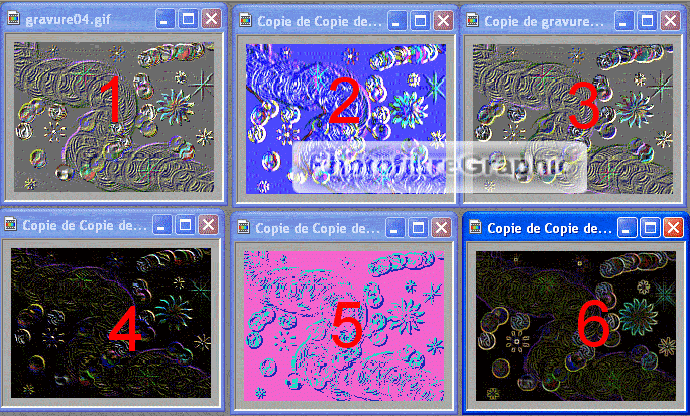
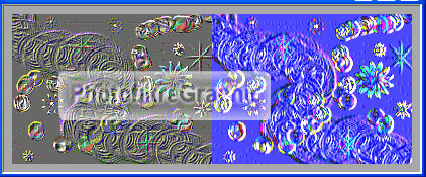
21.Clic droit sur le 2 > Copier
22.Clic sur le 1 pour le sélectionner
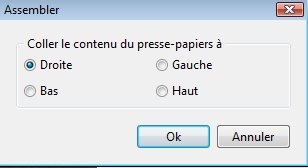
23. Menu Edition > Collage spécial > Assembler le collage > Droite
24.Clic droit sur le 3 > Copier
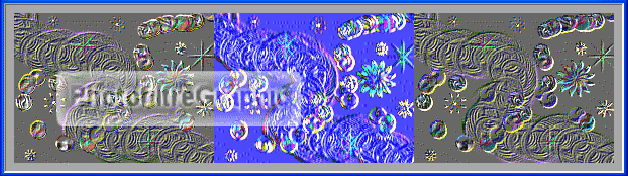
25.Clic sur l'assemblage (1+2) pour le sélectionner
26.Menu Edition > Collage spécial > Assembler le collage > Droite
27.Clic droit sur le 5 > Copier
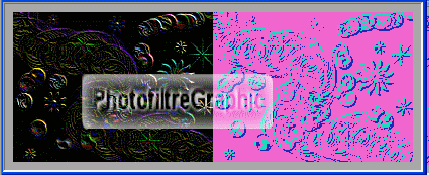
28.Clic sur le 4 pour le sélectionner
29.Menu Edition > Collage spécial > Assembler le collage > Droite
30.Clic droit sur le 6 > Copier
31.Clic sur l'assemblage (4+5) pour le sélectionner
32.Menu Edition > Collage spécial > Assembler le collage > Droite
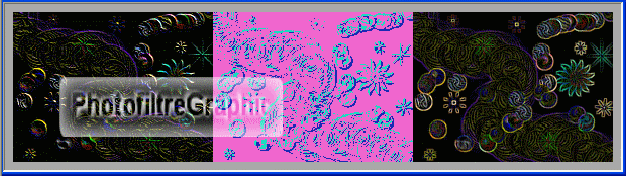
33.Clic droit sur l'assemblage (4+5+6) > Copier
34.Clic sur l'assemblage (1+2+3) pour le sélectionner
35.Menu Edition > Collage spécial > Assembler le collage > Bas
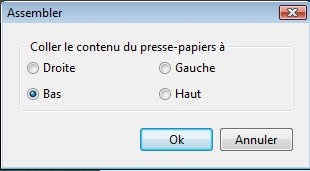
36. Signez et Enregistrez au format jpg
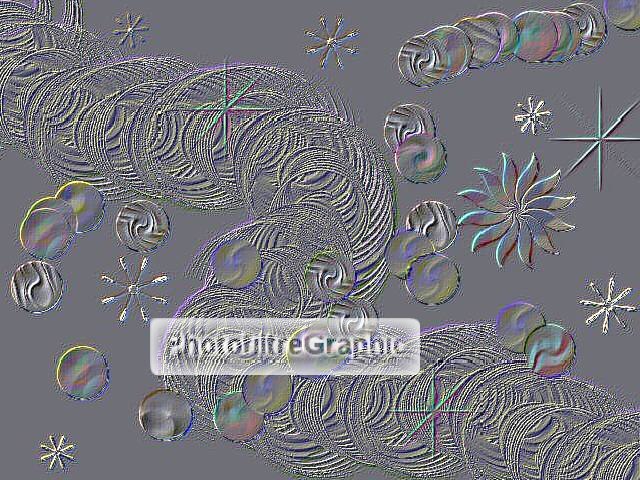
37.Le résultat n'est pas terrible mais c'était pour voir les possibilités de ce plugin
38.Le résultat est meilleur sur grand format
Retour accueil exercices ou Mes tuts ou Plugins pfl
© copyright.Tous droits réservés