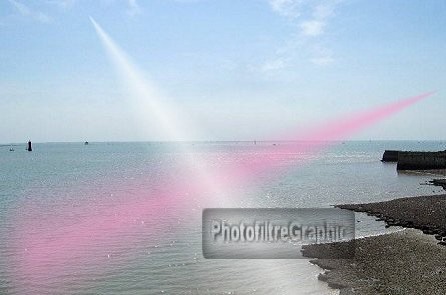
EXERCICE N°37 avec la Version Gratuite 6.5.3 sans calque fait par Papy 35
Version Studio et 7 ici
Halo fixe
|
Si parfois les menus sont grisés: Menu Image >Mode >Cochez Couleurs RVB ici |
Chaque outil est présenté et expliqué ici
 |
Cette flèche pour marquer votre ligne
Clic gauche pour la déplacer |
1.Ce tableau contient
un halo de lumière
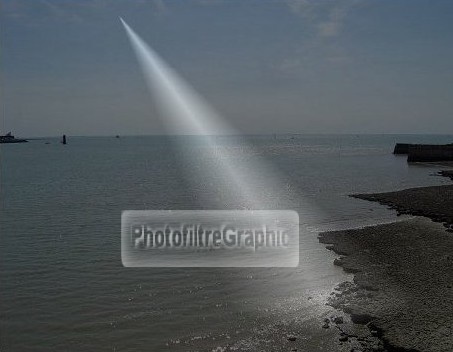
2.Voici comment procéder de 2 manières complètement différentes
pour le
reproduire
3. HALO BLANC avec le plugin ARITHMETIQUE
(déjà vu
ici
)
4.Créez un sous-dossier dans
Fournitures pour Photofiltre
que vous appelez Halo blanc
5.Dans ce dossier,vous enregistrez ce masque créé par Pascal Dehont
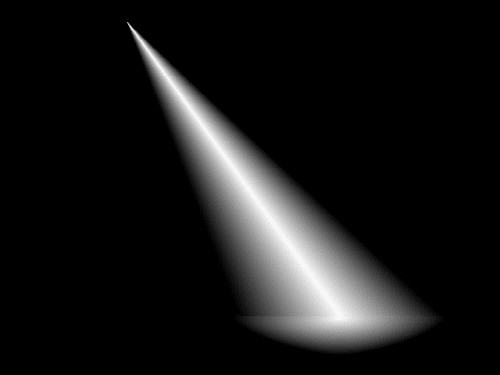
7.Ensuite,vous ouvrez une page word (ou wordpad ou le Bloc-note),vous
copiez-collez dessus cette formule:
(100*I1+50*I2)/100
8.Enregistrez dans le dossier Halo blanc pour un
usage ultérieur
9.UTILISATION
10.Ouvrez votre fichier word qui contient la formule (100*I1+50*I2)/100
11.Sélectionnez la formule.Clic droit sur la sélection > Copier
12.Ouvrez PhotoFiltre.Ouvrez votre image et le masque
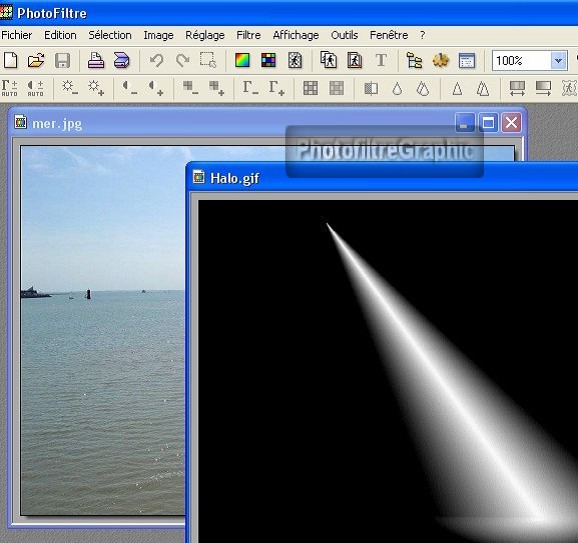
13.Ouvrez le plugin arithmétique:Menu Outils > Module externe > Arithmétique
14.Pour supprimer ce qui est dans le cadre des formules, cliquez sur
Effacer (en bas, à gauche)

16.Clic droit dans ce cadre > Coller
17.Cliquez sur Prévisualiser puis
OK si ça vous convient
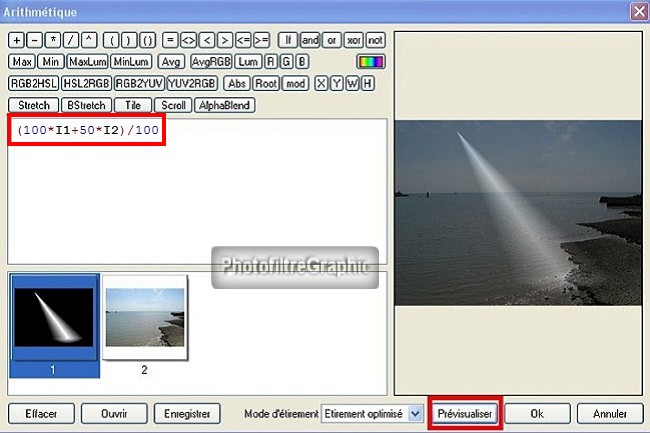
18.Nota:Dans la formule le premier 100*( avec *) et 50* peuvent
être modifiés
19.Vous pouvez aussi vous servir directement du Plugin Arithmétique
avec la formule qui se
trouve avec les autres ici (ligne 14 Fichier
Halo.ari)
20.HALO COLORÉ ou BLANC avec Photomasque
21.Vous enregistrez l'image du Halo de la ligne 5 dans le dossier
Réseve Masks (ou Masks de PhotoFiltre)
22.Clic droit dessus > Enregistrer
l'image sous...
24.Donnez un nom à ce fichier:par exemple Halo
25.UTILISATION
26.Ouvrez votre image dans Photofiltre
27.Dans le menu Filtre,cliquez sur
Photomasque.
28.En haut,à gauche,cherchez le fichier Halo en
cliquant sur la petite icône jaune.
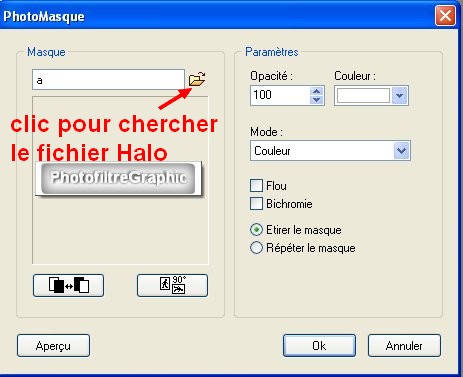
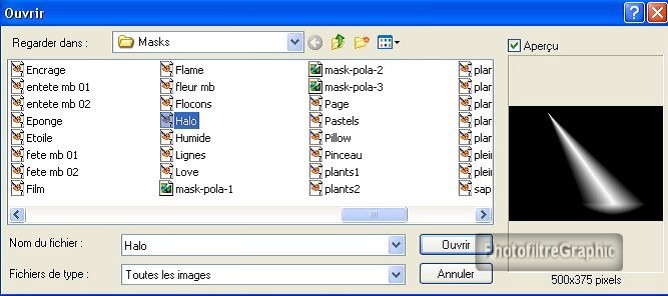
29.Cliquez sur le fichier Halo puis sur
Ouvrir
30.Faites les réglages suivants:Cliquez en 1 pour inverser
le masque
31.Cliquez en 2 pour changer la direction du Halo
32.En 3,réglez l'Opacité
33.En 4,choisissez la couleur du Halo
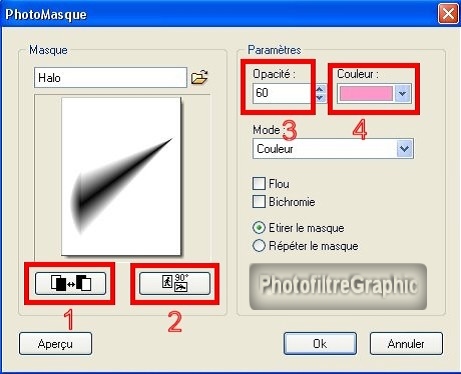
34.Avec ces réglages,voilà ce que cela donne.
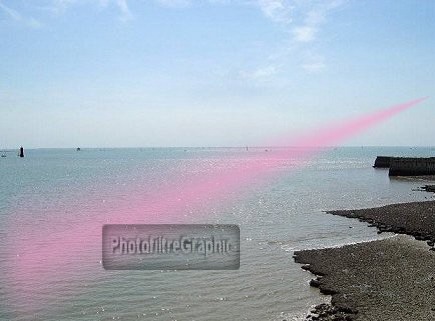
35.Et sur la même image,si on recommence:Menu Filtre > Photomasque
36.On change l'orientation et la
couleur en mettant du blanc par exemple,on
obtient un 2° rayon
© copyright.Tous droits réservés