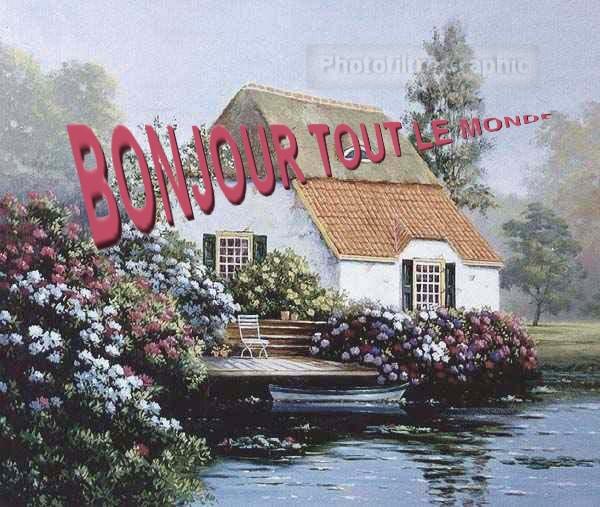
EXERCICE 42 avec la Version Studio et PhotoFiltre 7 fait par Papy 35
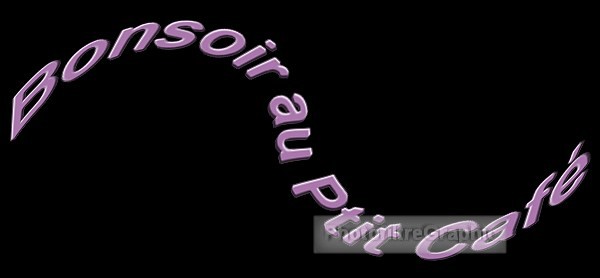
Ecriture particulière: Déformation et Distorsion

|
Autres tutos EX7:Ecrire sur une image ou une photo ici EX23:Ecrire en rond ou Autour d'un cœur ici PFS 45:Mura's Meister et autres fantaisies ici
|
 |
Cette flèche pour marquer votre ligne
Clic gauche pour la déplacer |
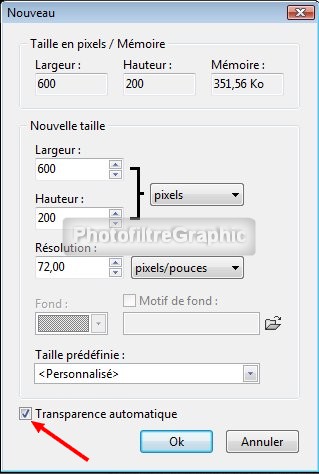
1a.Ouvrez un document Transparent de 600 x 200 en veillant que Transparence automatique soit coché
1b. Menu Fichier > Nouveau (ou petite icône Nouveau)
2.Ecrivez votre texte: BONJOUR TOUT LE MONDE
3.Police: Arial Taille = 60 (ou moins si vous jugez que c'est trop grand) . Gras. Couleur au choix
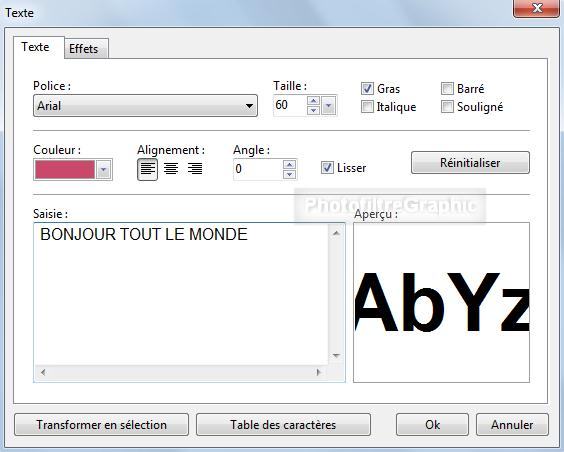
4.Dans l'onglet Effet, cochez Biseau externe
5.Eventuellement chosissez une Texture dans la case Motif de remplissage
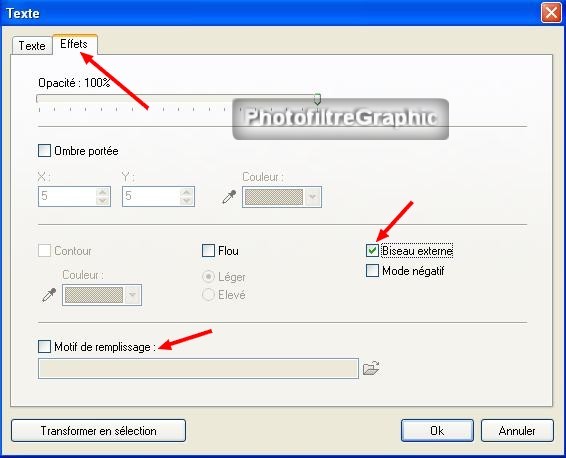
6.Clic droit sur la vignette > Fusionner avec le Fond
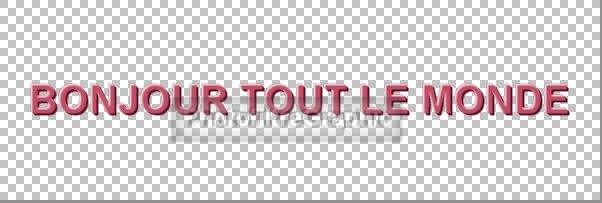
7.Menu Filtre > Déformation > Trapèze/Perspective
8.Cochez: Axe vertical Déformation gauche:200 % Déformation droite:10 % Ok
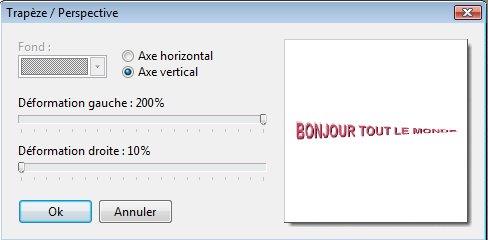
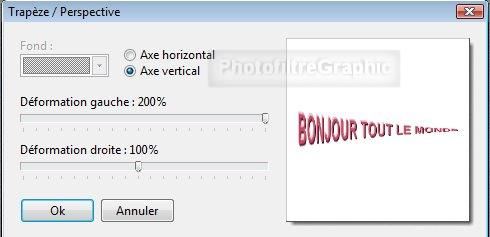
9.Refaire Menu Filtre > Déformation >Trapèze/Perspective
10.Cochez:Axe vertical Déformation gauche:200 % (ou moins si des lettres sont coupées) Déformation droite:100 % Ok
11.Menu Edition > Copier
12.Ouvrez votre image. Menu Edition > Coller
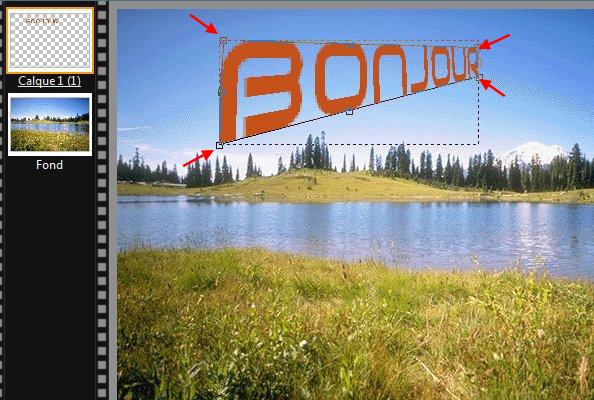
13.Clic droit sur la vignette du calque de l'écriture > Distorsion
14.Une poignée de déformation apparaît dans chaque coin
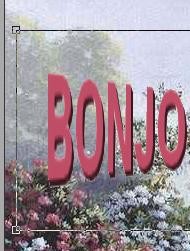
15.Déplacez ces poignées avec votre curseur,clic gauche enfoncé
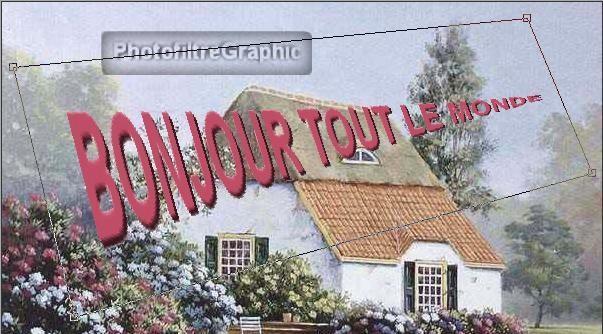
16.Clic droit sur l'écriture > Valider
17.Vous pouvez toujours modifier en refaisant un clic droit sur la vignette du calque puis clic sur Distorsion
18a.Clic droit sur la vignette du calque > Fusionner avec le Fond
18b. Signez et enregistrez au format jpg
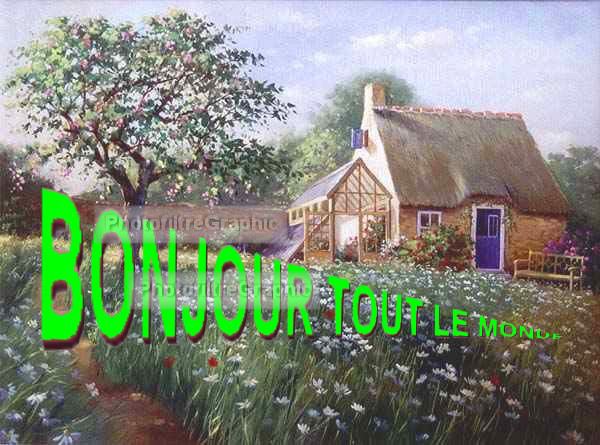
18c.Autre exemple
19.Autre manière de procéder
20.Vous ouvrez votre image et vous écrivez votre texte
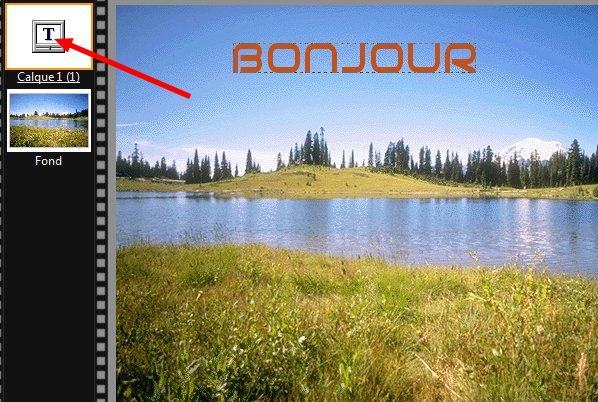
21. Vous le convertissez ce texte en calque image: Clic droit sur le vignette > Convertir en calque image
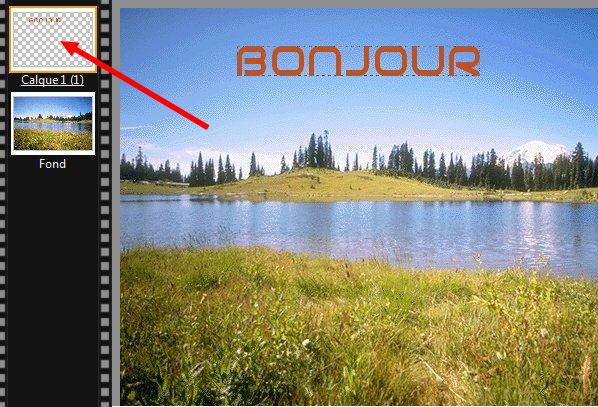
22. Clic droit sur la vignette > Distorsion et vous pouvez modifier comme précédemment
23. Quand ça vous plaît: clic droit > Valider
24.Autres possibilités
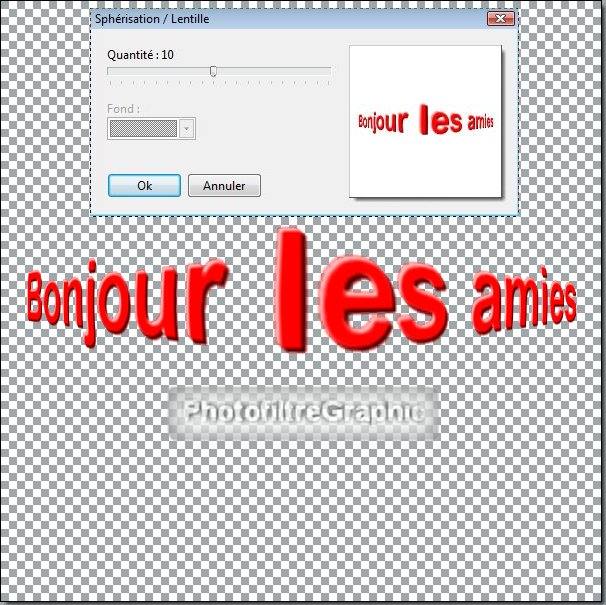
25.Sur un grand document transparent par exemple 600 x 600, le texte étant fusionné sur ce document transparent
26.Dans Déformation du Menu Filtre, l'effet Sphérisation/Lentille donnera
27.Toujours dans Déformation du Menu Filtre, l'effet Spirale donnera
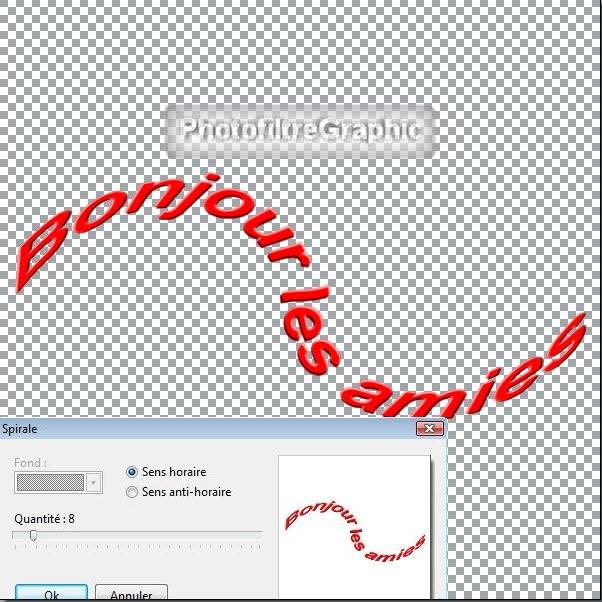
28.En cochant Sens anti-horaire, le résultat sera différent