|
L'outil Gestionnaire de calques doit être activé pour déplacer les éléments d'un calque Clic sur la vignette d'un calque pour pouvoir travailler dessus Si parfois les menus sont grisés: Menu Image > Mode > Cochez Couleurs RVB |
 |
Cette flèche pour marquer votre ligne
Clic gauche pour la déplacer |
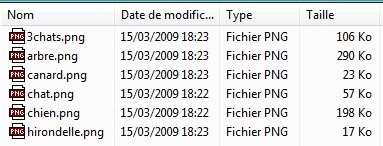
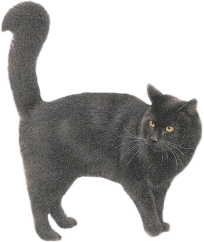
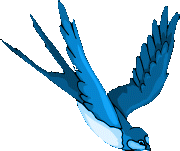
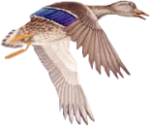
1.Enregistrez ces 6 "tubes"au format png (images détourées sur un fond transparent)
Le chien clic Le chat clic L'hirondelle clic Le canard clic Les chatons clic L'arbre clic
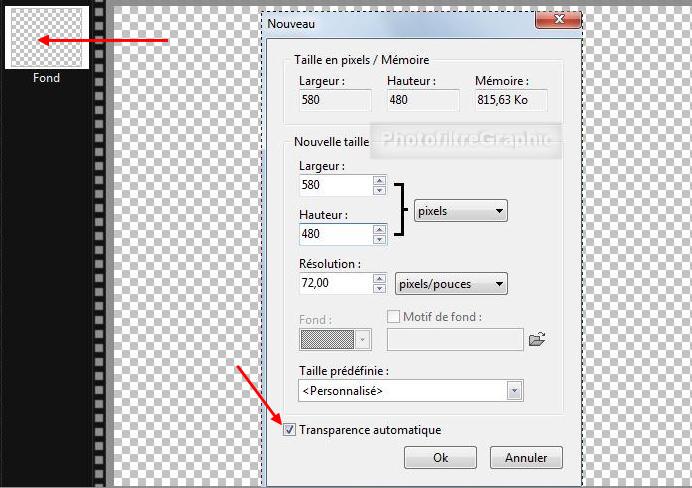
2.Ouvrez un Nouveau document blanc 580x480 (Largeur = 580. Hauteur = 480). C'est le fond. Enregistrez-le au format pfi. Nom: Exercice 45a
|
3.Remarque: Si vous vouliez un fond transparent, il faudrait cocher Transparence automatique
|
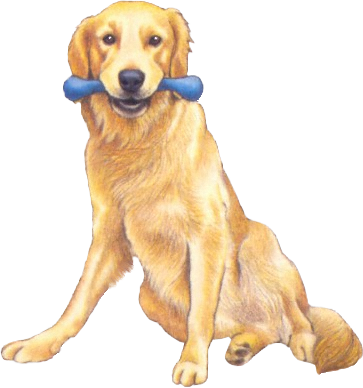
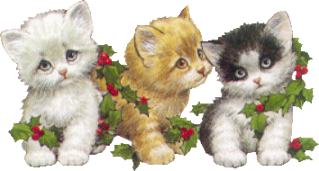
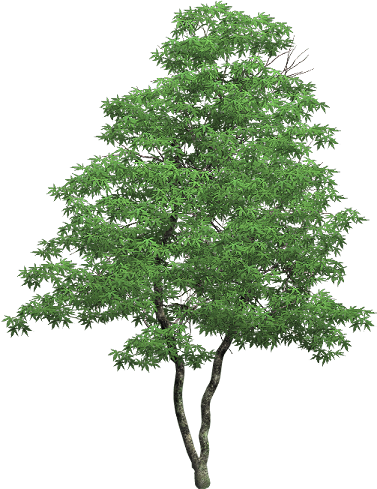
4.Cliquez sur l'outil Sélection puis sur le lasso pour le sélectionner
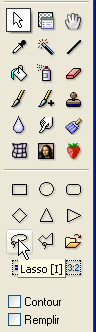
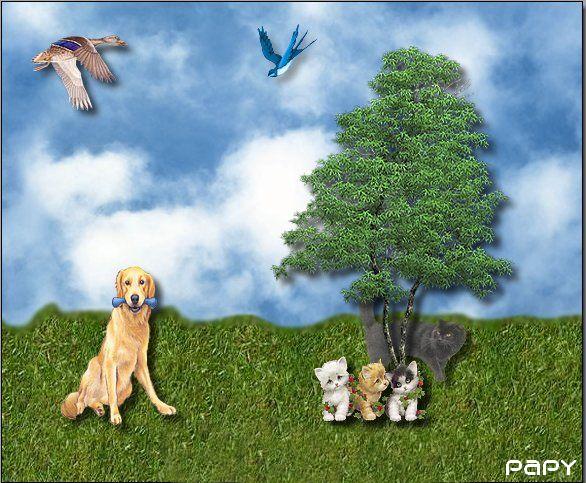
5.Tacez une ligne irrégulière à peu près au 1/3 de la hauteur allant bien jusqu'aux 2 bords puis contournant tout le bas
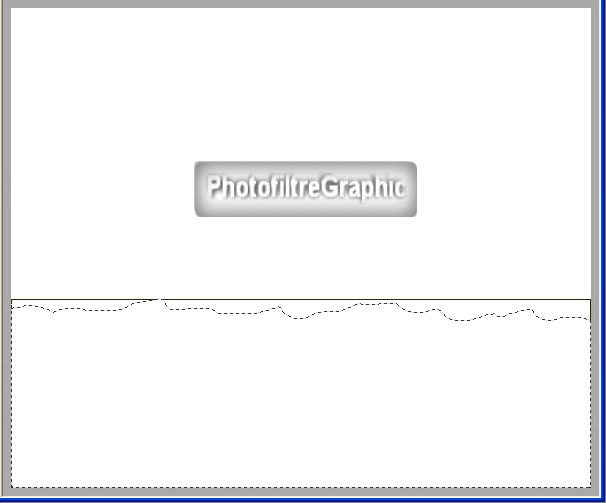
6.Avec le Pot de peinture remplissez le bas avec de la couleur verte
7.Menu Sélection > Masquer la sélection (ou clic droit dans le vert > Masquer la sélection)
8.Avec le Pot de peinture mettez du bleu clair en haut en cliquant dans le blanc mais pour que ça "colle" mieux au vert, mettez 100 à la Tolérance
9.Si vous regardez bien,il y a un peu de blanc à la limite du bleu et du vert
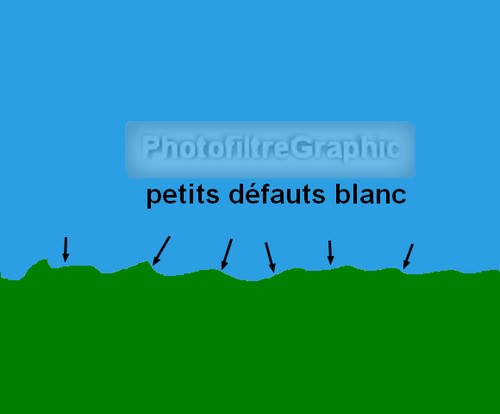
10a.Pour supprimer ce petit défaut,passez
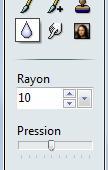
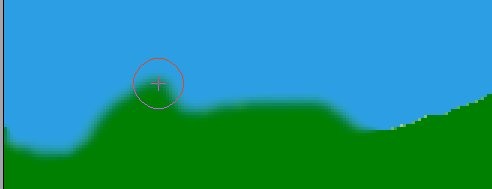
l'outil Goutte d'eau sur cette limite (pour mieux voir,grossir
à 200 ou 300 %)
10b.Enregistrez
11.Il faut maintenant placer les tubes enregistrés au début
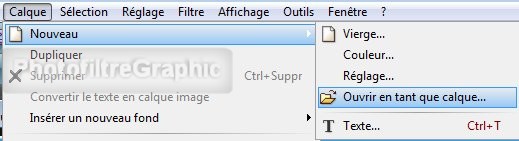
12.Menu Calque > Nouveau > Ouvrir en tant que calque
13.Ouvrez le tube de l'arbre qui se place sur un calque transparent
14.Clic droit sur sa vignette > Redimensionner le calque
15.Des poignées pour modifier sa taille se placent dans les coins et au milieu
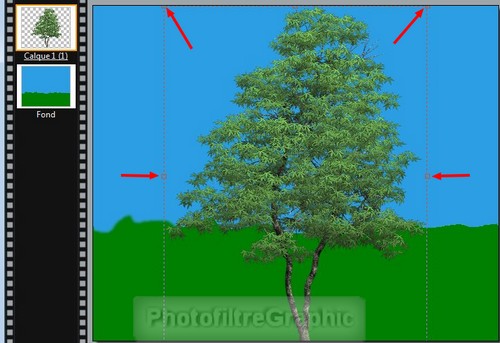
16. Diminuez sa taille et déplacez-le avec le clic gauche enfoncé
17a.Clic droit dessus > Valider
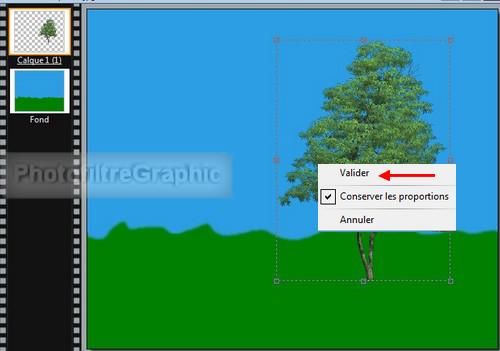
17b.Remarque: les modifications de taille se font proportionnellement sur tous les côtés.
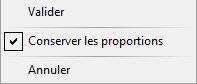
17c.Si vous vouliez ne modifier que sur un côté, il faudrait décocher Conserver les proportions en faisant le clic droit et penser à le cocher après
18.L'arbre est un peu flou: Menu Filtre > Netteté > Encore Plus net
19.Coulissez les curseurs à votre goût
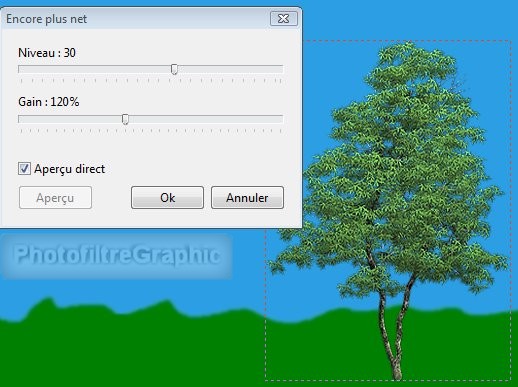
20.Placez une ombre: Clic droit sur la vignette de l'arbre > Cochez Ombre portée
21a.Vous pouvez atténuer l'ombre en coulissant un peu le curseur Opacité du bas
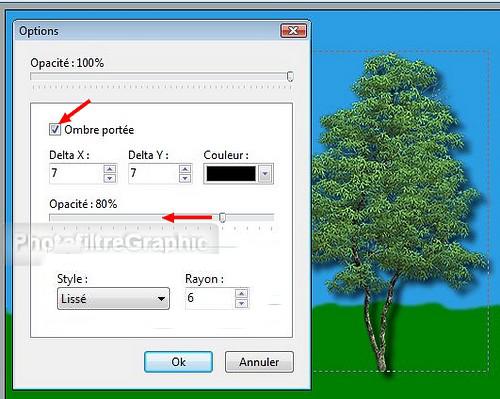
21b.Enregistrez
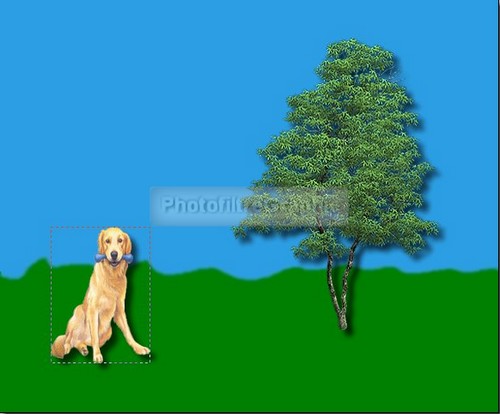
22.Même chose avec le chien,c'est le Calque 2
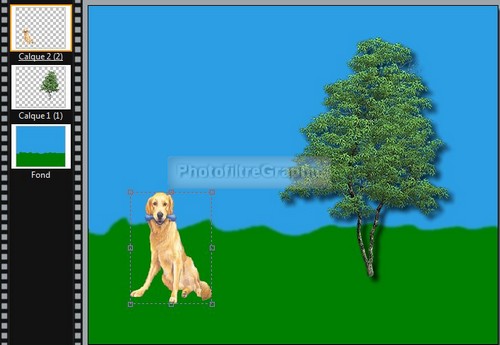
23.Clic droit > Valider
24a.Pour
le retourner: Menu Calque
>Transformation > Symétrie horizontale ou
Clic sur l'icône symétrie horizontale
Placez l'ombre
24b.Enregistrez
25.Même chose avec les chatons,c'est le Calque 3
26.Placez-les devant le pied de l'arbre
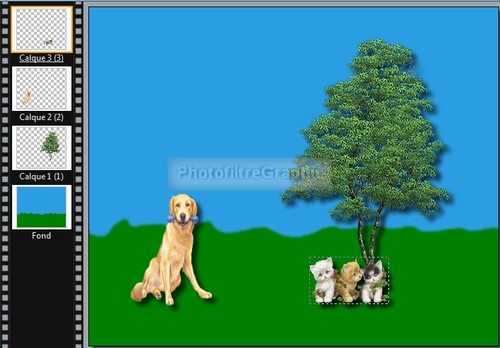
27a.Clic droit > Validez
27b.Enregistrez
28.Même chose avec le chat c'est le Calque 4
29.Mais là,il y a un petit problème car si vous regardez bien,sur le bord du chat,par endroit,il y a un peu de blanc
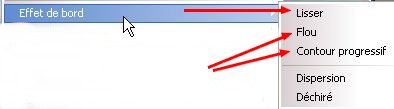
30.Il faut donc appliquer l'Effet de bord:Menu Calque > Effet de bord > Lisser (cet effet n'est pas sur PhotoFiltre 7: continuez à la ligne 35)
31.Cette commande est très importante car elle permet de supprimer les liserés blancs qui sont souvent autour des tubes
32.Flou et Contour progressif permettent de mieux "fondre" un tube dans une image de fond
33.Si l'effet de bord est trop important,vous pouvez l'atténuer dans le Menu Edition: Atténuer Effet de bord
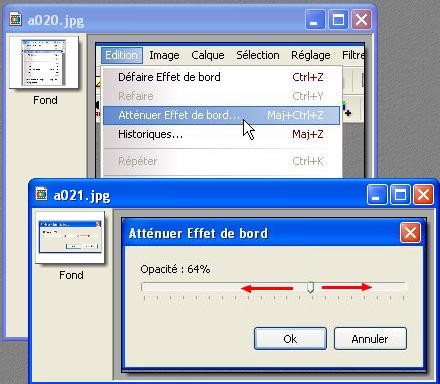
34.Mais ici,il faut l'appliquer plusieurs fois:Menu Edition > Refaire Effet de bord (5 ou 6 fois)
|
Rappel car parfois, on l'oublie 35.Quand vous voulez agir sur un calque,il faut cliquer sur sa vignette pour le rendre actif 36.Elle est alors entourée par un rectangle orange |
37a.Pour placer le chat derrière l'arbre,glissez le calque 4 tout en bas ( ou Menu calque > Ordre > Mettre en arrière-plan)
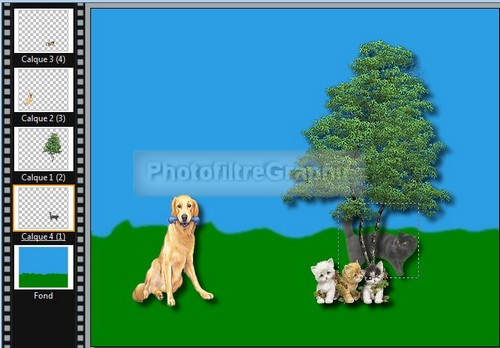
37b.Enregistrez
38.Même chose avec le Canard c'est le Calque 5
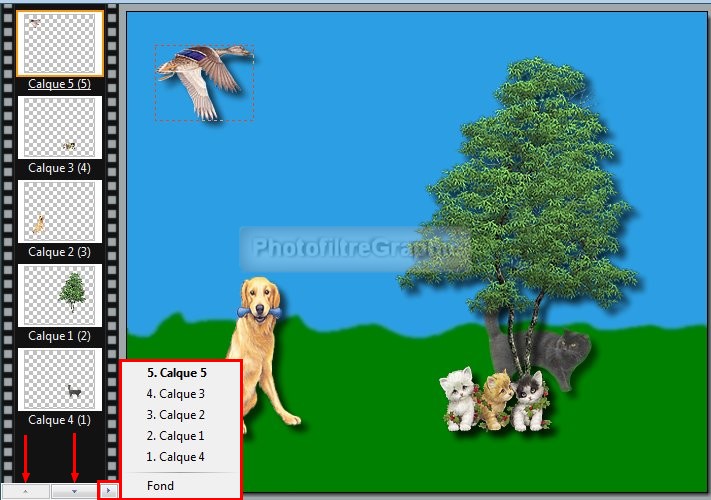
39.Si vous ne voyez plus le fond,il faut cliquer sur l'une des pointes qui est en bas
40a.La 3ième pointe affiche l'ensemble sous forme de texte
40b.Enregistrez
41.Même chose avec l'hirondelle,c'est le calque 6
42a.Menu
Calque >Transformation > Symétrie horizontale ou
Clic sur l'icône symétrie horizontale
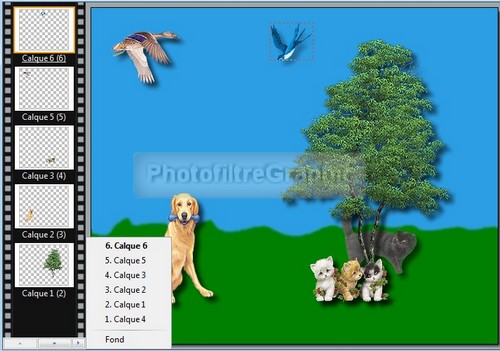
42b.Enregistrez
43.Menu Calque > Masquer tous les calques,ça permet de voir le fond
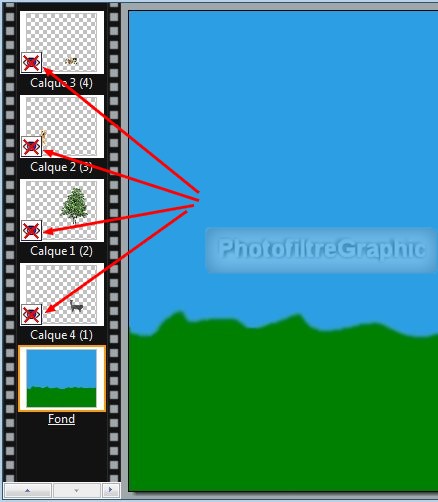
44.La partie verte étant un peu trop unie,vous allez la recouvrir avec une texture
45.Sélectionnez-la avec la baguette magique Tolérance = 100 pour bien sélectionner tout le vert
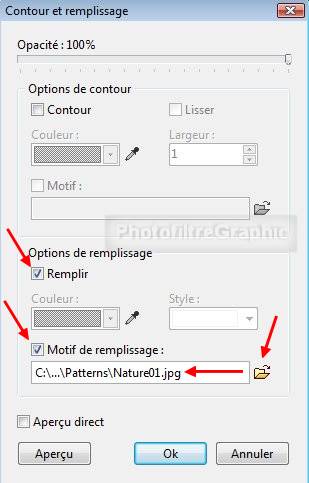
46.Clic droit > Contour et remplissage Motif = Nature01
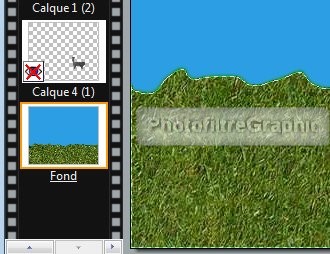
47.Et si vous voulez avoir un ciel plus naturel,chargez ce motif dans le dossier Patterns
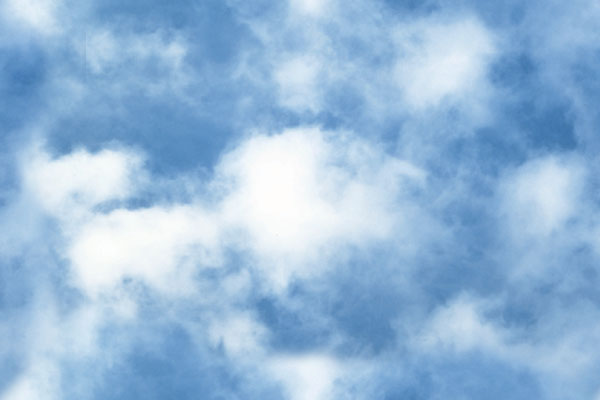
48.Appliquez-le sur le bleu comme vous venez de le faire pour l'herbe
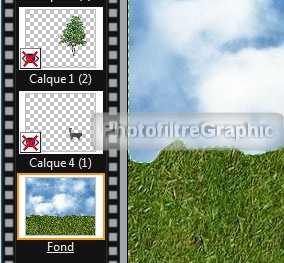
49.A la limite des 2,refaites l'Effet goutte d'eau comme à la ligne 10
50.Menu Calque > Afficher tous les calques
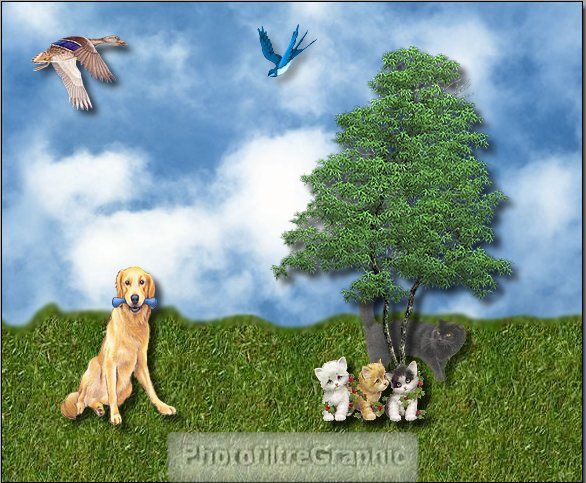
51. Enregistrez au format pfi puis dupliquez pour conserver 1 exemplaire: Menu image > Dupliquer
52. Sur 1 exemplaire: Menu Calque > Fusionner tous les calques
53. Signez et enregistrez au format jpg
Suite avec le 2ième exemplaire
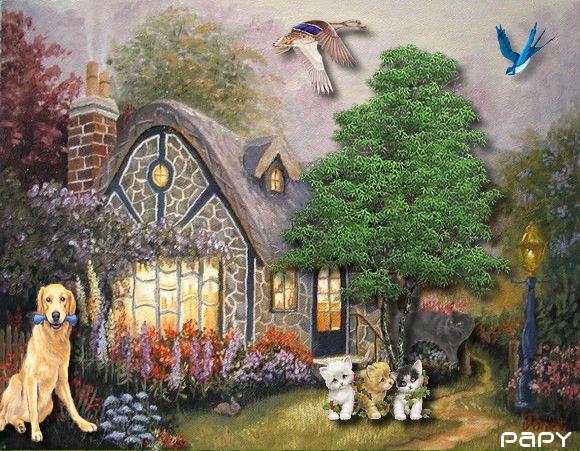
54.Enregistrez cette image qui va vous servir de nouveau fond
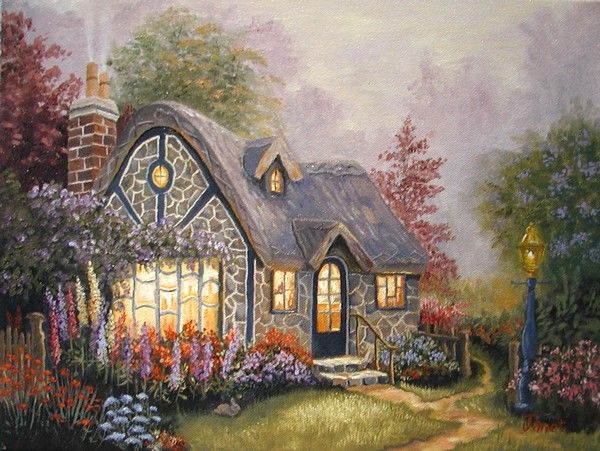
55.Cliquez sur la vignette du Fond de votre travail précédent en pfi puis Menu Calque > Nouveau > Ouvrir en tant que calque
56.Ouvrez cette nouvelle image qui ne remplit pas tout-à-fait le fond
57.On peut la Redimensionner mais on peut aussi la déplacer vers le haut ou vers le bas
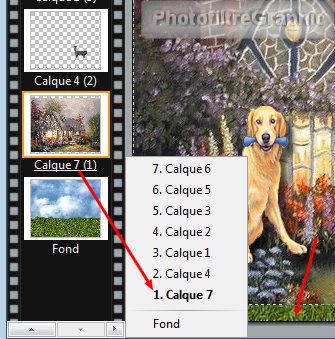
58.Sélectionnez l'Outil gestionnaire de calque et la vignette du calque 7 de cette nouvelle image
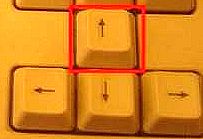
59.Déplacez
ce calque jusqu'en haut en
appuyant plusieurs fois sur la
touche du clavier "Flèche vers le haut"
60.Vous enlèverez la bande de pelouse du bas à la fin
61.Déplacez un peu les tubes avec le clic gauche enfoncé
62.Quand ça vous plaît: Menu Calque > Fusionner tous les calques
63.Tracez une sélection autour de ce que vous voulez conserver puis Menu Image > Recadrer
64. Signez et enregistrez au format jpg