|
L'outil Gestionnaire de calques doit être activé pour déplacer les éléments d'un calque Clic sur la vignette d'un calque pour pouvoir travailler dessus Si parfois les menus sont grisés: Menu Image > Mode > Cochez Couleurs RVB |
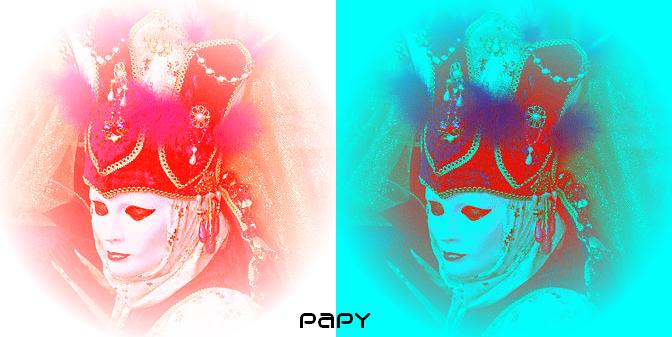
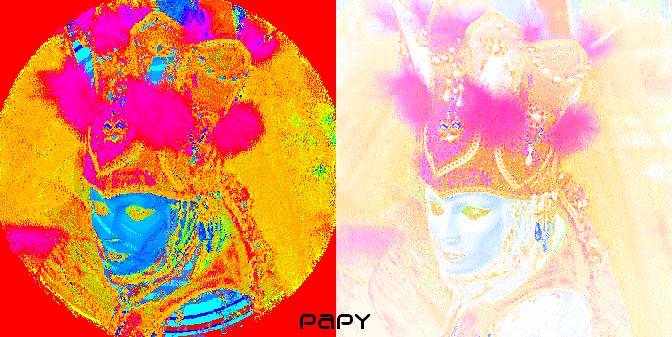
EX 47 (ancien PFS 05) avec la version Studio et PhotoFiltre 7 fait par Papy 35
Les Modes de fusion
|
L'outil Gestionnaire de calques doit être activé pour déplacer les éléments d'un calque Clic sur la vignette d'un calque pour pouvoir travailler dessus Si parfois les menus sont grisés: Menu Image > Mode > Cochez Couleurs RVB |
 |
Cette flèche pour marquer votre ligne
Clic gauche pour la déplacer |
1.Enregistrez cette image au format gif
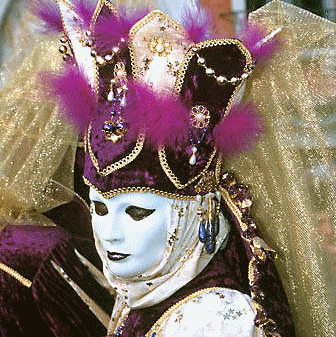
2.Ouvrez-la dans Photofiltre (Dupliquez-la puis fermez l'original). C'est le Fond
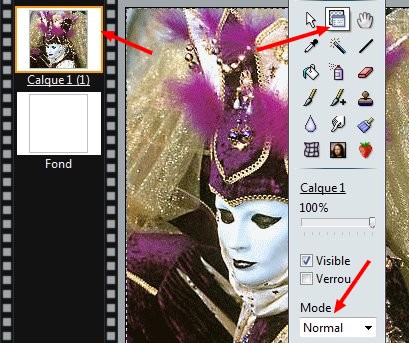
3.Cliquez sur l'outil Gestionnaire de calques
4.Vous remarquez que Mode (de fusion) est en grisé en bas,à droite
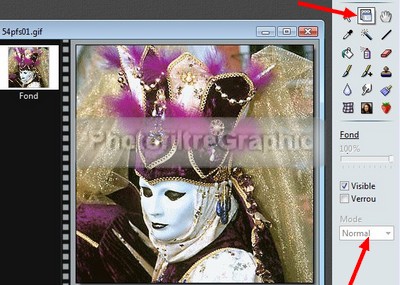
5.Comme conseillé en haut des tutos...
|
Si parfois les menus sont grisés: Menu Image > Mode > Cochez Couleurs RVB |
6.C'est en grisé car cette image est en fond et pas en calque et les Modes de fusion s'appliquent sur des calques
7.Pour transformer ce fond en calque
8.Menu Calque > Insérer un nouveau fond > Vierge blanc
9.L'image est devenue le Calque 1
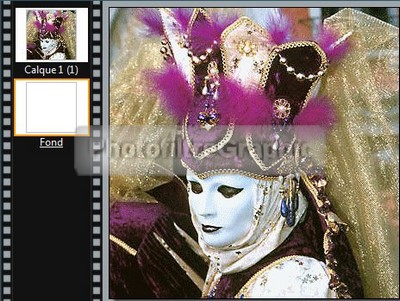
10.Cette méthode est souvent employée pour transformer un fond en calque
11.Cliquez sur la vignette de ce calque 1 pour la sélectionner
12.Mode (de fusion) en bas à droite devient actif avec tous les réglages
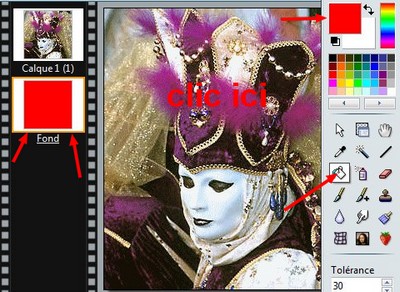
13.Vous allez remplir le fond en rouge: Pour cela sélectionnez sa vignette en cliquant dessus, le tour devient orange
14.Mettez du rouge en couleur d'avant-plan
15.Cliquez sur le pot de peinture puis cliquez sur l'image
16. Dupliquez 3 fois de suite pour avoir 4 exemplaires identiques: Menu Image > Dupliquer
17.Premier exemplaire
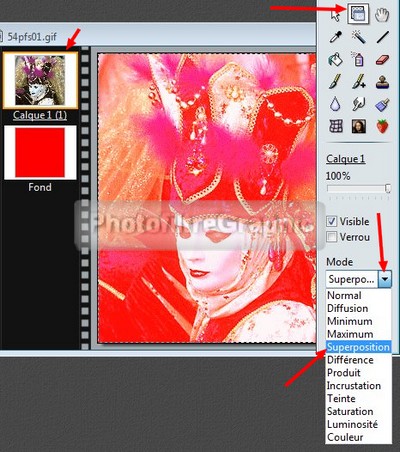
18.Sélectionnez la vignette du calque 1
19.Cliquez sur la pointe de sélection du Mode de fusion pour ouvrir le menu
20.Cliquez sur Superposition
21.Appliquez le masque 20/20 (Exercice N°35 ici)
22.Menu Filtre > Photomasque > Sélectionnez le masque 20/20
23.Mode Couleur Opacité = 100 Couleur = Blanche
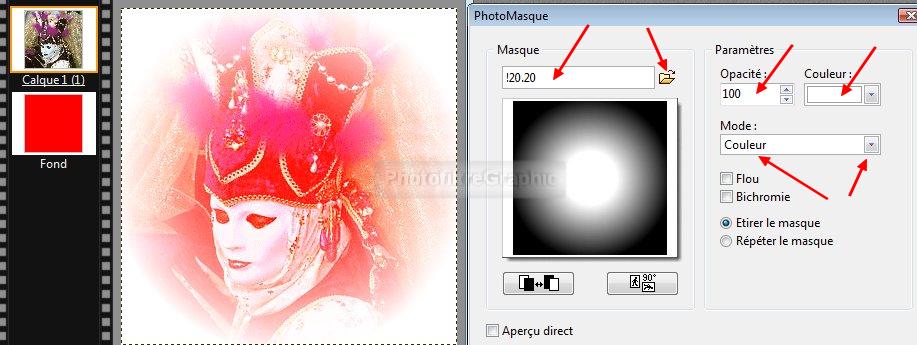
24.Enregistrer au format jpg. Nom du fichier: masque1
25a.Vous répondrez oui dans cette fenêtre
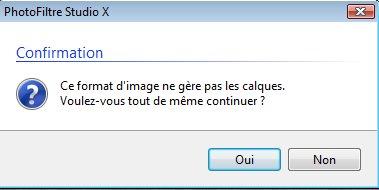
25b.Cela veut dire que vous n'avez pas fusionné le calque
25c.et que si vous ouvrez ultérieurement ce fichier, le calque sera fusionné avec le fond
26.Deuxième exemplaire
27.Refaites la même chose mais choisissez le Mode (de fusion) Différence
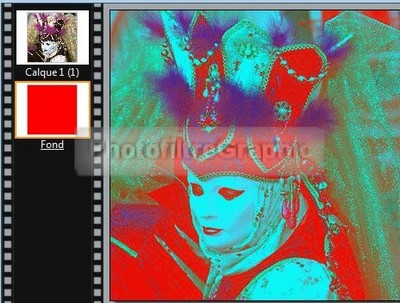
28.Appliquez aussi le masque 20/20 avec les mêmes réglages
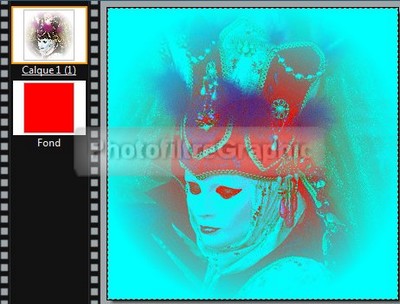
29.Enregistrez au format jpg. Nom du fichier: masque2
30.Troisième exemplaire
31.Refaites la même chose mais choisissez le Mode de fusion Teinte
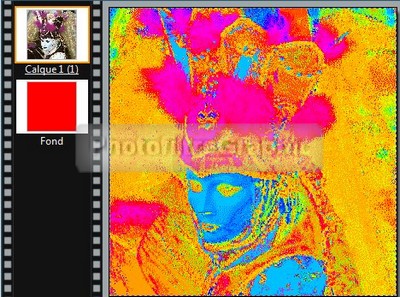
32.Appliquez aussi le masque 20/20 avec les mêmes réglages
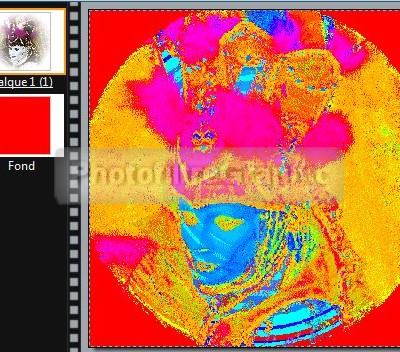
33.Enregistrez au format jpg.Nom du fichier: masque3
34.Quatrième exemplaire
35.Refaites la même chose mais choisissez le Mode de fusion Couleur
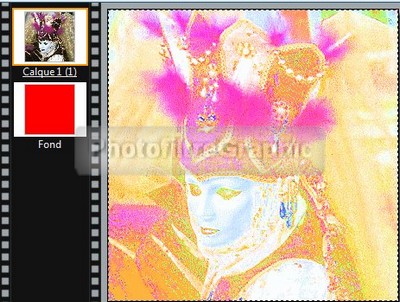
36.Appliquez aussi le masque 20/20 en modifiant l'opacité = 40 au lieu de 100
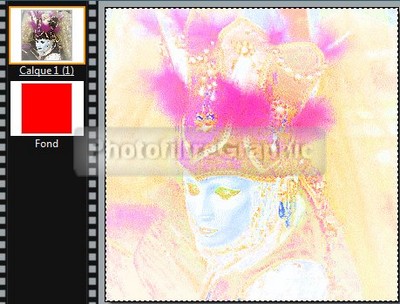
37.Enregistrez au format jpg.Nom du fichier: masque 4
38. Faites une copie de ces 4 fichiers (Menu Image > Dupliquer) et signez-les pour les présenter
39.Conservez 1 exemplaire non signé de ces 4 fichiers qui serviront pour le prochain exercice