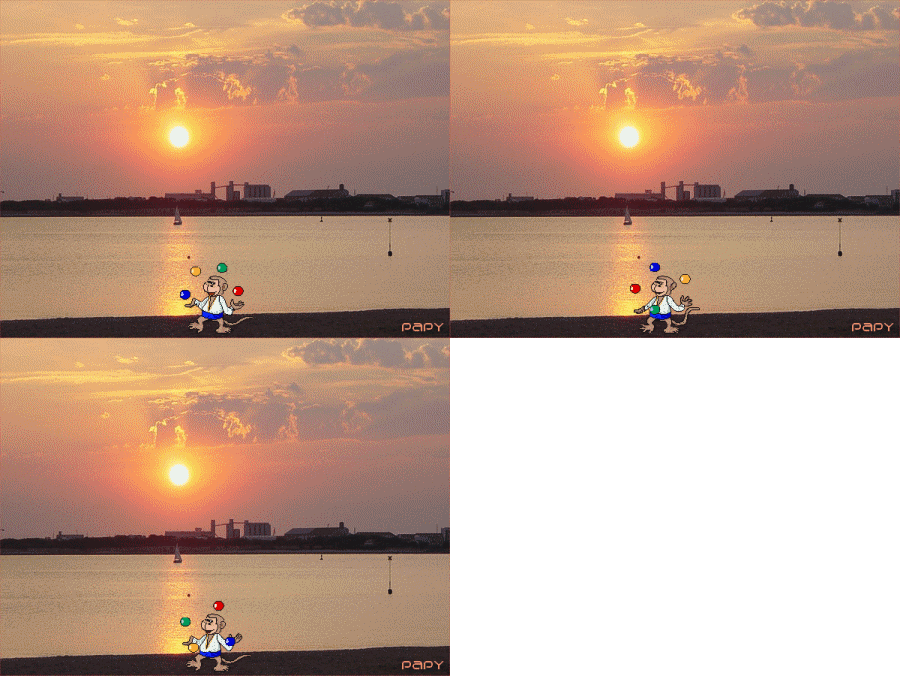
EXERCICE PFS 12a

Mettre un gif animé sur une image

Pour rajouter un 2ième gif voir 12b ici

Pour mettre 2 gifs d'un seul coup sur une image n'en ayant pas voir 12c ici

Pour mettre 3 gifs d'un seul coup sur une image n'en ayant pas voir 12d ici

L'outil Gestionnaire de calques doit être activé pour déplacer les éléments...etc...cliquez ici

Pensez à sélectionner un calque pour pouvoir travailler dessus ( clic  sur la vignette)

et rendez invisibles ceux qui sont au-dessus


Si parfois les menus sont grisés: Menu Image>Mode>Cochez  Couleurs RVB


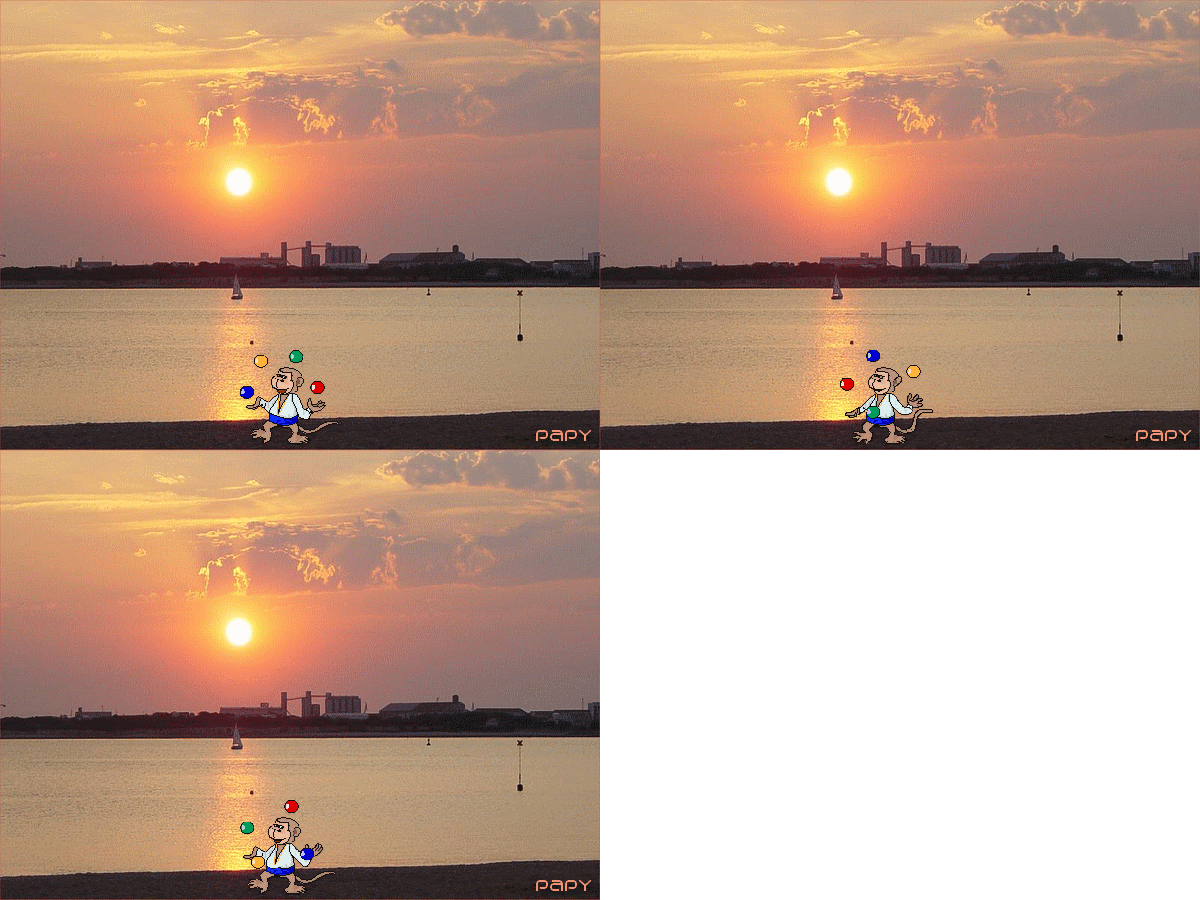
1.Enregistrez cette image

2.Enregistrez le Gif animé au format gif 

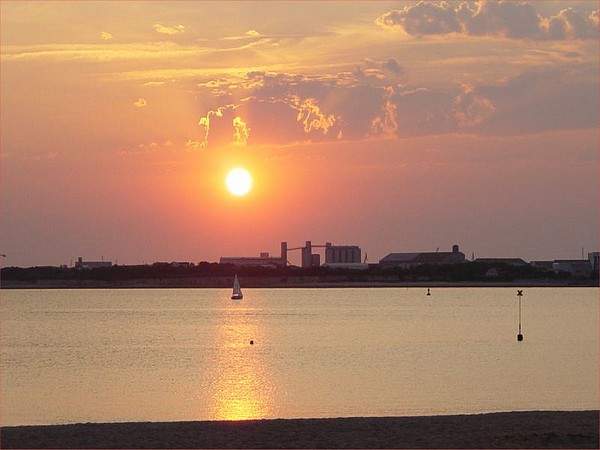
3.Ouvrez le coucher de soleil  et le gif du singe dans Photofiltre studio

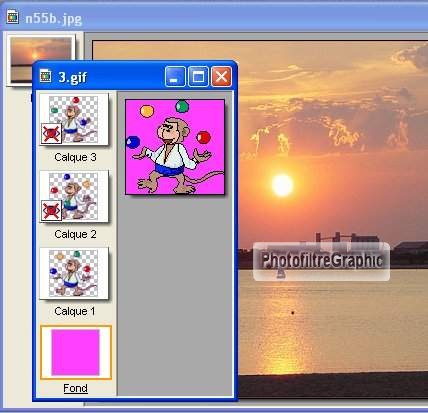
4.Vous allez copier-coller le calque 1 du singe sur l'image de la  mer

5.Clic sur calque 1 du singe puis  Menu Edition >copier

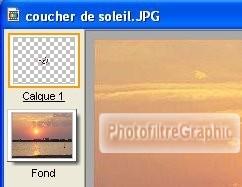
6.Clic sur l'image de la mer puis Menu Edition >Coller

7.Le calque 1 est créé.Le gif est en plein milieu

8.Avec le clic gauche enfoncé,glissez le singe où vous voulez

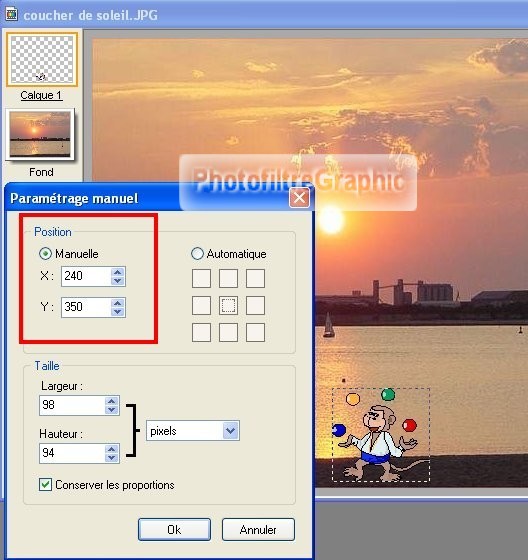
9.En ouvrant Paramétrage manuel,vous aurez la position exacte qu'il faudra indiquer aux autres calques

10.Dans Paramétrage manuel mettez ces mesures (x= 240 et y=350)

11.Le singe se place en bas

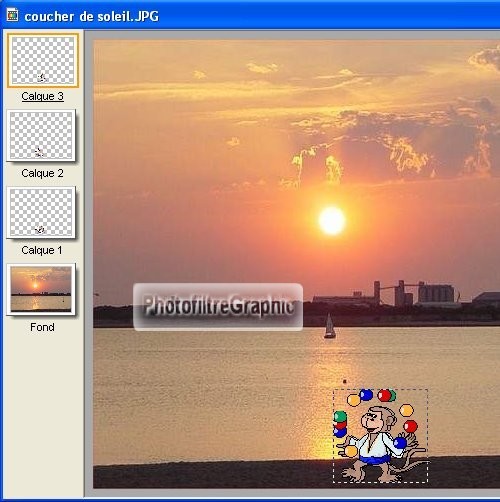
12.Faites la même chose avec le calque 2 du singe puis le calque 3

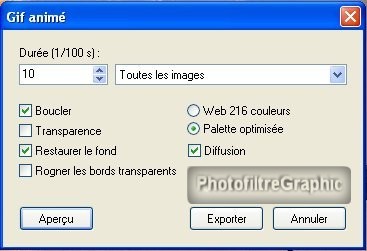
13.Pour lancer l'animation:Menu Outils >Gifanimé

14.Cochez:   Boucler    Restaurer le fond    Palette optimisée    Diffusion

15.Durée=10

Retour accueil exercices ou exercices PFS ou Retour accueil gif animé


Anciennes explications pour version 811

1 à 3 identique

4.Cliquez sur la vignette du Fond du singe pour la sélectionner

5.Menu Image>Taille de l'image

6.Décochez:Conserver les proportions et Tous les calques

7.Mettez Largeur:600   Hauteur:450  (ce sont les dimensions de l'image)


Le singe est maintenant en haut à gauche sur une grande feuille

8.Clic droit sur le bandeau supérieur de l'image de la plage >Copier

9.Clic droit sur le bandeau supérieur du  gif du singe >Coller

L'image se place au-dessus du fond:Calque 4

10.Clic sur la vignette du calque 4 pour la sélectionner (entourée d'orange)

11.Menu Calque>Fusionner avec le calque inférieur

Le calque 4 devient le Fond

12.Rendez invisibles les calques 2 et 3 et Visible le calque 1 si ce n'est pas fait

13.Clic droit dans la vignette du calque 1 >Paramétrage manuel

14.Cochez Manuelle  

15.Mettez comme dimensions:X=240  Y=350 (trouvées en tâtonnant)

16.Le petit singe se place en bas

17.Il faut refaire la même chose avec le calque 2

18.puis avec le calque 3

Les 3 calques étant visibles les uns au-dessus des autres,

on voit les balles dans toutes les positions.

19.Menu Outils >Gif animé

Durée:10   Toutes les images

Cochez:Boucler. Restaurer le fond.    Palette optimisée.    Diffusion

Le fait de cocher Restaurer le Fond permet de l'avoir en permanence durant l'animation

20.Cliquez sur Aperçu

Vous voyez l'animation avec les réglages que vous avez choisis

21.Fermez cette fenêtre.

22.Vous revenez à la fenêtre du N°16

Cliquez sur Exporter

23.Donnez un nom à votre fichier et conservez le Type GIF pour conserver l'animation.

Retour accueil exercices ou exercices PFS ou Retour accueil gif animé