
EX 53 (ancien PFS 28) avec la version Studio et PhotoFiltre 7 fait par Papy 35
Cadre avec des motifs réguliers
|
L'outil Gestionnaire de calques doit être activé pour déplacer les éléments d'un calque Clic sur la vignette d'un calque pour pouvoir travailler dessus Si parfois les menus sont grisés: Menu Image > Mode > Cochez Couleurs RVB |
 |
Cette flèche pour marquer votre ligne
Clic gauche pour la déplacer |
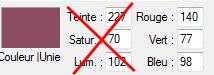
1.Mettez en couleur d'avant-plan le rose foncé R = 140 V = 77 B = 98 voir ici
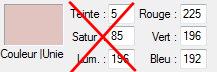
2.Mettez en couleur d'arrière-plan le rose clair R = 225 V = 196 B = 192
3.Il faut d'abord choisir la largeur du cadre dans lequel vous voulez mettre le motif
4.Supposons que ce soit 30 pixels
5.Préparation du motif de 30 pixels
6.Découpez dans un carré la fleur qui est en bas dans ce motif
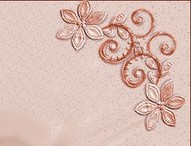
7.Tracez un petit carré avec l'Outil Sélection en ayant la touche majuscule enfoncée
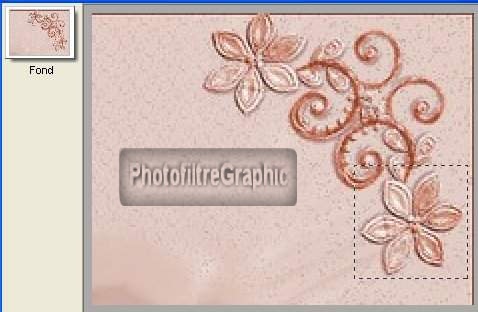
8.Menu Image > Recadrer
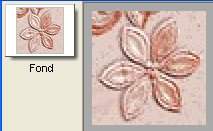
9.Sous un fort grossissement, par petites touches, avec l'Outil Tampon, Rayon = 3, effacez le surplus
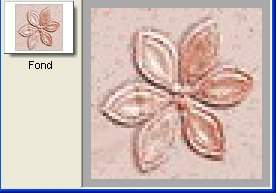
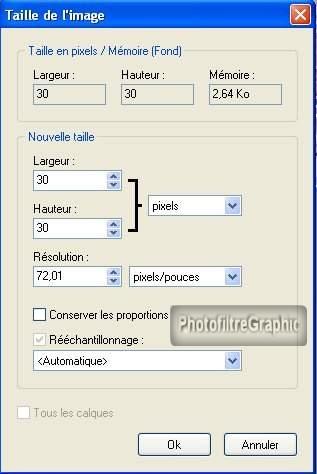
10.Redimensionnez à 30x30 pixels (largeur du futur cadre) . Menu Image >Taille de l'image
11.Si besoin, décochez Conserver les proportions
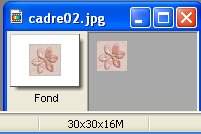
12.Enregistrez ce motif au format jpg et glissez-le en attente sur le côté
13.Préparation de l'image
14.Enregistrez cette image au format jpg et ouvrez-la dans votre logiciel

15.Menu Image > Encadrement extérieur. Largeur = 3 Couleur de l'avant-plan
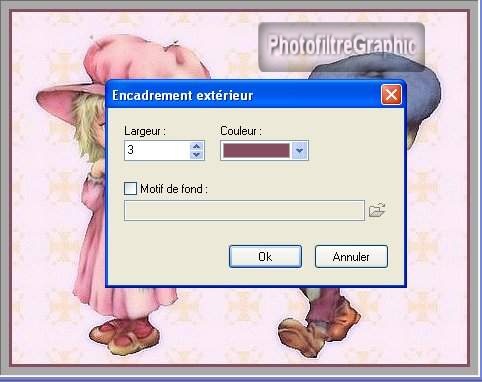
16.Observez les dimensions en bas de
l'écran: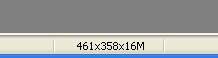
17.Ou dans le Menu Fichier > Propriétés de l'image
18. Pour obtenir des motifs réguliers tout le tour, il faut que les dimensions soient des multiples de 30 qui est la largeur du cadre choisi au début
19. Largeur: Dimension proche de 461 soit 30 x 15 = 450
20. Hauteur: Dimension proche de 358 soit 30 x 11 = 330
21. Menu Image >Taille de l'image. Décochez Conservez les proportions
22. Mettez la Largeur = 450 et la Hauteur = 330
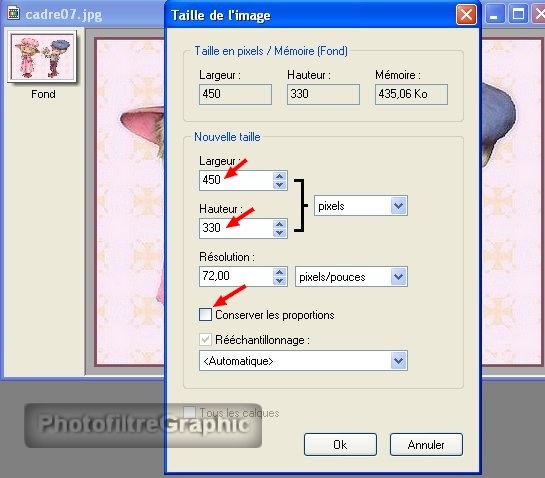
23. Menu Image > Encadrement extérieur. Largeur = 30. Couleur de l'arrière-plan
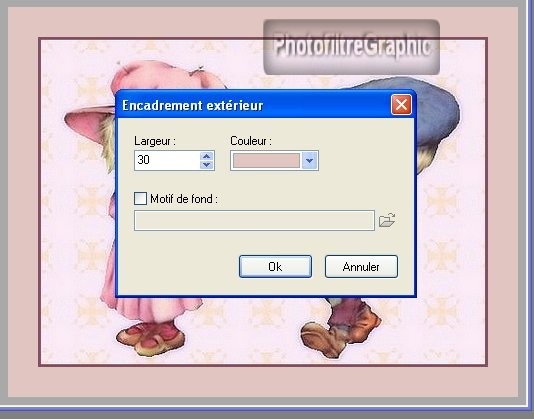
24.Enregistrez au format pfi
25.Apposition du motif
26.Sélectionnez le motif préparé au début par un clic dessus
27.Menu Edition > Utiliser comme motif
28.Avec la baguette magique ,sélectionnez ce cadre
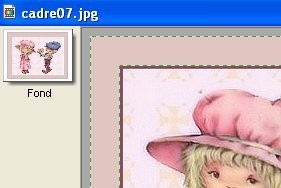
29. Menu Edition > Remplir avec le motif
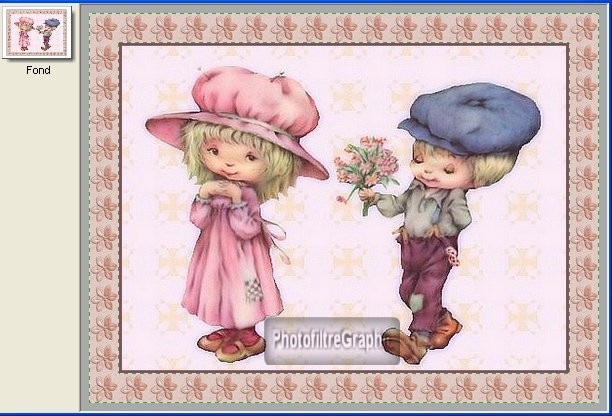
30.Menu Sélection > Masquer la sélection
31. Menu Image > Encadrement extérieur. Largeur = 3 Couleur de l'avant-plan
32.Signez et enregistrez au format jpg
Retour accueil exercices ou exercices PFS
© copyright.Tous droits réservés