|
Cette flèche pour marquer votre ligne
Clic gauche pour la déplacer |
PFS 29 avec la version Studio X et Studio 922
Ecriture animée
|
|
Cette flèche pour marquer votre ligne
Clic gauche pour la déplacer |
|
L'outil Gestionnaire de calques doit être activé pour déplacer les éléments d'un calque Clic sur la vignette d'un calque pour pouvoir travailler dessus Si parfois les menus sont grisés: Menu Image > Mode > Cochez Couleurs RVB |
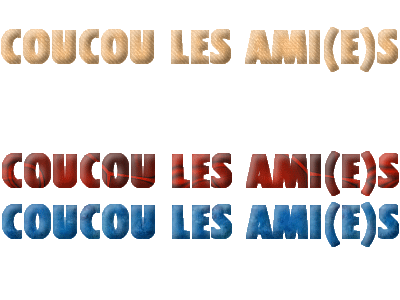
1.Par exemple pour faire une animation comme celle-ci
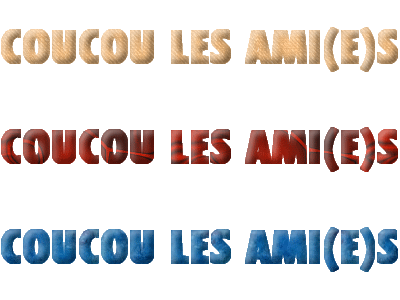
2.Ouvrez un fond blanc de 450x100
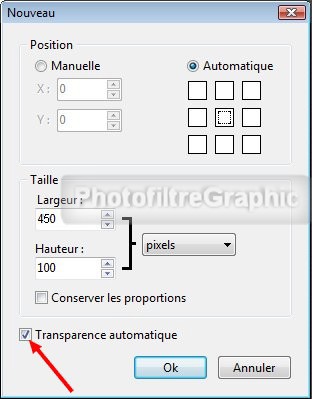
3.Ouvrez un calque transparent:Menu Calque > Nouveau > Vierge (Transparence automatique coché ou à cocher)
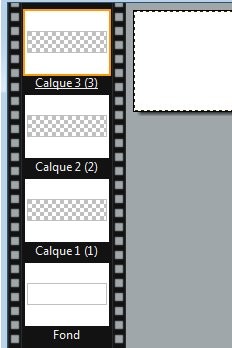
4.Dupliquez ce calque 2 fois (ou plus,en fonction de votre animation)
5. Cliquez sur l'outil texte T avec,par exemple, les réglages suivants
6. Cliquez en bas,sur Transformer en sélection

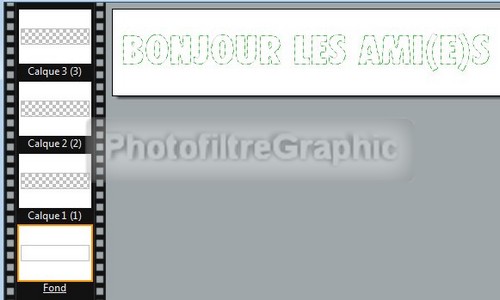
7.Cliquez sur la vignette du calque 3 et clic droit dans la sélection des lettres
8.Clic sur Contour et remplissage et choisissez une couleur ou un Motif (avec ou sans Contour)

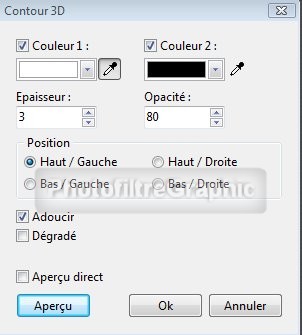
9.Menu Filtre > Esthétique > Contour 3D avec 3 en Epaisseur
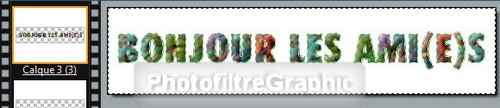
10.Clic droit sur la vignette du calque 3 > Décochez Visible pour cacher ce calque et pouvoir travailler sur le Calque 2
11.Nota:Si à ce moment vous n'avez plus la sélection autour des lettres :
Menu Sélection > Afficher la sélection
12.Mettez un autre Motif puis Contour 3D
13.Idem sur le Calque 1
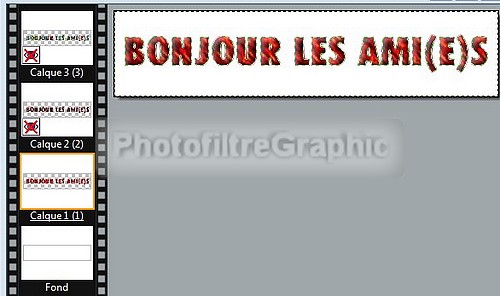
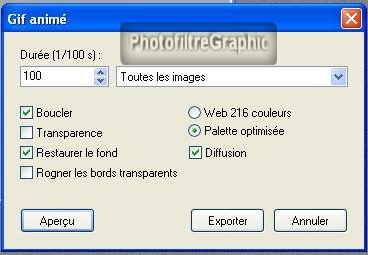
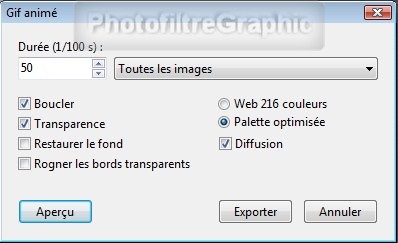
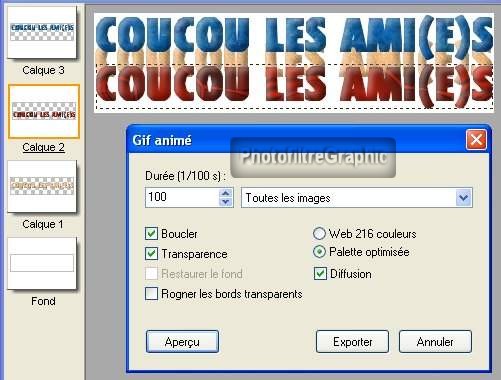
14.Menu Outils > Gif animé Durée = 50 (ou plus ou moins suivant la rapidité souhaitée)
15.Cochez:Boucler.Transparence.Palette optimisée.Diffusion

|
16.Nota:Voilà ce que l'on obtient en décochant Transparence et en cochant Restaurer le fond pour avoir un fond
17.Le fond peut être coloré
|
18.Les textes peuvent être déplacés,par exemple avec les flèches du clavier (pensez à sélectionner l'Outil Gestionnaire de calques )
2ième Série ou 1ière Série ou Mes tutos ou Gif animé