EX 51
(ancien PFS 42)
avec la version
Studio
et
PhotoFiltre
7
fait par Papy 35
Couche alpha
ou Transparence (1)
Autre exemple: Couche alpha (2)
ici
|
Cette notion est expliquée dans le Manuel de l'utilisateur
ici
Mode RVBA et Transparence par couche Alpha |
|
L'outil
Gestionnaire de calques
doit être activé
pour déplacer
les éléments d'un calque
Clic sur la vignette d'un calque
pour pouvoir travailler dessus
Si parfois les menus sont
grisés: Menu Image >
Mode > Cochez Couleurs RVB |
Version studio

Pfeil
 |
Cette flèche pour marquer votre ligne
Clic gauche pour la déplacer
|
5.Créer un
fond transparent et l'utiliser
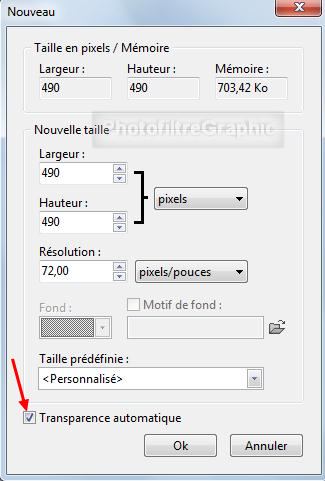
6.Quand vous ouvrez un
Nouveau document, si vous cochez Transparence automatique,vous
aurez tout de suite un fond transparent
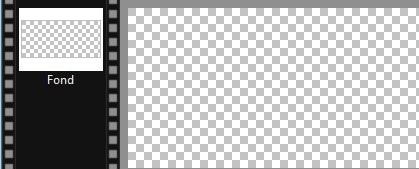
7.Sur ce fond transparent, vous pourrez placer des
personnes ou des objets que vous aurez détourés, des nozzles, des brushes, des dessins
faits
au pinceau ou avec l'outil ligne...
8.Ouvrez un Fond transparent de
300x300
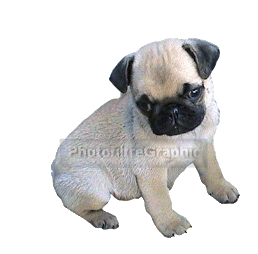
9. Enregistrez cette image du chien
et ouvrez-la dans votre Photofiltre
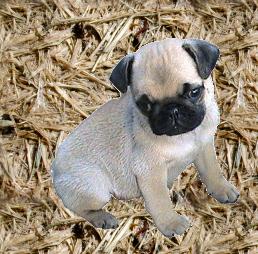
10.Grossissez à 300%
pour mieux voir
11. Détourez-le avec
l'outil
Polygone comme ici (ligne
23)
12. Quand, c'est fini,
copier-coller
sur le Fond transparent
13. Fusionnez le calque avec le Fond
14. Signez et enregistrez au format png et la transparence sera conservée
(idem avec le format gif mais moins bonne
qualité)
Haut
15.Créer la
transparence autour d'un objet sur fond uni
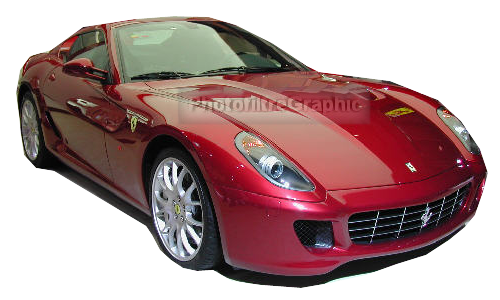
16. Enregistrez cette image de
l'auto qui est sur un fond uni au format jpg
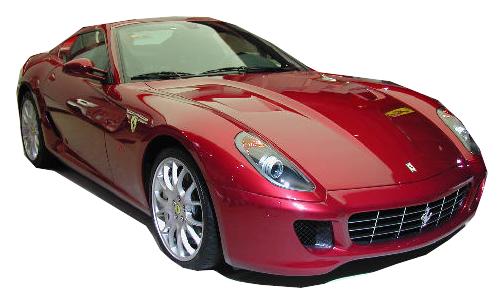
17. Ouvrez-la dans votre Photofiltre
18.Sélectionnez la couleur blanche avec la
baguette magique. Tolérance 70
20. Menu Sélection >
Inverser
21. Menu Edition > Détourage optimisé:
Tolérance 1. Bidirectionnel. Lissage. Créer une nouvelle
image
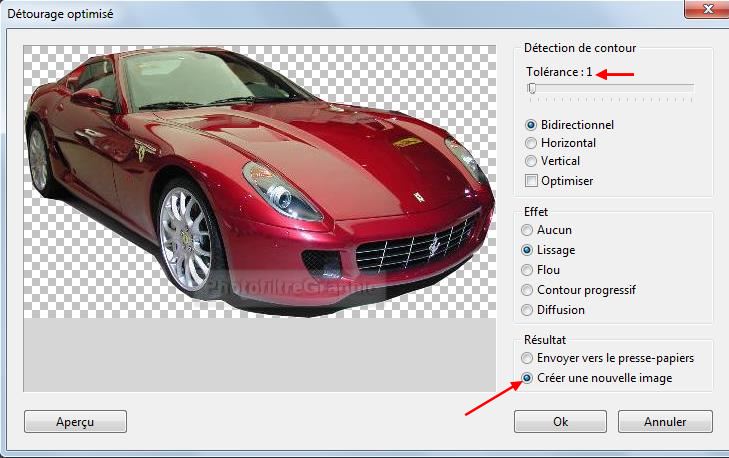
22. Clic sur OK et la nouvelle image
est créée
23. Signez et enregistrez au format png et la transparence sera conservée
(idem en gif)
24. Sur un autre objet, s'il reste
du blanc autour, essayez avec la
Tolérance à 2
Haut
25.Transparence
radiale
pour estomper les bords
(pas possible sur PhotoFiltre 7)
26. Enregistrez cette image et
ouvrez-la dans votre Photofiltre

27.Menu Image > Mode > RVBA (couche alpha)
28.Menu Calque >Transparence > Dégradé transparent > Radial
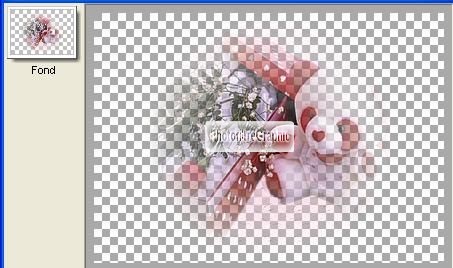
29. Une trop grande partie de l'image est
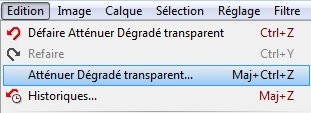
cachée, allez dans le Menu Edition > Atténuer Dégradé
transparent
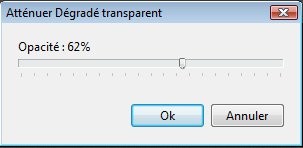
30. Coulissez l'Opacité sur 62%
31.Enregistrez et ouvrez l'image sur laquelle vous
allez l'inclure

32.Par copier-coller, apportez dessus l'image de l'ourson
que vous venez d'estomper
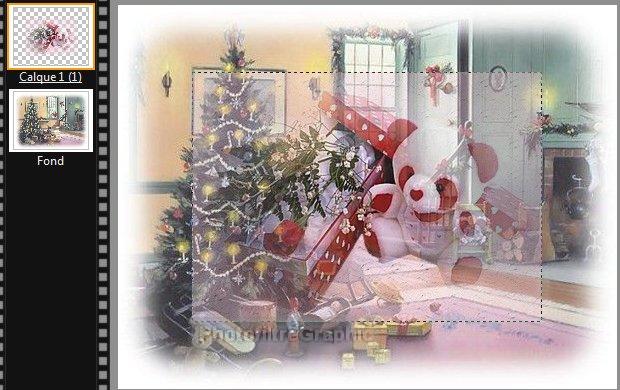
33. Pour ne pas voir les bords
rectangulaires:
34.Menu Calque >
Effet de bord > Contour progressif. Rayon = 25 pixels
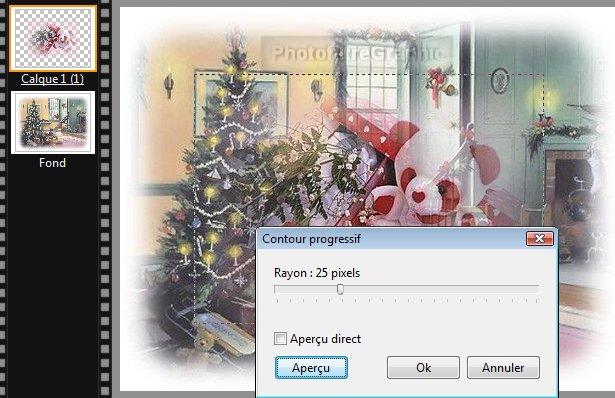
35. Clic droit sur la vignette du
calque > Redimensionner le calque
36. Agissez sur les "poignées" pour
le diminuer et le déplacer en bas, à droite
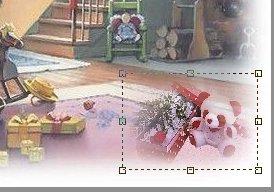
37. Clic droit dedans > Valider
38. Clic droit sur la vignette du
calque > Fusionner avec le calque inférieur
39. Signez et enregistrez
au format jpg
Haut
2ième Série ou
1ière Série
© copyright.Tous droits réservés