
Installation de PhotoFiltre Studio X 10.13.1 (datée du 01/12/2018)
Attention, pour raison de santé, je ne fais plus les mises à jour mais la marche à suivre est toujours la même
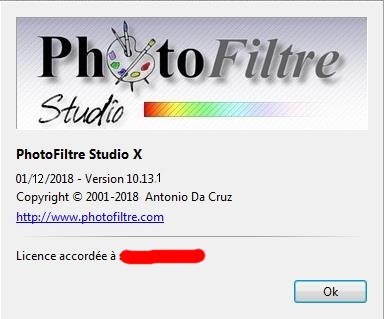
Pour connaître votre version clic
Enregistrement et achat d'une licence: ligne 25a clic
Il faut faire la même chose:
1.Pour une nouvelle installation: L'installation se fait automatiquement dans un dossier nouveau nommé PhotoFiltre Studio X
2.Pour une mise à jour d'une version 10 précédente , ne désinstallez rien, la nouvelle version 10.13.1 "écrasera" automatiquement la précédente et, de plus, vous ne perdrez rien de vos fournitures persos rajoutées dans les dossiers jaunes
Les mises à jour sont gratuites
3.Si vous avez une version plus ancienne comme la 9 ou la 8,cette nouvelle version s'installera automatiquement dans un nouveau dossier appelé PhotoFiltre Studio X. Il vous faudra saisir votre clé (voir ligne 25 ) et transférer vos fournitures persos de la 9 ou 8 dans cette nouvelle version ou ,comme je le préconise,dans les Fournitures pour PhotoFiltre dans Mes Documents.
 |
Cette flèche pour marquer votre ligne
Clic gauche pour la déplacer |
|
1.Important Pour pouvoir conserver ce logiciel qui est installé à l'essai pour 30 jours,vous devrez saisir votre nom (user) et votre clé d'enregistrement Tous renseignements pour payer ici
|
2.Cette version Studio X 10.13.1 datée du 01/12/2018 se charge sur le site de Photofiltre ici ou ici
3
.Entrez en cliquant sur Français4.Une documentation s'ouvre avec ,à gauche, de nombreux renseignements dans les différentes rubriques
5.En particulier, pour une première installation, comment payer et enregistrer cette version dans la rubrique Licence
6.Si vous cliquez sur Evolutions, vous saurez ce qu'il y a de nouveau dans cette version voir ici
7.Pas à pas du chargement
avec XP ,Vista, windows 7, 8 ou 108.Pour conserver la possibilité de réinstaller ultérieurement le logiciel, créez un dossier Téléchargements dans Mes documents
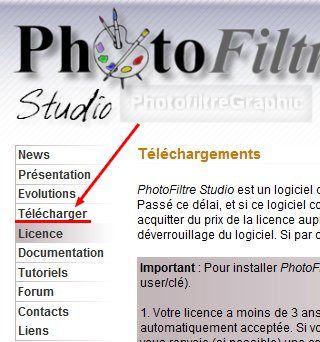
9.Cliquez, à gauche, sur la rubrique :Télécharger
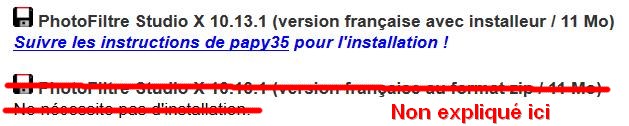
10.La fenêtre qui s'ouvre, vous donne le choix entre 2 possibilités de chargement
11.Cliquez sur la 1ière ligne PhotoFiltre Studio X 10.13.1 (version française avec installateur : 11 Mo (celle du haut)
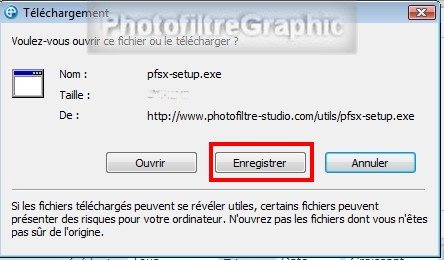
12.Dans la fenêtre qui s'ouvre, cliquez sur Enregistrer ou Enregistrer le fichier
 ou
ou
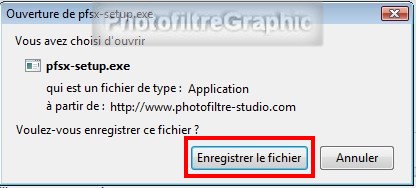
14.Quand c'est terminé, allez dans ce dossier Téléchargements
15.Il contient le fichier
pfs-setup-fr-10.13.1
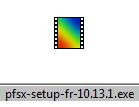 qu'il
faudra conserver (voir lignes 32 à 34)
qu'il
faudra conserver (voir lignes 32 à 34)
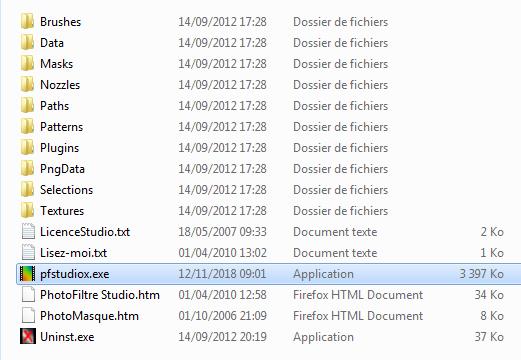
16a.Pas à pas de l'installation ou de la mise à jour avec XP ,Vista, windows 7, 8 ou 10
16b.Pour
lancer l'installation
faites un double-clic sur ce fichier
que vous venez de charger dans le
dossier Téléchargements
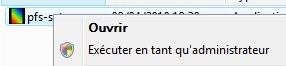
16c.Si vous avez un message de refus, faites un clic droit sur le fichier puis cliquez sur Exécuter en tant qu'administrateur
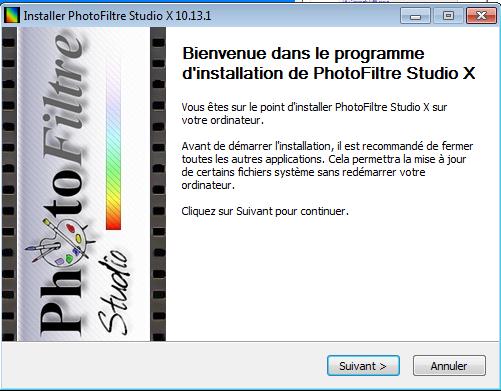
17.L'installation commence, cliquez sur Suivant
17b.Si vous avez encore un message de refus, faites un clic droit sur le fichier puis
cliquez sur Exécuter en tant
qu'administrateur
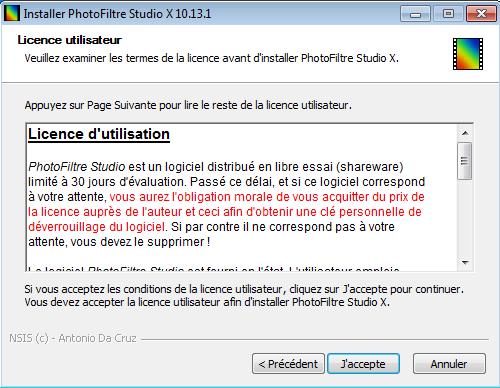
18.La formule classique pour la licence s'ouvre, cliquez sur
J'accepte
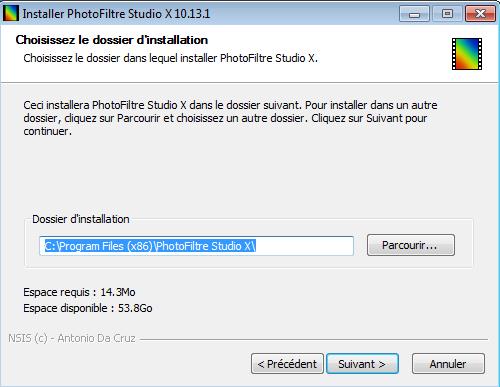
19.Dans la fenêtre suivante, le chemin
d'installation est
C:\Program Files\PhotoFiltre Studio X (sinon, mettez ce chemin avec Parcourir)
20.Cliquez sur Suivant
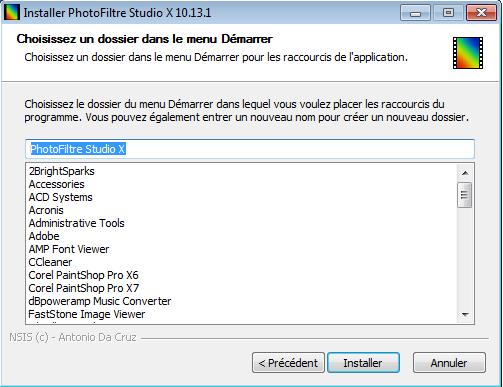
21.Cliquez sur Installer
22.L'installation
se fait
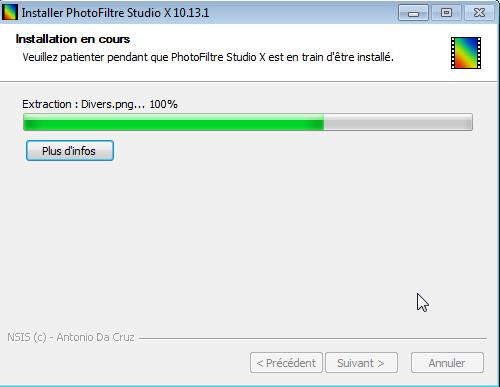
23.La dernière fenêtre indique que l'installation est terminée
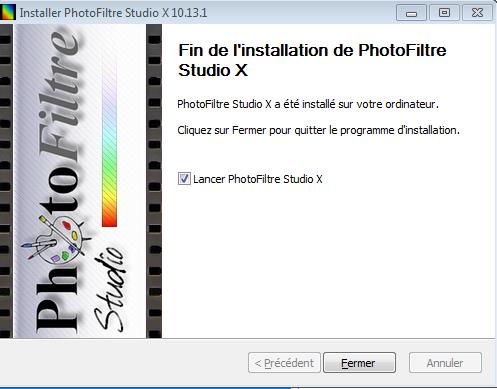
24.Le
raccourci
se place automatiquement sur le Bureau

25a
.Enregistrement et achat d'une licence|
25b.Rappel Pour pouvoir conserver ce logiciel qui est installé à l'essai pour 30 jours,vous devrez saisir votre nom (user) et votre clé d'enregistrement Tous renseignements pour payer ici
|
Pas besoin de payer pour une mise à jour
26.Ouvrez Photofiltre et cliquez sur le Point d'interrogation à la fin de la ligne du haut puis cliquez sur Enregistrement
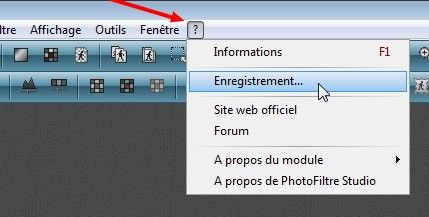
27.Indiquez vos nom et prénom et les numéros de la clé d'enregistrement que vous avez reçus par mail (en respectant les majuscules....minuscules...espaces...)
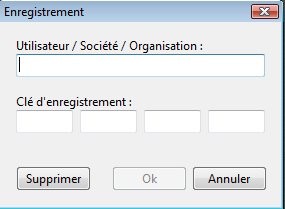
28.Quand ,c'est bon,Ok devient actif.S'il reste grisé,c'est qu'il y a une erreur dans ce que vous avez indiqué (vérifiez le mail reçu)
29.Cliquez à nouveau sur le Point d'interrogation puis sur A propos de PhotoFiltre Studio,vous devriez avoir l'accord pour la licence (sous ce que j'ai barré)
30.Sinon, à l'ouverture de PhotoFiltre,vous aurez une fenêtre qui décomptera les jours qui restent pour l'utilisation
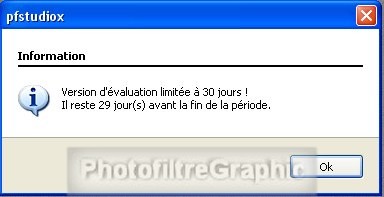
31a.Pour conserver cette version,vous devrez donc payer une nouvelle licence auprès de Share-it,voir ici
31b.Conservez bien le mail que vous recevrez et imprimez-le
-------------------------------------------
32.Il est prudent aussi de conserver le
fichier que vous avez chargé dans le dossier
Téléchargements (ligne 15)
car la prochaine version ne fonctionnera peut-être pas
avec votre clé
actuelle
et,de plus, cela pourrait vous servir pour
faire une réinstallation
en cas de formatage
33.Le mot setup indique que c'est bien le fichier qui permet de refaire une installation en cas de nécessité
34.Evidemment,il faut garder ce fichier en dehors du PC (clé USB, CD ou Disque dur externe)
35.Le logiciel a été installé avec un certain nombre de Fournitures dans 10 dossiers jaunes qui accompagnent le logiciel
36.Comment trouver le logiciel et ses 10 dossiers jaunes dans le PC
|
37.Dans XP A.Cliquez sur Démarrer puis sur Poste de travail
B.Double-clic sur
Disque local (C: ) |
|
38.Dans Vista, windows 7 ou 8 A vista.Cliquez sur Démarrer (icône,en bas,à gauche) puis sur Ordinateur puis sur C:
B vista.Double-clic sur
Programmes
|
39.Pour savoir ce qu'il y a dans les 10 dossiers jaunes, il suffit de faire un double-clic dessus
40.Leur contenu est détaillé ici
41.Nouvelle installation ou réinstallation
42.Vous pouvez maintenant régler vos Préférences, en particulier le chemin pour les Plugins 8BF si vous en avez sur votre PC
43a.Les réglages que je conseille sont ici mais vous pouvez en mettre d'autres
43b.Pour la Sauvegarde des Paramètres de presque toutes les commandes, explications dans les Préférences (lignes 16 à 16f)
44.Si vous avez Photofiltre depuis un moment,vous devez avoir des Fournitures personnelles soit dans une version ancienne 8 ou 9 qui ne s'est pas désinstallée soit dans le dossier Fournitures pour PhotoFiltre comme je le conseille maintenant ici
45.Il ne vous reste plus qu'à "Copier" vos Fournitures dans les dossiers jaunes de cette nouvelle version Studio X: Brushes,Nozzles,Plugins.pfl (Modules externes) et les Sélections
46.Par contre pour les Masks, Patterns, PngData et Textures, les raccourcis suffisent, voir explications ici
47.Quand tout marchera bien,vous pourrez déinstaller par exemple une version 9 ancienne en allant dans le Panneau de configuration mais il faut savoir que ça supprimera toutes les fournitures qui sont restées avec cette ancienne version
48.Si vous débutez avec PhotoFiltre,adoptez
un classement rigoureux dès le départ pour le rangement des Fournitures pour Photofiltre que vous allez charger au fil des mois,sinon vous serez vite embrouillé(e)s voir ici
