70.Charger des masques supplémentaires
 |
Cette flèche pour marquer votre ligne
Clic gauche pour la déplacer |
|
Explications pour les personnes qui ont XP ou Vista avec un logiciel de dézippage sur leur PC et pour les personnes qui ont un ancien PC équipé de Windows 98 ou de Windows Millenium à qui il faudra un logiciel de dézippage comme Izarc ici qui est gratuit
|
|
Créer le sous-dossier d'accueil des masques Charger les masques ici 90.Dézipper avec Izarc ici 102.Vérifications ici 105.Dézipper avec Winzip ici Dézipper sans logiciel de dézippage ici |
Créer le sous-dossier d'accueil des masques
71.Pour que tout ne se mélange pas,je vous conseille de créer des sous-dossiers dans le dossier Masks de Photofiltre qui est dans Program Files
72.Voici comment créer le sous-dossier que vous appellerez 19 masques supplémentaires
|
73a.Avec XP |
|
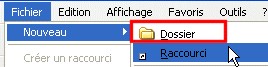
73b.Avec Windows 98 ou Millenium Clic sur Nouveau puis sur Dossier.
|
74.Pour charger des masques supplémentaires,il faut aller sur le site de
Photofiltre
ici
75.Cliquez sur Français puis sur la rubrique
Suppléments qui est dans la liste, à gauche
76.En coulissant,vous trouverez Masques pour le module PhotoMasque
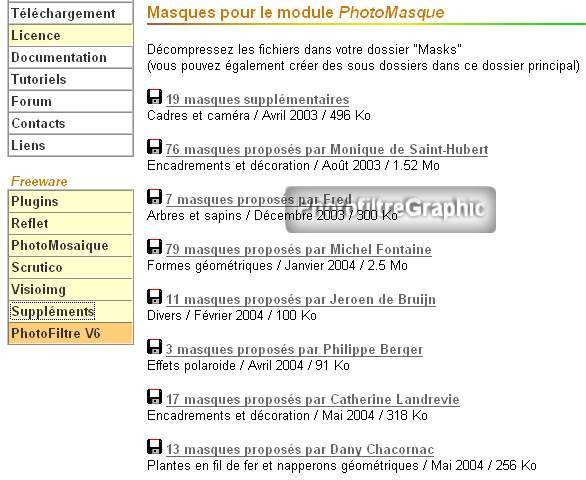
77.Cliquez sur 19 masques suplémentaires qui sont zippés
78.Enregistrez-les sur le Bureau et de là,vous les dézipperez
dans le sous-dossier que vous avez créé dans Masks
79.La nouvelle icône s'y trouve
 ou
ou
 ou une autre forme suivant le logiciel de "dézippage" que vous avez
80.Par contre,elle doit avoir le même nom:pm_serie2
90.Dézipper avec Izarc ici
91a.Faites un double-clic sur l'icône de bureau pm_serie2
91b.La liste de ce qui est dans le zip s'affiche.Cliquez sur Extraire
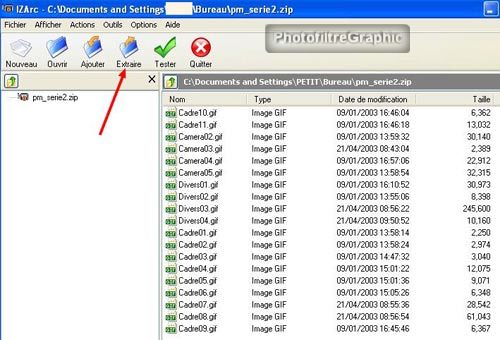
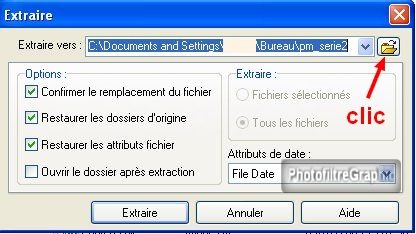
92.Cliquez sur l'icône du dossier jaune pour chercher le sous-dossier 19 masques supplémentaires que vous avez créé
94.Pour cela,cliquez sur la croix qui est devant Poste de travail
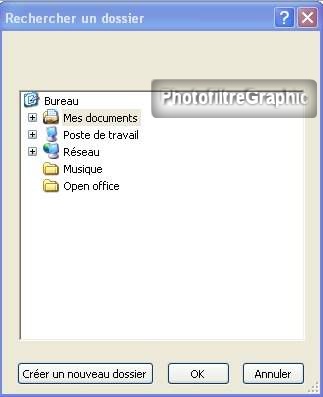
95.Cliquez sur la croix qui est devant Disque local (C) dans lequel se trouve Photofiltre
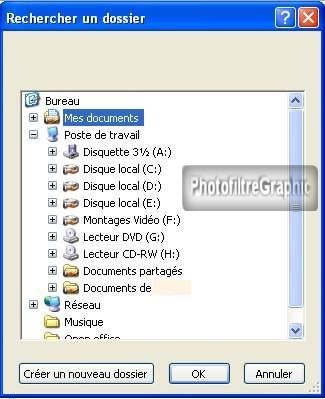
96.Cliquez sur la croix qui est devant Program Files
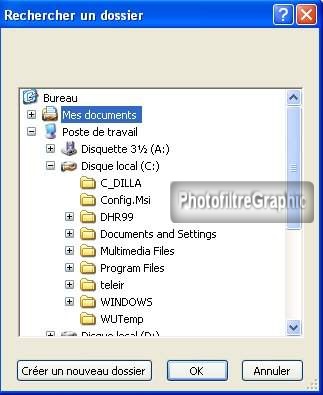
97.Coulissez pour trouver Photofiltre
98.Cliquez sur la croix qui est devant Photofiltre
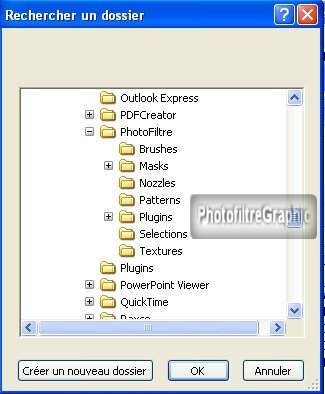
99.Cliquez sur la croix qui est devant Masks
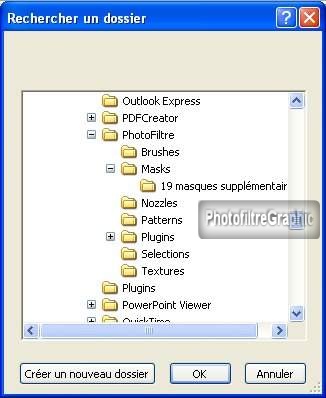
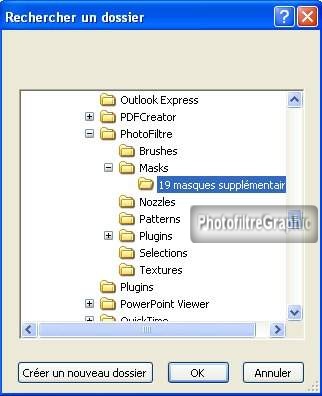
100.Cliquez sur 19 masques supplémentaires pour le sélectionner
Cliquez sur OK
101.Vérifiez que le chemin indiqué est le bon.Cliquez sur extraire
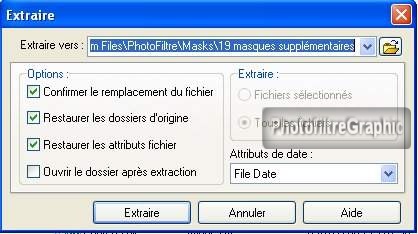
102.Vous pouvez charger ainsi tous les masques qui sont sur le site Photofiltre
103.Plus tard,vous chargerez ceux que l'on peut trouver sur d'autres sites cliquez ici
104.Vérifications dans l'EX 16 (ligne33) ici
Si PhotoFiltre était ouvert,pensez à le refermer avant d'essayer
|
106.Captures faites avec un ancien PC et un ancien winzip que je n'ai plu |
107.Faites un double-clic sur l'icône
pm_serie2 qui est sur le bureau.
108.Si vous avez le logiciel Winzip,il s'ouvre avec la liste des
19 masques
109.Cliquez sur l'icône Extraire
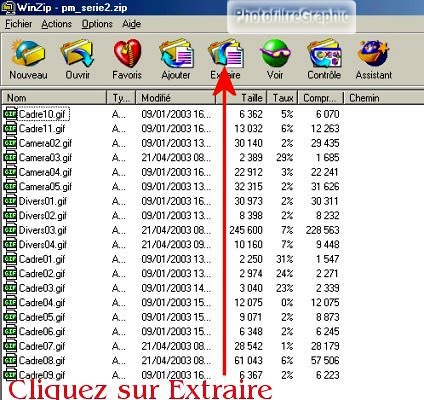
110.La fenêtre Extraire s'ouvre.
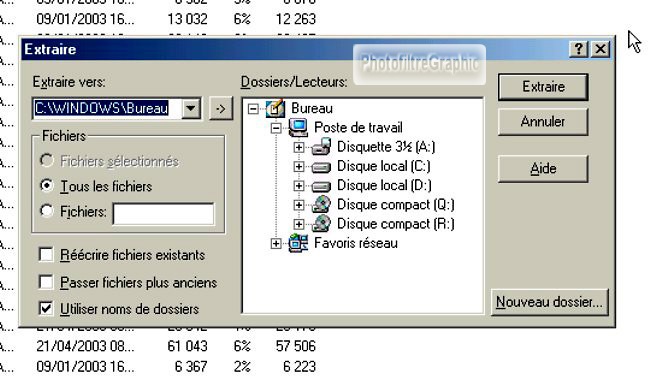
111.Il faut maintenant trouver le dossier Masks qui est dans le dossier
Photofiltre.
112.Cliquez sur la croix qui est devant Disque local [C:]
113.Glissez le curseur jusqu'à temps que l'on voit Program Files
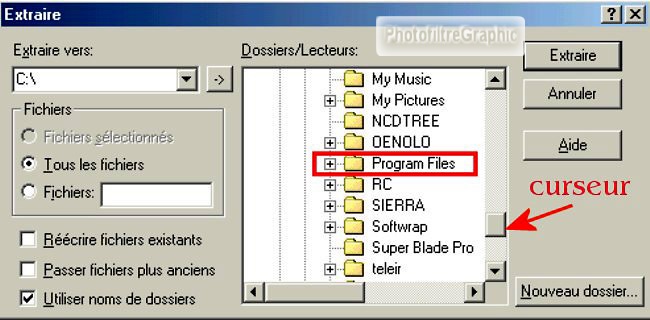
114.Cliquez sur la croix qui est devant Program Files.
115.Glissez le curseur jusqu'à temps que l'on voit PhotoFiltre
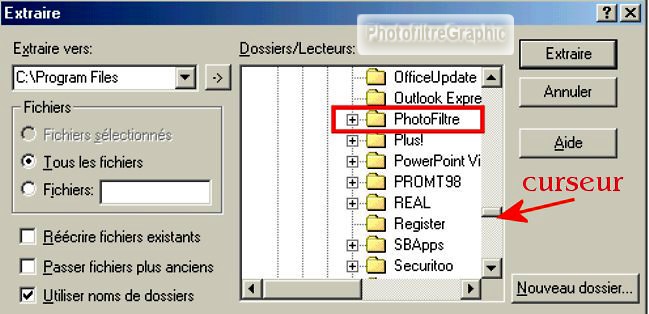
116.Cliquez sur la croix qui est devant PhotoFiltre
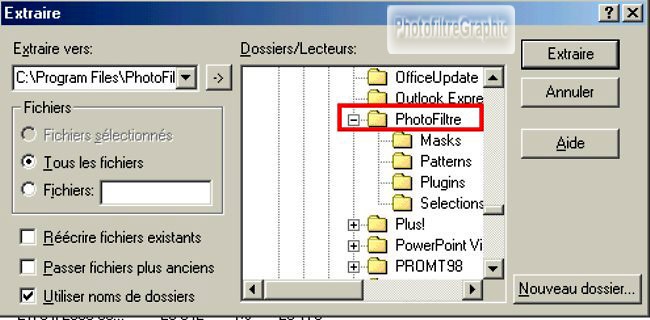
117.Cliquez sur la croix devant Masks
118.Puis cliquez sur le sous-dossier 19 masques supplémentaires pour le sélectionner.
119.Enfin cliquez sur
Extraire.
120.Les 19 nouveaux masques sont maintenant dans votre PC
121.Vous pouvez charger ainsi tous les masques qui sont sur le site Photofiltre
122.Plus tard,vous chargerez ceux que l'on peut trouver sur d'autres sites ici
|
ATTENTION 1.Sur internet,vous trouverez des masques au format psp,pspimage,tub...etc... 2.Il faudra les ouvrir avec la fonction Importation>Importation XnView qui est dans le menu Fichier.Si vous ne connaissez pas ce plugin cliquez ici 3.Il faudra ensuite les réenregistrer au format jpg ou gif |
© copyright.Tous droits réservés