 |
Cette flèche pour marquer votre ligne
Clic gauche pour la déplacer |
La visionneuse gratuite XnView
|
|
Cette flèche pour marquer votre ligne
Clic gauche pour la déplacer |
1.Ce logiciel permet de voir en vignette un très grand nombre d'images de toutes sortes de format
2.Il permet aussi de faire des diaporamas accompagnés de musique
|
5.Pour préparer votre musique,explications ici |
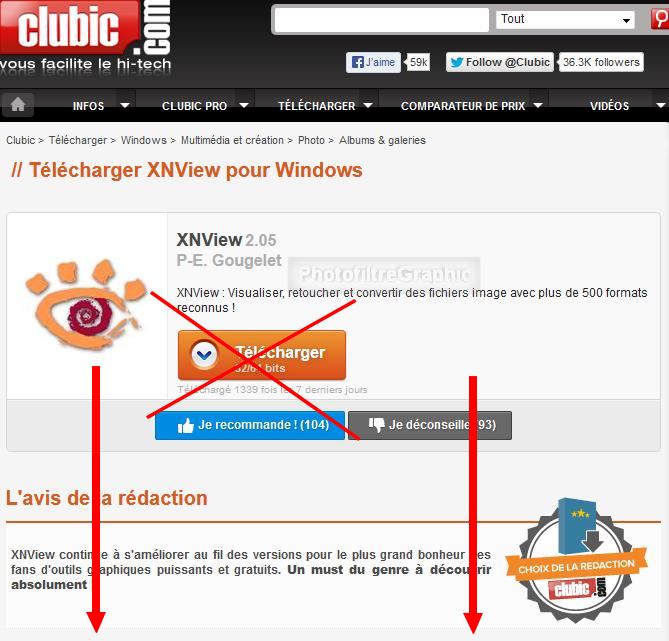
3.Pour le charger, allez sur le site Clubic
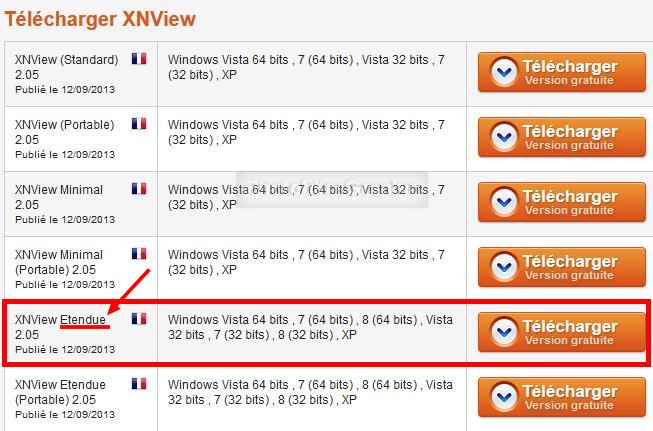
4.Coulissez et cliquez sur Télécharger pour une version Etendue (l'avant-dernière)
Captures faites avec une version plus ancienne mais c'est identique
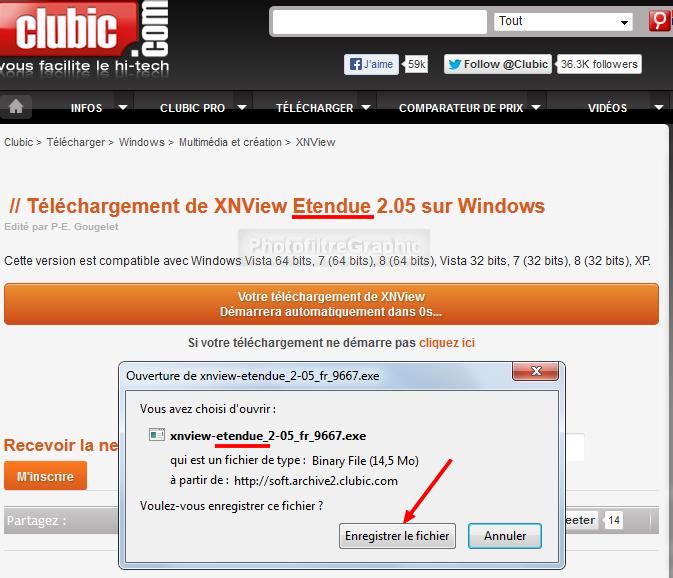
5. Attendez un peu puis cliquez sur Enregistrer le fichier
6. Chargez dans votre dossier des Téléchargements
7. Vous obtenez ce fichier pour lancer l'installation
 ou
ou 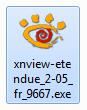
8.Lancez l'installation en faisant un double-clic dessus
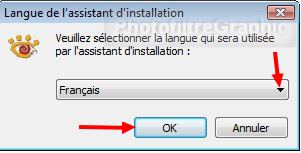
9.C'est une installation classique qui va se faire dans Program Files ou Programmes. Suivant
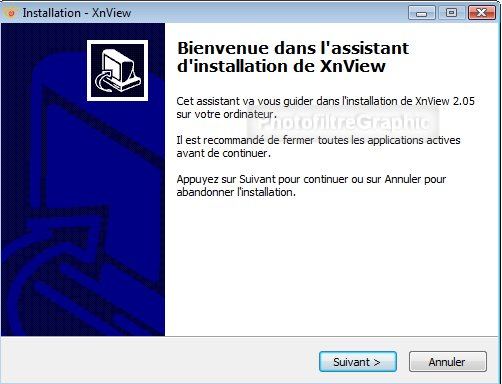
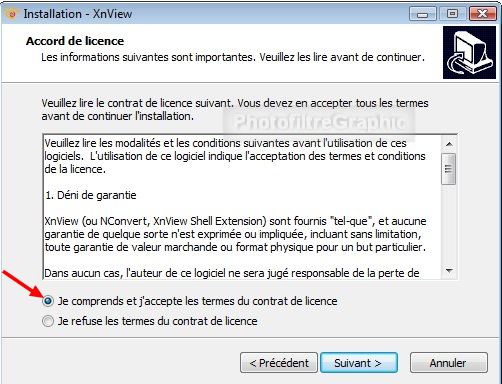
10. Acceptez la licence et ...Suivant...
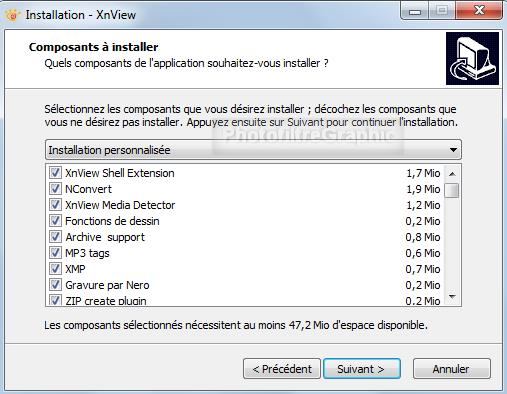
11.Dans cette fenêtre, veillez à ce que tout soit coché
12.Suivant
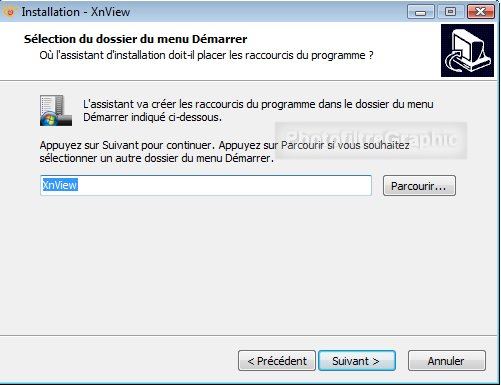
13.Suivant
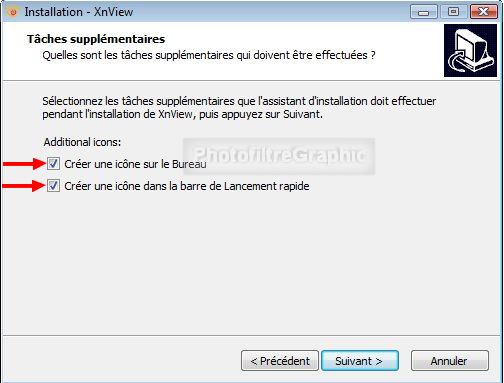
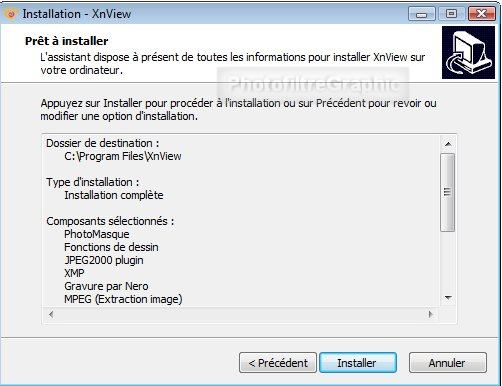
14.Installer
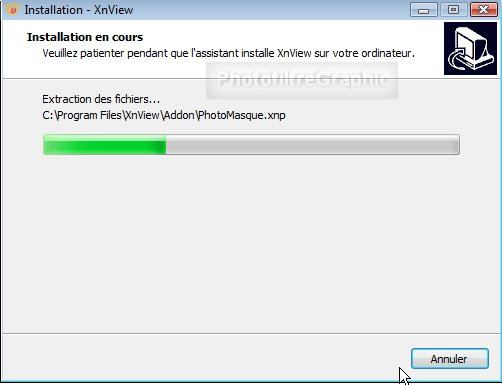
15.Terminer
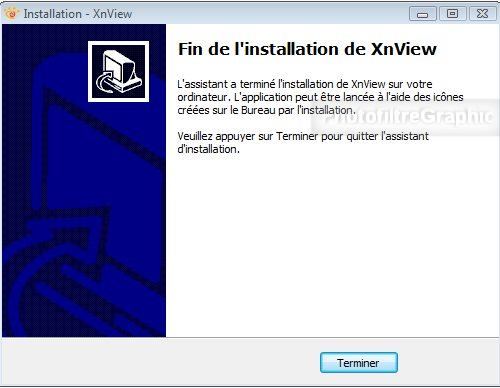
16.Lorsque l'installation est
terminée, vous aurez sur le Bureau cette icône  qui a une petite flèche
17.Faites un double-clic dessus pour ouvrir le logiciel
L'Aide
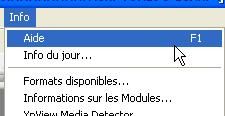
18. Vous trouverez de nombreuses explications dans l'Aide qui est dans le Menu Info
19.Vous serez conduit sur leur site
20. En cliquant sur French (Français), en haut, vous pourrez l'enregistrer en Français, par exemple sur le Bureau
21. En le dézippant, vous aurez

22. Vous l'ouvrirez par un double-clic
23. La Note importante indique que les explications sont en retard sur la dernière version
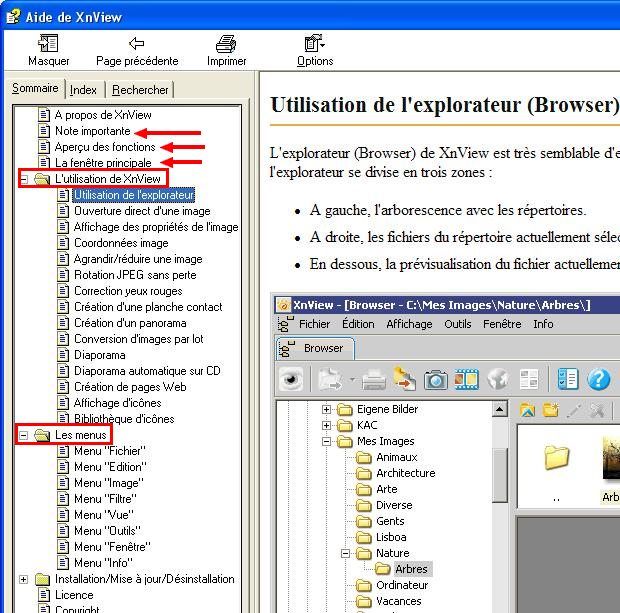
24.Lisez bien ce qui est écrit dans La fenêtre principale (3ième flèche rouge)
25.C'est ce qui vous permettra de commencer à vous en servir
26.Quelques conseils
27.En cliquant sur Fichier puis Ouvrir,vous aurez cette fenêtre
28.Si Aperçu est coché,vous voyez vos images en bas ainsi que le poids et les dimensions
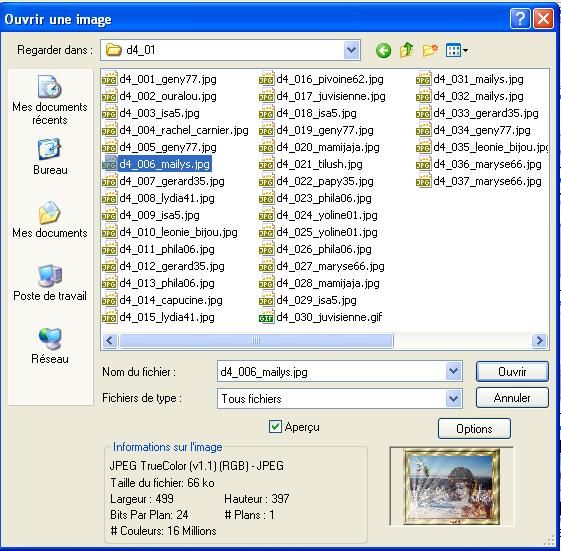
29.Vous pouvez aussi afficher en vignettes en sélectionnant Miniatures
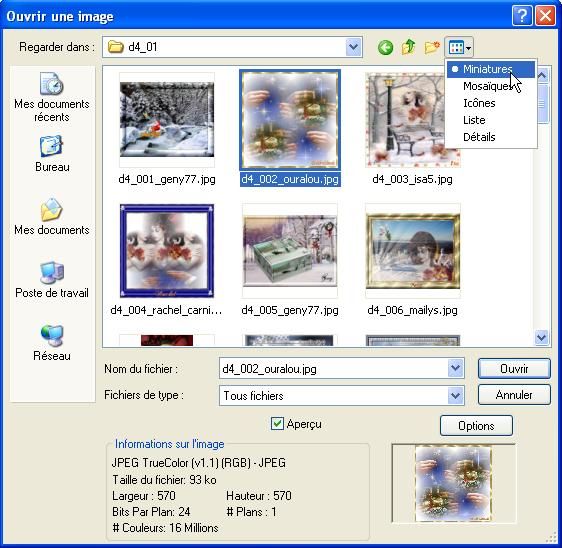
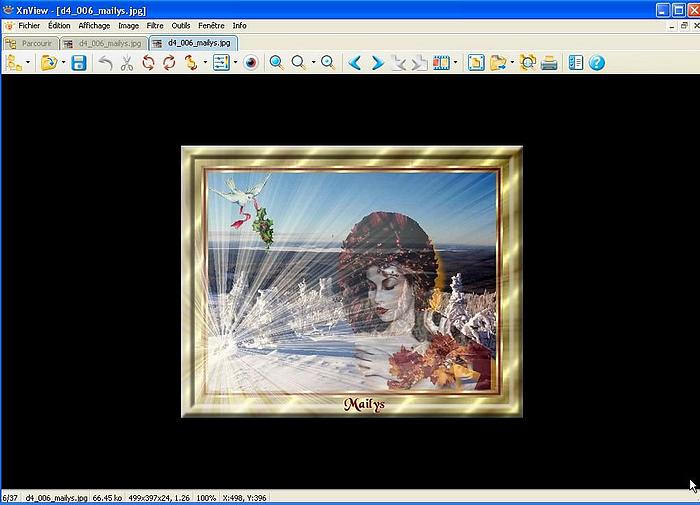
30.Dans cette fenêtre,si vous cliquez sur Ouvrir, ou faites un double-clic sur la vignette et vous aurez cette nouvelle fenêtre
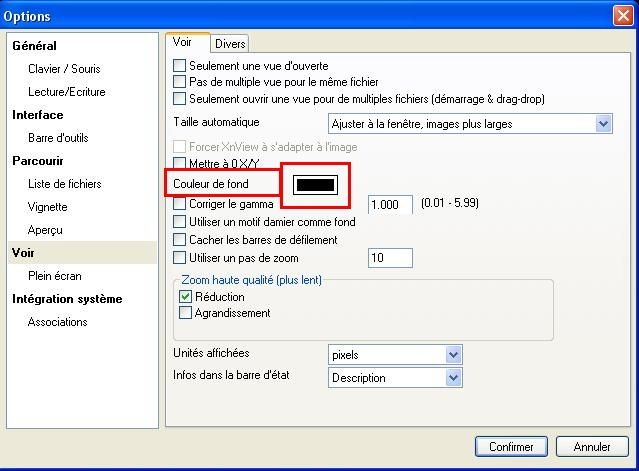
31.Pour changer la couleur de fond:Menu Outils > Options
32.Deux autres systèmes d'affichage
33.En cliquant sur l'œil ou sur l'arborescence,on passe d'un système d'affichage à un autre
34.Cliquez sur l'icône Arborescence
35.Vous obtenez cet affichage
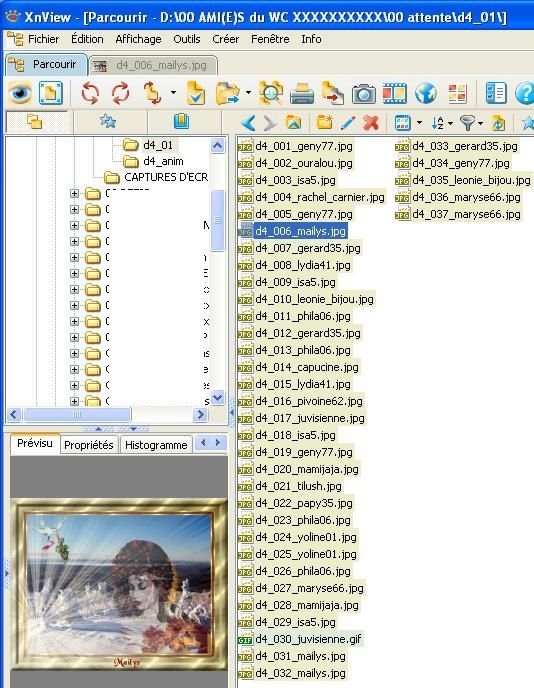
36.Vous pouvez,choisir d'afficher en vignettes (ou autre)
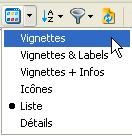
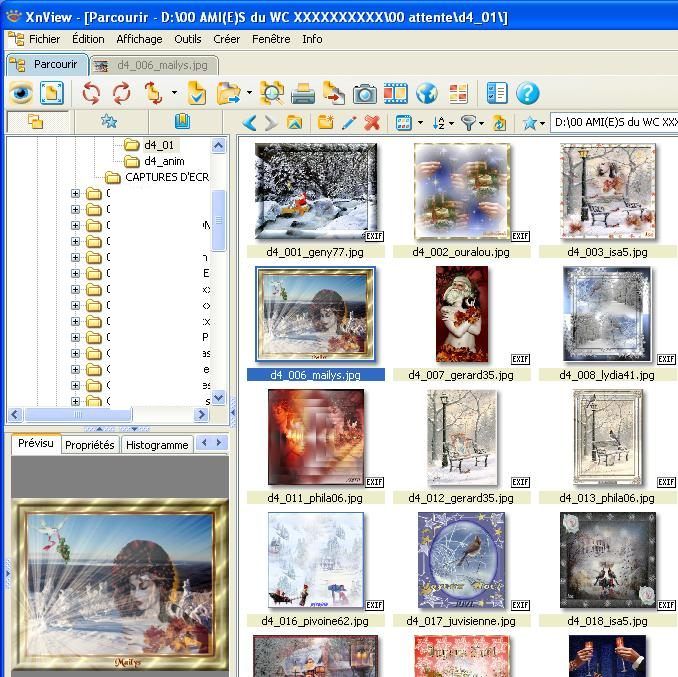
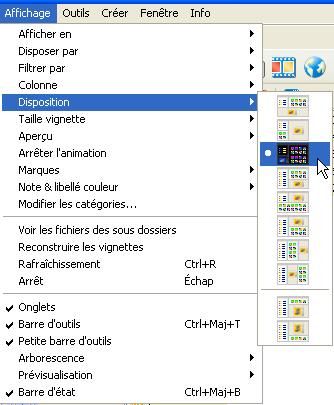
37.Dans ce système,vous pouvez choisir la Disposition qui vous convient le mieux
38.Menu Affichage >Disposition
39.Si vous cliquez sur l'œil,vous aurez cet affichage
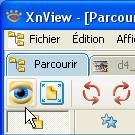
Pour changer la couleur de fond:Menu Outils > Options (ligne 31)
|
40.Un double-clic sur un fichier ou une image permet de basculer aussi d'un système d'affichage à un autre |
41.Diaporama avec XnView
42.Préparez vos images ou vos photos dans un dossier spécial (par exemple: Pour diaporama )
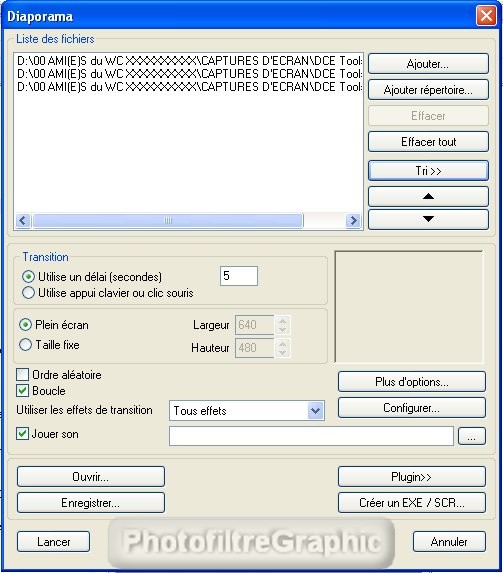
43.Cliquez sur le Menu Créer > Diaporama
44.S'il reste des fichiers,cliquez sur Effacer tout
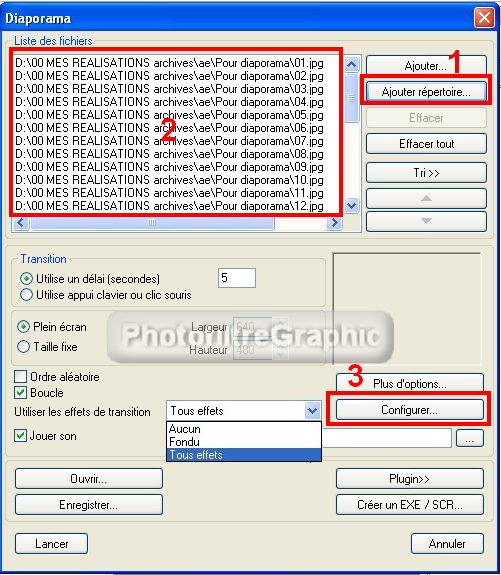
45.Cliquez sur Ajouter répertoire (1) et sélectionnez votre dossier
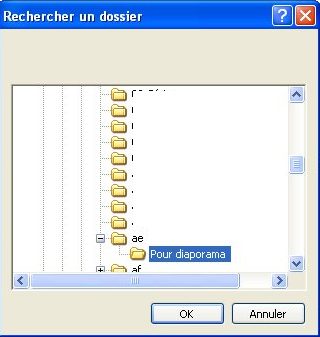
46.OK et toutes vos images s'affichent (2)
47.Si vous mettez des Effets de transition entre chaque image,cliquez sur Configurer et choisissez ceux que vous voulez ou laissez-les tous sélectionnés
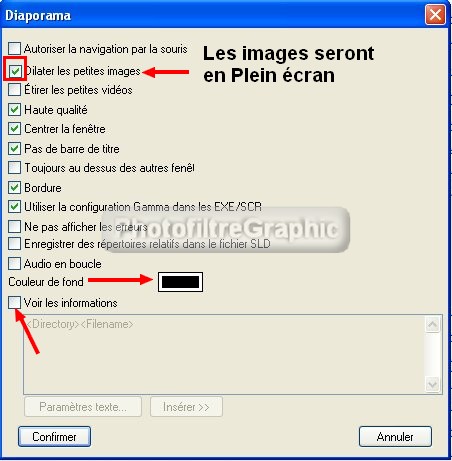
48.Cliquez sur Plus d'options pour choisir la couleur du fond
49.Décochez Voir les informations pour qu'il n'y ait rien d'écrit sur le Diaporama
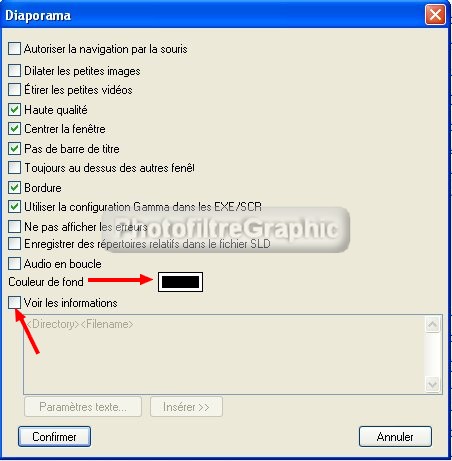
50.Si vous voulez mettre de la musique,cochez Jouer son et avec le bouton qui est au bout de la ligne,affichez votre fichier que vous aurez allégé en suivant les explications qui sont ici

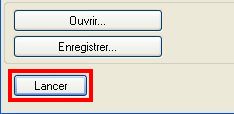
51.Votre Diaporama est prêt,cliquez sur Lancer pour le voir
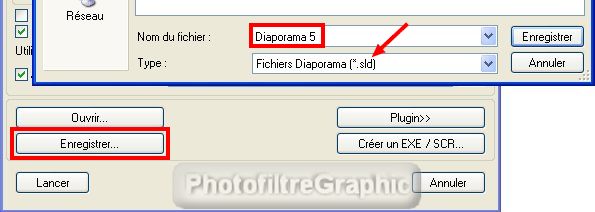
52.Si ça vous convient,cliquer sur Enregistrer pour conserver les réglages et pouvoir,éventuellement,le rouvrir pour le modifier
53.Cela créé un petit fichier au format .sld
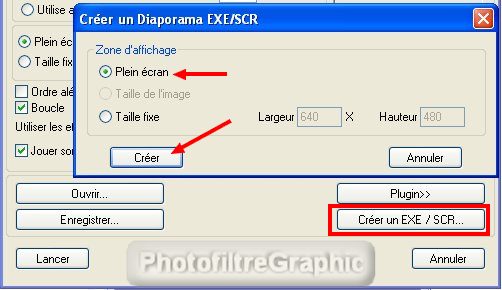
54.Enfin,cliquez sur Créer un EXE/SR... pour obtenir le fichier qui vous permettra de conserver votre Diaporama et,éventuellement, de le donner ou l'afficher dans un forum
55.C'est un fichier au format .exe
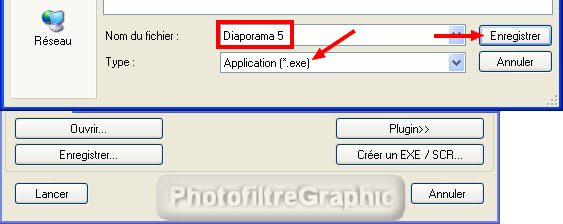

56.Pour voir ce Diaporama
cliquez ici57.Dans Plus d'options... si vous cochez Dilatez les petites images,l'affichage sera en Plein écran...c'est affaire de goût
58.Pour voir ce Diaporama cliquez ici
59.Pour déposer un Diaporama sur un Forum,il faut passer par un hébergeur qui accepte les fichiers lourds, voyez Archive Host ou Partage Facile
63.CD autorun
64.Avec XnView,il est possible d'obtenir un CD qui lancera automatiquement le Diaporama lorsqu'on l'introduit dans le lecteur d'un ordinateur
65.Pour cela,il faut se servir d'un petit logiciel qui fournira le fichier autorun qui est nécessaire
66.Il en existe plusieurs mais Générateur autorun est d'une utilisation très simple
67.Pour le charger clic ici
68.Dézippez-le et installez-le dans Program Files
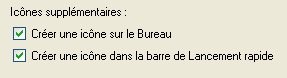
69.Pensez à cocher ces 2 cases de création d'icônes
70.Il sera dans Program Files sous le nom de Jfqsoft
71.Créez un dossier Mon diaporama et mettez-y votre diaporama
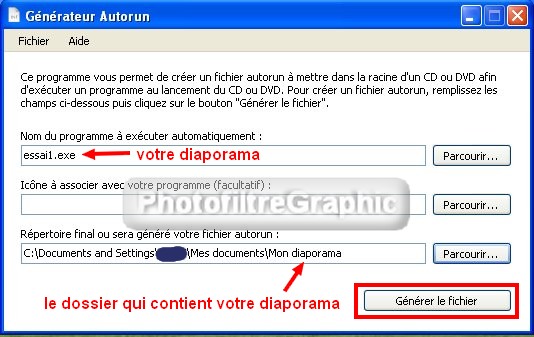
72.Ouvrez Générateur autorun
73.A la ligne du haut,affichez votre diaporama avec Parcourir
74.A la ligne du bas,affichez le dossier qui contient votre diaporama avec Parcourir
75.Cliquez sur Générer le fichier
76.Dans votre dossier Mon diaporama,vous trouverez le fichier autorun.inf

77.Gravez ces 2 fichiers sur un CD normal ou réenregistrable
78.Quand,c'est terminé,il n'y a plus qu'à essayer en introduisant ce CD dans votre lecteur de CD/DVD de l'ordinateur
J'espère que ça marche...
© copyright.Tous droits réservés

Quand il est chargé , on a ça
 sur le bureau. Quand
ça marche bien, on peut supprimer cette icône.
sur le bureau. Quand
ça marche bien, on peut supprimer cette icône.
Quand il est installé, on a ça
qu'il ne faut surtout pas supprimer car c'est avec ça qu'on l'ouvre.