|
Cette flèche pour marquer votre ligne
Clic gauche pour la déplacer |
3.La pluie ou la neige avec sqirlz fait par Papy 35
|
|
Cette flèche pour marquer votre ligne
Clic gauche pour la déplacer |
Explications pour démarrer Sqirlz
A cause du poids,les animations et images de cette page sont longues à ouvrir
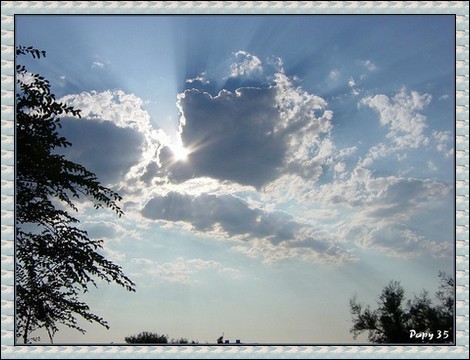
Enregistrez cette image ou prenez une image perso
1.Ouvrez-la dans sqirlz
2.Cliquez sur l'icône des petites boules et mettez 15 au lieu de 20 pour réduire le nombre de calques.OK
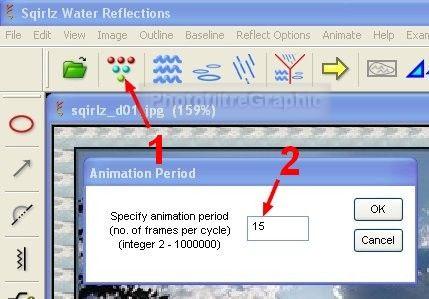
3.La pluie
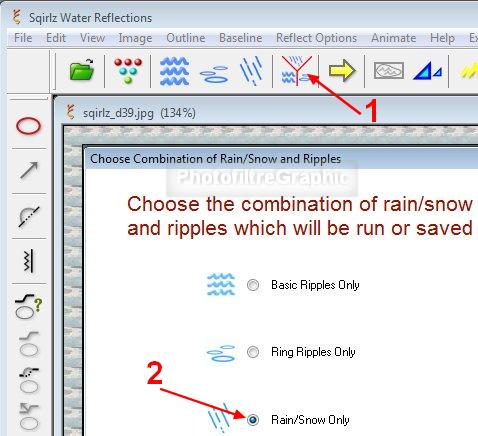
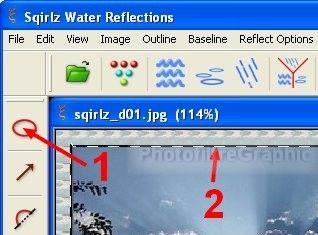
4.Cliquez sur l'icône avec Y rouge (1) et cochez Rain/Snow Only (2).OK
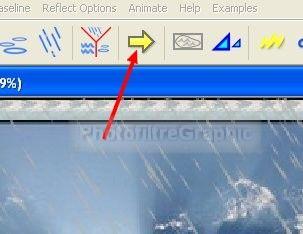
5.Si vous cliquez sur la flèche jaune,avec les réglages de base la pluie tombe y compris sur le cadre
6.Cliquez sur l'outil ovale rouge (1) pour sélectionner
7.Tracez la sélection au bord du cadre (2).Fermez-la par un clic droit
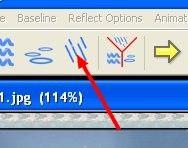
8.Cliquez sur l'icône de la pluie
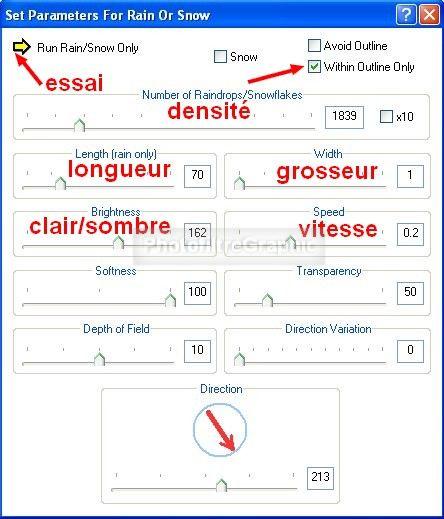
9.Cochez Within Outline Only pour que la pluie soit à l'intérieur de la sélection
10.(en cochant Avoid Outline,elle serait à l'extérieur de la sélection,sur le cadre)
11.Faites des réglages et des essais
12.Quand ça vous plaît,enregistrez au format gif ou Flash
13.La neige
14.C'est le même processus que la pluie mais dans la fenêtre des réglages cochez Snow qui veut dire Neige
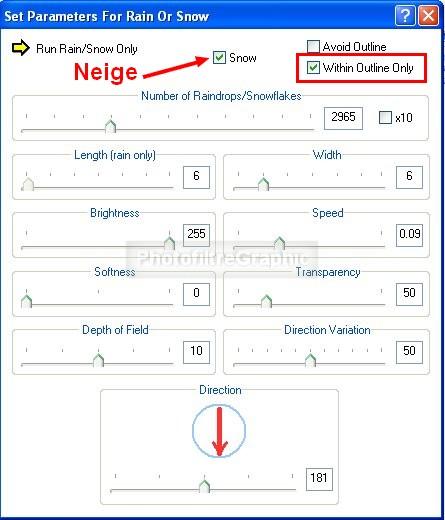
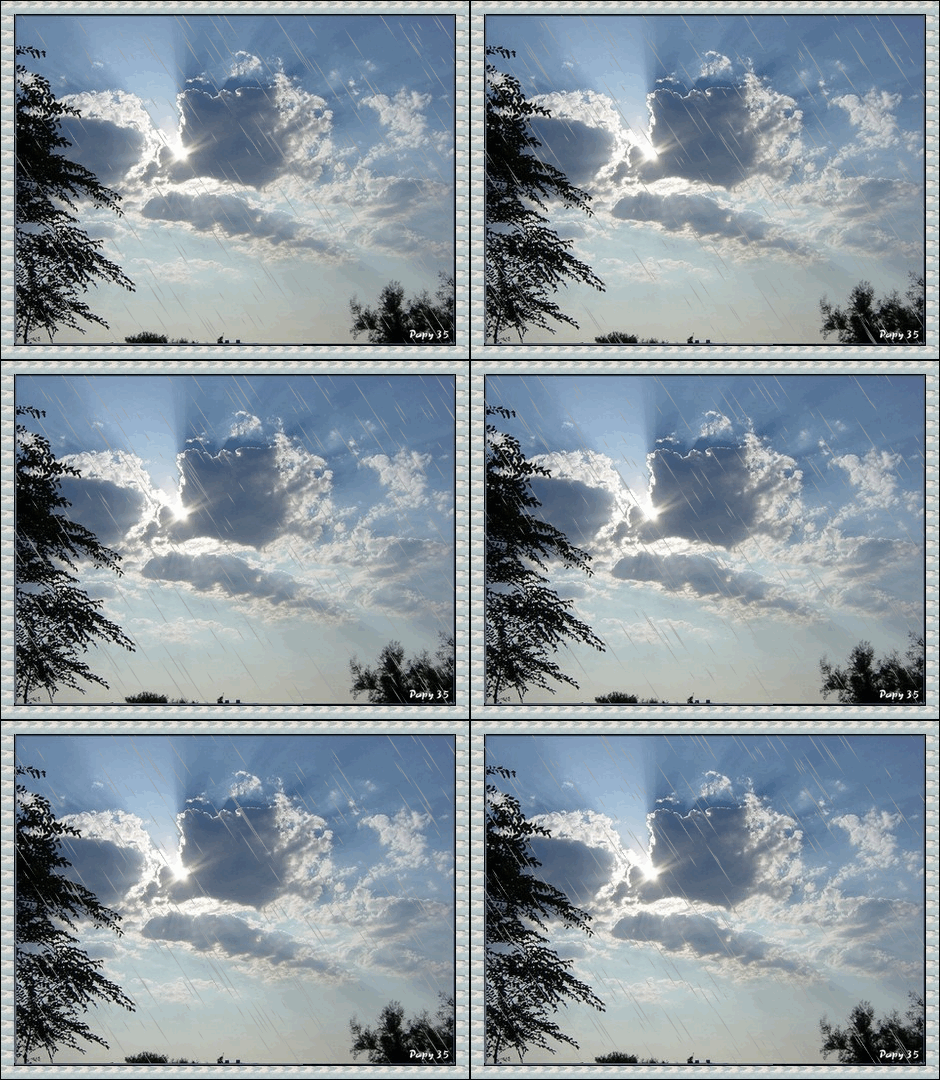
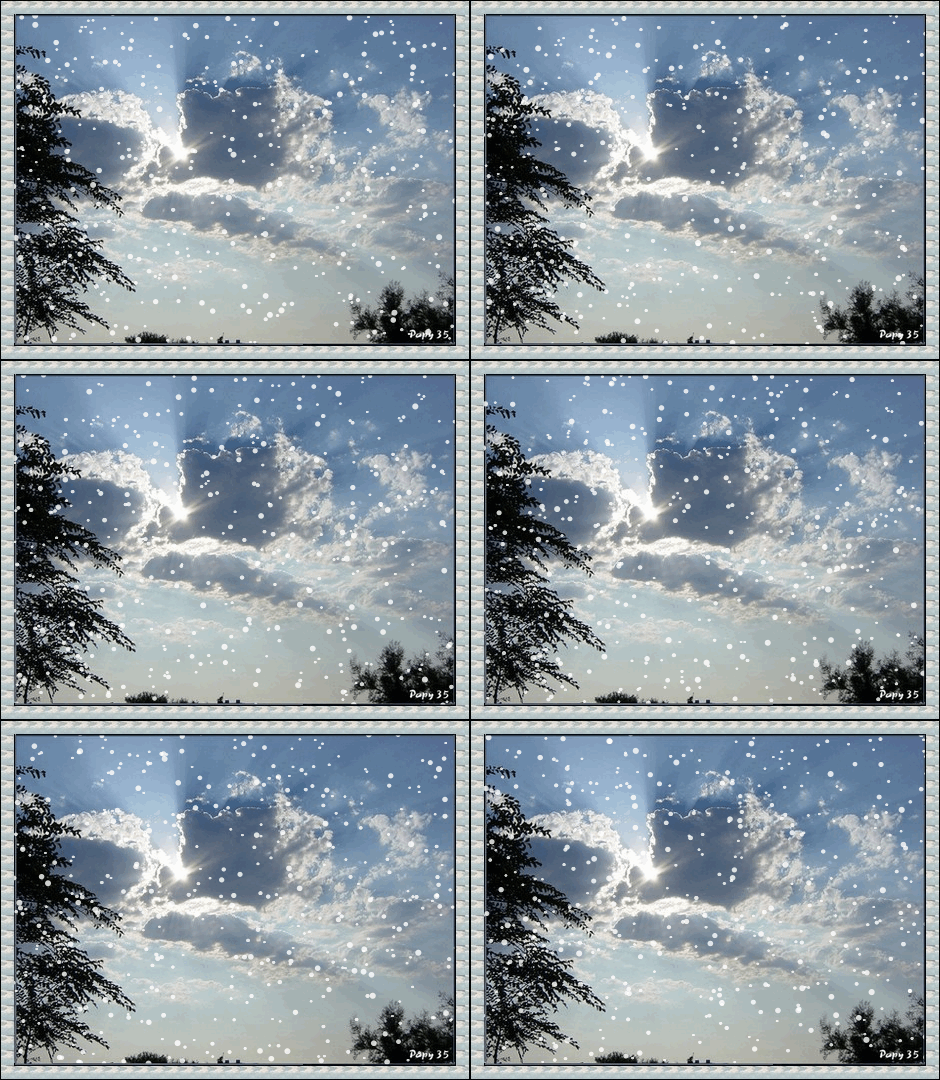
15.Avec les réglages ci-dessus, on obtient
Retour sqirlz ou Mes tutos ou Gif animé
© copyright.Tous droits réservés