5.Cadre
A réaliser avec PhotoFitre Studio
Le tuto ci-dessous
est possible avec PhotoFiltre 7
et ceci
Pour PhotoFiltre 7
sans filtre 8bf,
allez ici
|
Plus besoin de mon autorisation pour utiliser ce tuto sur vos Forums ou vos Blogs mais
sans copier mon texte et
mes capures d'écran. Mettez
un lien vers ce tuto ou ce site |
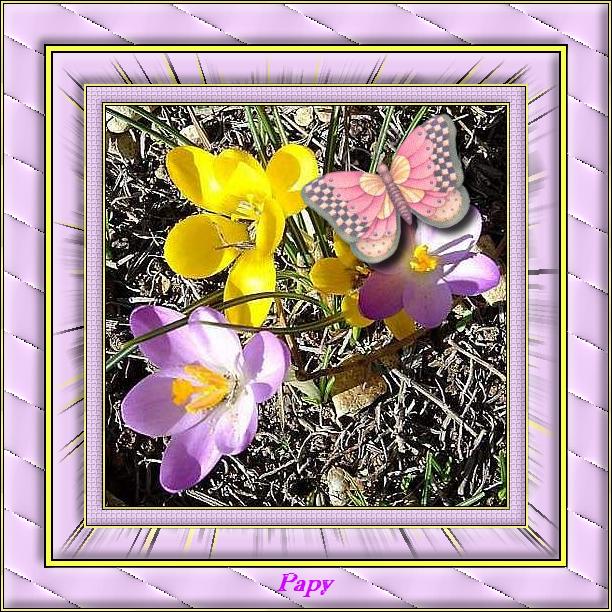
Matériel à dézipper
Ensuite,enregistrez le Pattern_or4 dans le dossier Patterns ou
Réserve Patterns
Installez le Filtre 8BF =
VM Natural
Pfeil
 |
Cette flèche pour marquer votre ligne
Clic gauche pour la déplacer
|
1.Ouvrez le tube papillon et l'image des
crocus sur laquelle vous allez travailler
2.Dupliquez-les et fermez les originaux
3.Pour
sélectionner la couleur d'avant-plan, cliquez sur la
Pipette (1)
4.Passez la pipette sur la fleur clic
gauche enfoncé (2)
5.Relâchez quand la couleur
rose vous
convient (3)
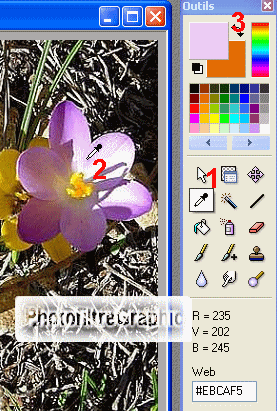
6.C'est cette couleur qui va servir à
confectionner le cadre
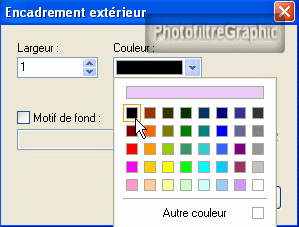
7.Menu Image > Encadrement extérieur
8.Largeur = 1 . Couleur =
noire
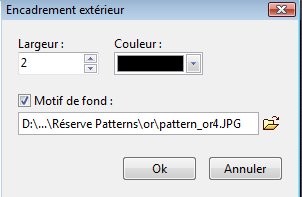
9.Menu Image > Encadrement extérieur
10.Largeur = 2 . Cochez Motif de
fond = pattern_or4 (fourni dans le matériel)
11.Menu Image > Encadrement extérieur
12.Largeur = 1 . Couleur = noire
(n'oubliez pas de décocher Motif de fond)
12. Enregistrez au format pfi: Menu
Fichier > Enregistrer sous ou icône
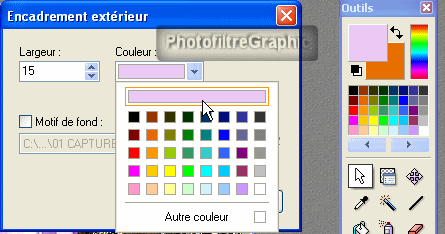
13.Menu Image > Encadrement extérieur
14.Largeur = 15. Couleur =
rose
(sélectionnée au début)
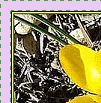
15.Sélectionnez ce
cadre rose avec la baguette magique
16.Menu Filtre >Texture > Maillage large
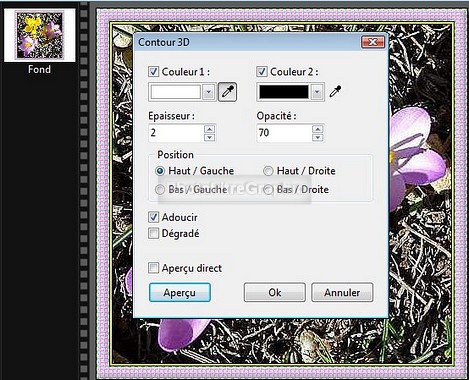
17.Menu Filtre > Esthétique > Contour 3D
avec ces réglages qui donnent un léger bombé: Epaisseur= 2
18.Clic droit sur la vignette du calque >
Masquer la
sélection
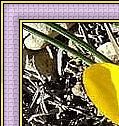
19. Pour refaire un petit cadre doré, refaites ce qui a été fait en
7,8,9,10,11 et 12
20.Menu Image > Encadrement extérieur
21.Largeur = 30 couleur =
rose
(sélectionnée au début)
22.Sélectionnez cette couleur avec la
baguette magique (Tolérance= 30)
23. Version studio. Menu Filtre > Filtre 8BF > VM
Natural > Splash! : 121.123.100.17.22
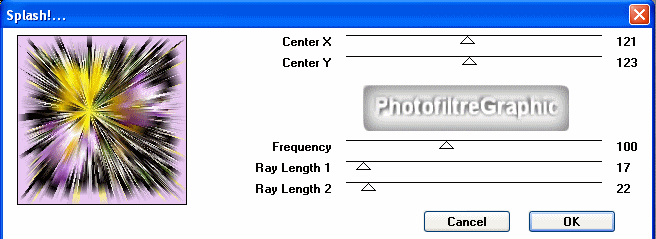
27b. Version 7: Menu Filtre >
Module externe > 8bf Filters > VM
Natural > Splash!
27c Version 7:
clic sur
Filtre en bas > 121.123.100.17.22 > OK > OK tout en bas
24.Menu Filtre > Esthétique > Contour 3D
25.Largeur = 5 (au lieu de 2,voir ligne 17)
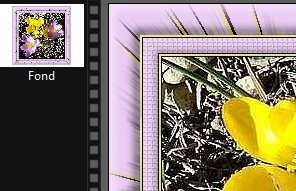
26.Clic droit sur l'image > Masquer la
sélection
27.Tourner les couleurs avec la flèche
courbe à 2 pointes
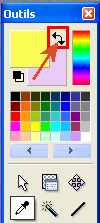
28.Sélectionnez le jaune sur un pétale
avec la pipette
29.Menu Image >
Encadrement extérieur
30.Largeur = 2 couleur = noire
31.Menu Image > Encadrement extérieur
32.Largeur = 5 couleur =
jaune que vous
venez de sélectionner
33.Menu Image > Encadrement extérieur
34.Largeur = 2 couleur = noire
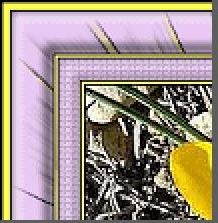
35.Inverser les couleurs pour avoir le
rose en avant-plan 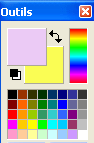
36.Menu Image > Encadrement extérieur
37.Largeur =40 couleur=rose
37.Sélectionnez cette couleur sur le
cadre avec la baguette magique (Tolérance= 30)
39.Version studio.
Menu Filtre > Filtre 8BF > VM Natural
> Ripper: 28.72.135.193.25.0
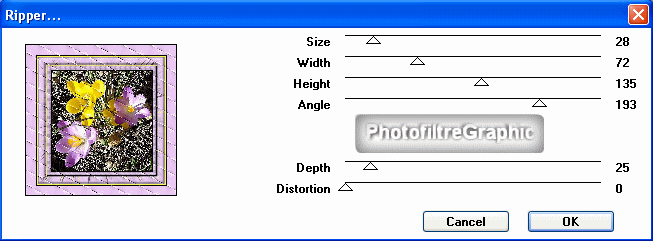
27b. Version 7: Menu Filtre >
Module externe > 8bf Filters > VM Natural
> Ripper
27c Version 7:
clic sur
Filtre en bas > 28.72.135.193.25.0 > OK > OK tout en bas
40.Contour 3D (Comme en 24 et 25)
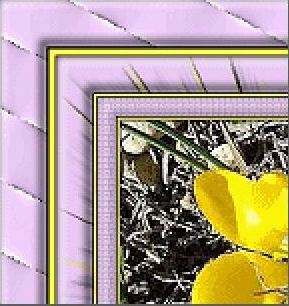
41.Refaites ce qui a été fait en 7,8,9,10,11 et 12
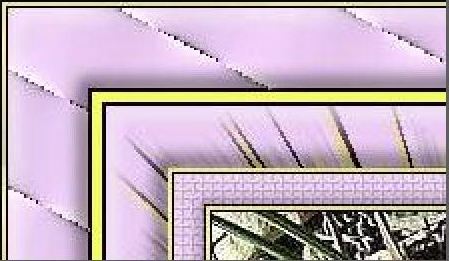
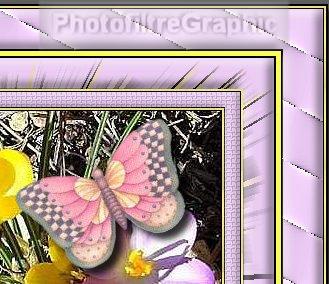
42.Clic sur le tube du papillon.
Copier-coller sur le fond
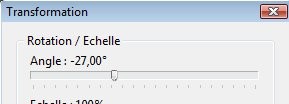
43.Pour pivoter le papillon. Clic droit
sur la vignette > Transformation paramétrée. Angle:-27°
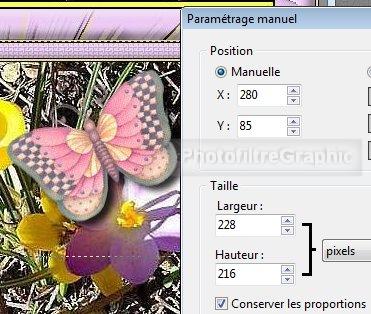
44.Menu Calque (ou clic droit) >
Paramétrage manuel
45.Position manuelle: X=280 Y=85
Taille: Largeur=228 Hauteur =216
46.Double-clic sur la vignette du papillon. Cochez
Ombre portée avec les réglages d'origine
47.Clic droit sur la vignette > Fusionner
avec le calque inférieur
48.Enregistrez au format pfi
49.Signez et Enregistrez au format jpg
50.Bien sûr, pour ce
genre d'encadrement, on peut:
-Modifier la largeur des filets noirs
-Remplacer les filets noirs par une
couleur foncée prise dans l'image
-Modifier la largeur des bandes colorées
-Utiliser toutes sortes de plugins pour
les fantaisies sur les bandes (voir
ici)
-Appliquer des masques avec Photomasque
(voir ici )
© copyright.Tous droits
réservés