135.Manuela
A réaliser avec PhotoFitre Studio ou PhotoFiltre 7
|
Plus besoin de mon autorisation pour utiliser ce tuto sur vos Forums ou vos Blogs mais
sans copier mon texte et
mes capures d'écran. Mettez
un lien vers ce tuto ou ce site |

Matériel à dézipper (Autorisations)
Ensuite,enregistrez les masques 046, 082 et 105 dans le dossier Masks ou
Réserve Masks
Module externe:
Dégradé
Pfeil
 |
Cette flèche pour marquer votre ligne
Clic gauche pour la déplacer
|
1.Ouvrez les 2 tubes. Dupliquez-les et fermez les originaux
2.Mettez en couleur d'avant-plan le
marron R=186 V=79 B=55
3.Mettez en couleur d'arrière-plan le
rose R=226 V=207 B=200

4.Ouvrez un document blanc 700 x 550
5.Appliquez un dégradé: Menu Filtre >
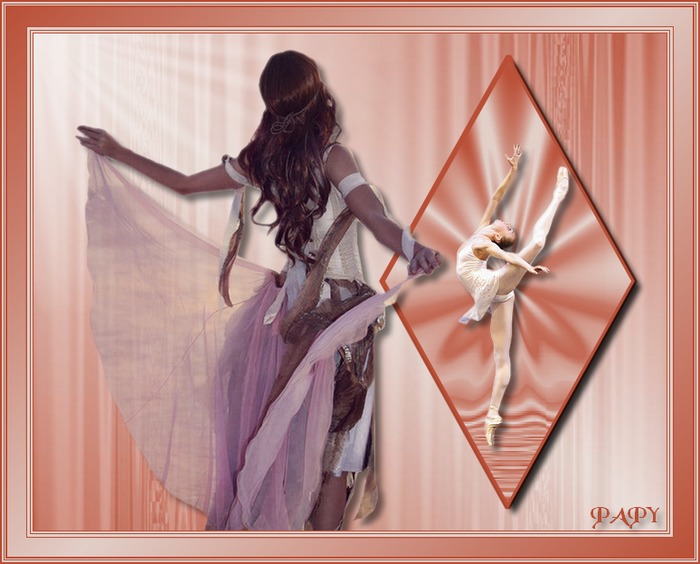
Module externe > Dégradé
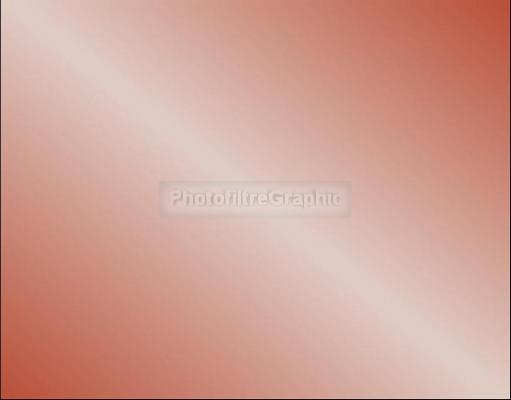
6.Forme = droit. Nombre de couleurs
= 3. Angle = 51 voir
mon
tuto
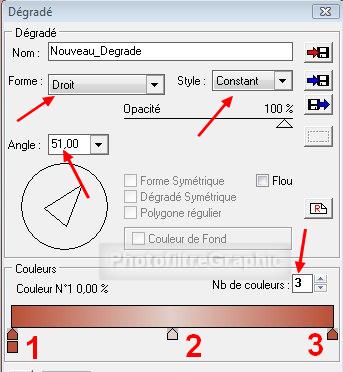
7.Pour sélectionner les couleurs, voir
mon
tuto
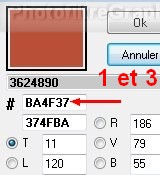
8.Pointes 1 et 3: RVB 186.79.55 ou #BA4F37
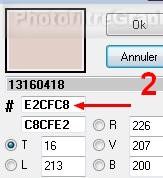
9.Pointe 2: RVB 226.207.200 ou #E2CFC8
10.Pour adoucir le milieu: Menu Filtre
> Effet d'optique > Flou gaussien. Rayon:30 pixels (ou 12 pixels sur anciennes versions)
11. Répéter 2 fois
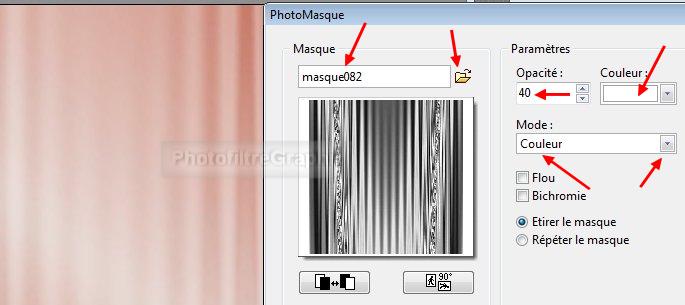
12.Appliquez le masque 082 avec Photomasque.
Opacité= 40. Couleur blanche
13.Enregistrez au format pfi
14.Menu Sélection > Paramétrage manuel
15.X= 385 Y= 25 Taille:
Largeur =280 Hauteur= 500. Décochez Conserver les proportions
16.Forme Losange
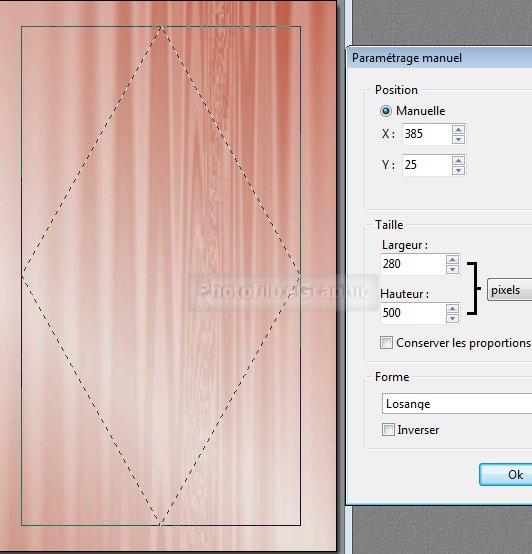
17.Menu Edition > Effacer. La couleur
claire de l'arrière-plan apparaît
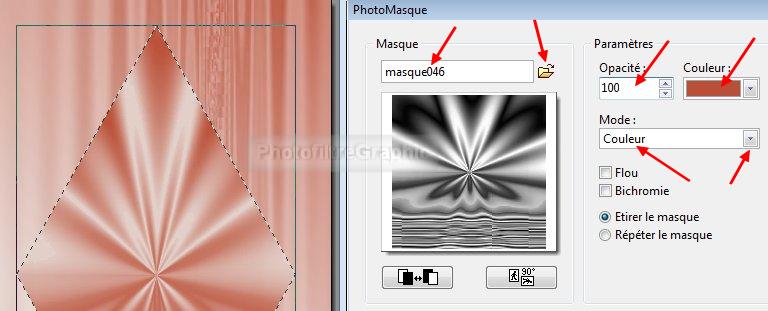
18.Appliquez le masque 046 avec Photomasque
du menu Filtre. Couleur de l'avant-plan. Opacité= 100
19.Clic droit dans la sélection > Cochez Contour.
Couleur de l'avant-plan. Largeur= 5
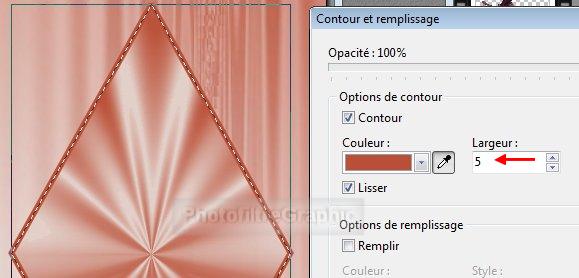
20.Menu Filtre > Esthétique > Ombre
portée. Noir. 80.7/7. Contour progressif
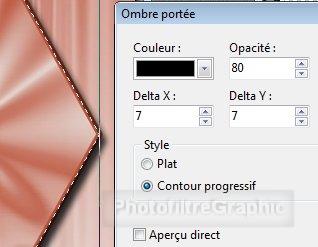
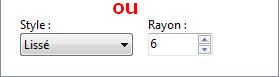
21.Masquez la sélection
22.Appliquez le masque 105 en l'inversant avec Photomasque.
Opacité= 50. Couleur blanche
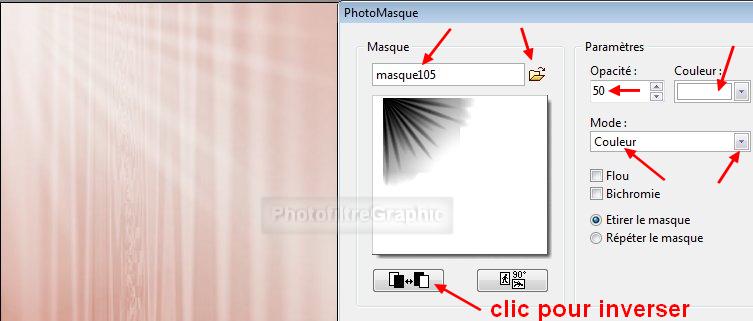
23.Enregistrez au format pfi
24.Clic sur le tube GINATUBE FEMME 958.
Copier-coller sur le fond
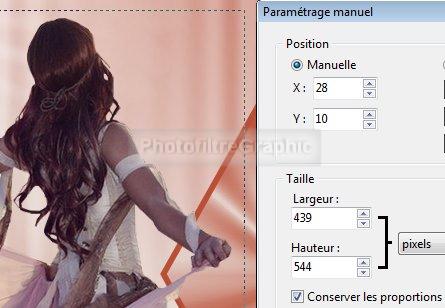
25.Menu Calque > Paramétrage manuel
26.Position manuelle: X=28 Y=10
Taille sans changement (439 et 544)
27.Clic sur le tube créalios_danse .
Copier-coller sur le fond
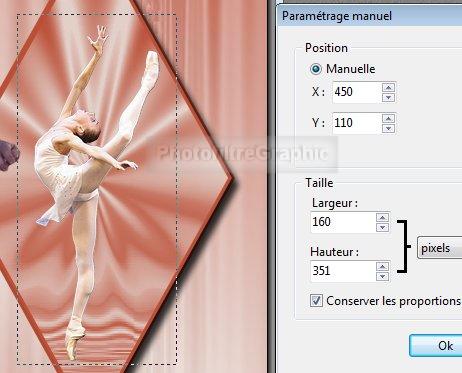
28.Menu Calque > Paramétrage manuel
29.Position manuelle: X=450 Y=110
Taille: Largeur=160 Hauteur =351
30.Fusionnez les 2 calques
31.PhotoFiltre
Studio: Menu calque > Effet de bord > Lisser.
Répéter 2 fois
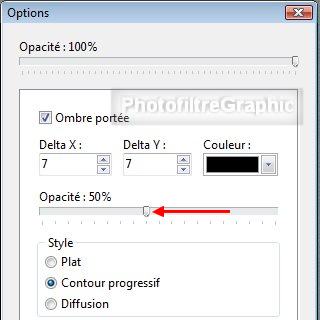
32.Double-clic sur la vignette. Cochez Ombre
portée.7 / 7. Noir. Curseur Opacité du bas sur 50%
33.Fusionnez la vignette avec le fond. Enregistrez en pfi
34.Encadrement avec plusieurs cadres:
Menu Image > Encadrement extérieur
35. 1 pixel de la couleur
de l'avant-plan
36. 2 pixels de la couleur de
l'arrière-plan
37. 1 pixel de la couleur
de l'avant-plan
38. 3 pixels de la couleur de
l'arrière-plan
39. 2 pixels de la
couleur de l'avant-plan
40. 20 pixels de la couleur de
l'arrière-plan
41. 2 pixels de la
couleur de l'avant-plan
42. 1 pixel de la couleur de
l'arrière-plan
43. 1 pixel de la couleur
de l'avant-plan
44. 2 pixels de la couleur de
l'arrière-plan
45. 2 pixels de la
couleur de l'avant-plan

46.Avec la baguette magique, sélectionnez
le cadre clair de 20 pixels
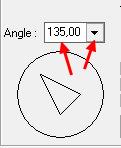
47.Appliquez le dégradé du début mais
avec un angle de 135,00
48.Redimensionnez à 700 de largeur:
Menu Image > Taille de l'image. Largeur = 700. La Hauteur se met à 564
49.Enregistrer en pfi
50.Signez et enregistrez au format jpg
© copyright. Tous droits
réservés