146.Carine
A réaliser avec PhotoFitre Studio ou PhotoFiltre 7
|
Plus besoin de mon autorisation pour utiliser ce tuto sur vos Forums ou vos Blogs mais
sans copier mon texte et
mes capures d'écran. Mettez
un lien vers ce tuto ou ce site |
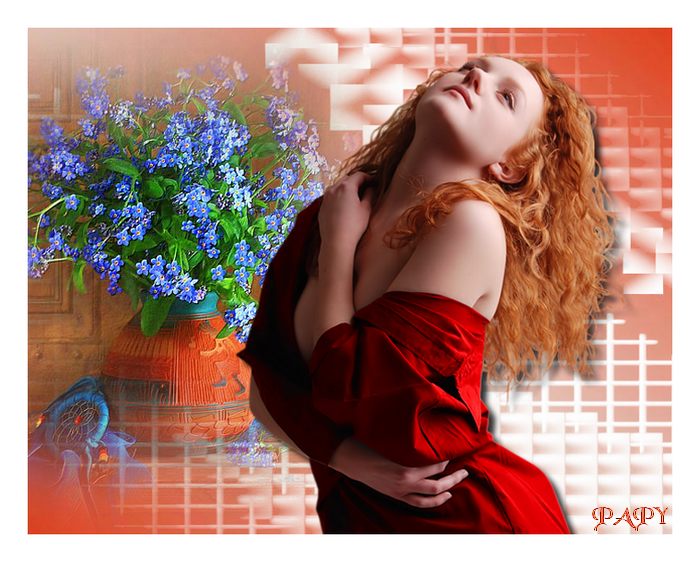

Matériel à dézipper (Autorisations)
Ensuite, enregistrez le masque 111 dans le dossier Masks ou
Réserve Masks
Module externe:
Dégradé
 |
Cette flèche pour marquer votre ligne
Clic gauche pour la déplacer
|
1.Ouvrez les 2 tubes. Dupliquez-les et fermez les originaux
2.Mettez en couleur d'avant-plan le
marron R=186 V=79 B=55
3.Mettez en couleur d'arrière-plan le
beige R=226 V=207 B=200

4.Ouvrez un document blanc 700 x 550
5.Appliquez un dégradé: Menu Filtre >
Module externe > Dégradé
6.Forme = droit. Nombre de couleurs
= 3. Angle = 51 voir
mon
tuto
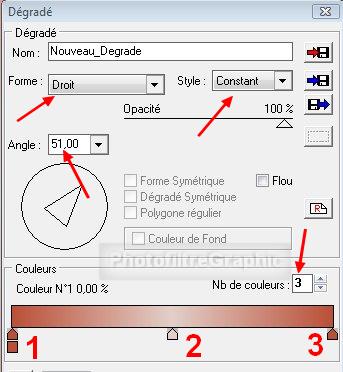
7.Pour sélectionner les couleurs, voir
mon
tuto
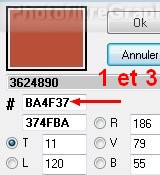
8.Pointes 1 et 3: RVB 186.79.55 ou #BA4F37
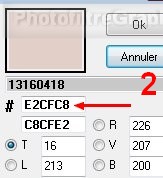
9.Pointe 2: RVB 226.207.200 ou #E2CFC8
10.Pour adoucir le milieu: Menu Filtre
> Effet d'optique > Flou gaussien. Rayon:30 pixels (ou 12 pixels sur anciennes versions)
11. Répéter 2 fois

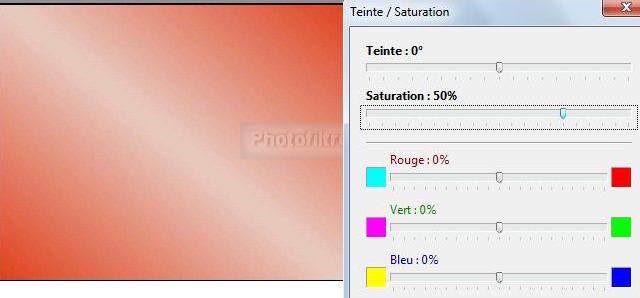
12.Menu Réglage > Teinte/Saturation.
Teinte= 0°.
Saturation = 50%
13.Appliquez le masque 111 en l'inversant avec Photomasque
du menu Filtre. Couleur blanche
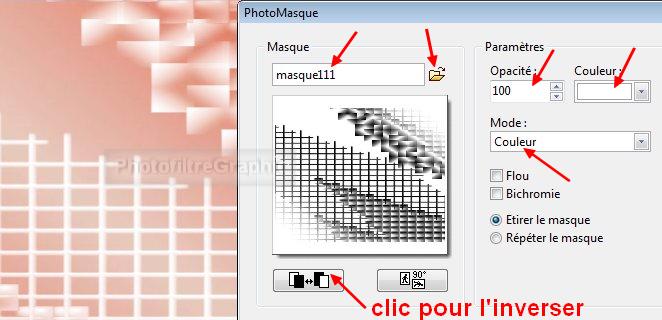
14.Appliquez à nouveau ce masque de la
même manière
15.Enregistrez au format pfi
16.Clic sur le tube des fleurs.
Copier-coller sur le fond
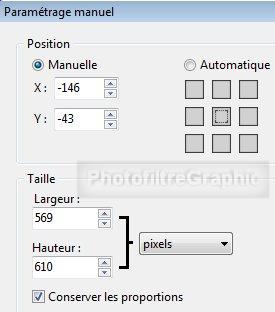
17.Menu Calque > Paramétrage manuel
18.Position manuelle: X= -146 Y= -43
Taille sans changement
19.Clic sur le tube anna.br_ruiva-by-gstenhouse_20-07-10.
Copier-coller sur le fond
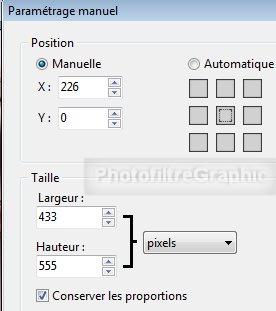
20.Menu Calque > Paramétrage manuel
21.Position manuelle: X=226 Y=0
Taille: Largeur=433 Hauteur =555
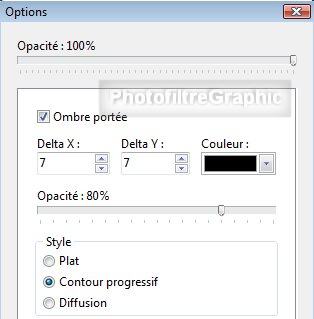
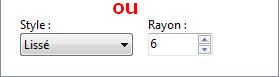
22.Double-clic sur la vignette de la dame. Cochez Ombre
portée. 7/7. Noir
23.Menu Calque > Fusionner tous les
calques
24.Enregistrez au format pfi
25.Menu Image > Encadrement extérieur.
Largeur=30 Couleur Blanche
26.Redimensionnez à 700 de largeur:
Menu Image > Taille de l'image. Largeur = 700. La Hauteur se met à 562
27.Signez et enregistrez au format jpg
© copyright. Tous droits
réservés