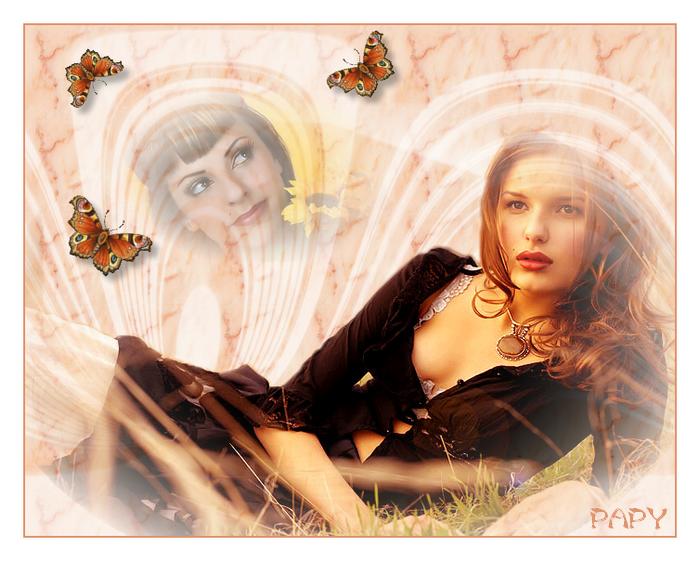
171.Ondine
A réaliser avec PhotoFitre Studio ou PhotoFiltre 7
|
Plus besoin de mon autorisation pour utiliser ce tuto sur vos Forums ou vos Blogs mais
sans copier mon texte et
mes capures d'écran. Mettez
un lien vers ce tuto ou ce site |
Matériel à dézipper (Autorisations)
Ensuite, enregistrez les masque126 dans le dossier Masks ou
Réserve Masks
Pfeil
 |
Cette flèche pour marquer votre ligne
Clic gauche pour la déplacer
|
1.Ouvrez les 3 tubes et le pattern pour
le fond. Dupliquez-les et fermez les originaux
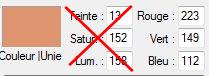
2.Couleur d'avant-plan Beige R=223
V=149 B=112. Arrière-plan Blanc
3.Cliquez sur le pattern pour le fond
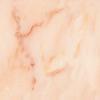
4.Menu Edition > Utiliser comme motif
5.Ouvrez un document blanc 700 x 550
6.Menu Edition > Remplir avec le motif
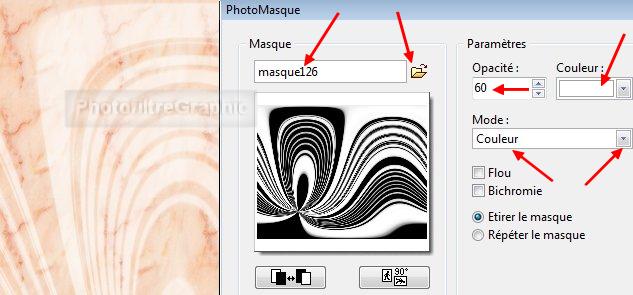
7.Appliquez le masque126 avec Photomasque
du menu Filtre. Couleur blanche. Opacité= 60
8.Enregistrez au format pfi
9.Clic sur le tube suzi1.
Copier-coller sur le fond
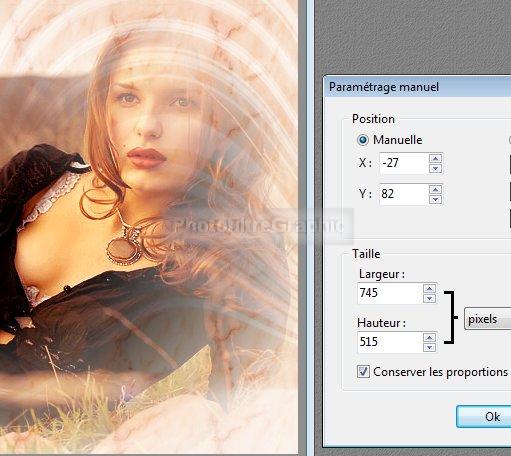
10.Menu Calque > Paramétrage manuel
11.Position manuelle: X=-27 Y=82
Taille sans changement
12.Vous allez enlever la zone foncée
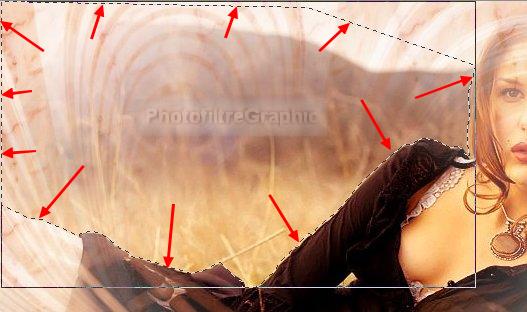
au-dessus de la dame avec le Polygone (utilisation
ici,ligne 5)
13.Pour cela, tracez une sélection en
suivant les cheveux, les vêtements, le bord et, en haut, passez au large
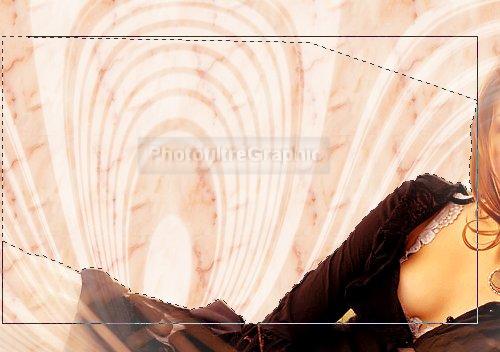
14.Menu Edition > Effacer (ou touche
Suppr )
15.
PhotoFiltre Studio: Menu Calque > Effet de bord > Flou
16.PhotoFiltre
Studio: Menu Edition > Répéter Effet de bord (
2 fois)
17.Clic droit sur la vignette du calque >
Dupliquer
18. Menu Calque > Fusionner tous les
calques
19.Enregistrez au format pfi
20.Clic sur le tube suzi2. Copier-le sur
le fond
21.Menu Calque > Transformation >
Symétrie horizontale
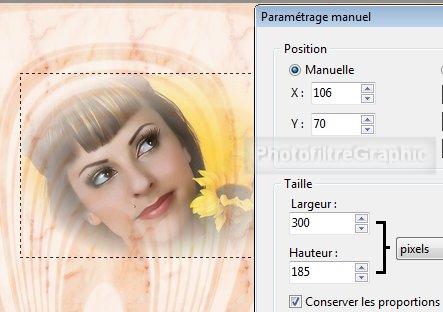
22.Menu Calque > Paramétrage manuel
23.Position manuelle: X=106 Y=70
Taille: Largeur=300 Hauteur =185
24.Double-clic sur la vignette > Curseur
Opacité du haut= 60%
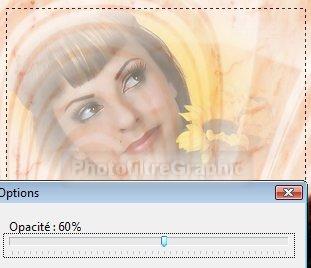
25.Clic droit sur la vignette > Fusionner
avec le calque inférieur
26.Enregistrez au format pfi
27.Clic sur le tube du papillon.
Menu Image > Taille de l'image. Largeur= 100. La hauteur se met à 74
28.Clic droit dessus > Copier
29.Clic droit sur le fond > Coller 3 fois
pour avoir 3 papillons les uns au-dessus des autres
30. La vignette du calque 3 doit être
sélectionnée
31. Menu Calque > Paramétrage manuel.
Position manuelle: X=323 Y=19
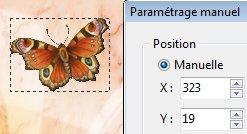
32. Clic droit sur la vignette de ce papillon >
Transformation paramétrée
33. Rotation / Echelle. Angle= -31,50°
Echelle= 80%
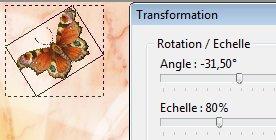
34. Clic sur le calque 2 du 2ième
papillon pour l'activer
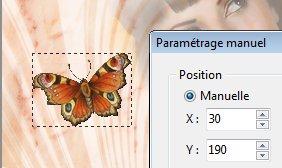
35.Menu Calque > Paramétrage manuel.
Position manuelle: X=30 Y=190
36. Clic droit sur la vignette de ce
papillon >
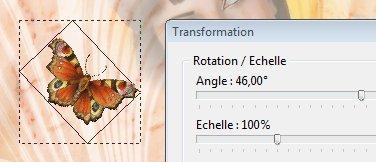
Transformation paramétrée. Rotation / Echelle
37.Angle= 46,00° Echelle=
100%
38. Clic sur le calque 1 du 1ier papillon
pour l'activer
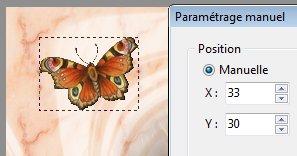
39.Menu Calque > Paramétrage manuel.
Position manuelle: X=33 Y=30
40.Menu Calque > Transformation >
Symétrie verticale
41. Clic droit sur la vignette de ce
papillon >
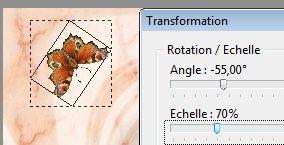
Transformation paramétrée. Rotation / Echelle
42.Angle= -55,00° Echelle=
70%
43.Clic droit sur la vignette du calque 3 > Fusionner
avec le calque inférieur
44.Clic droit sur la vignette du calque 2 > Fusionner
avec le calque inférieur
45.Double-clic sur la vignette du calque
1 des 3 papillons
46. Cochez Ombre
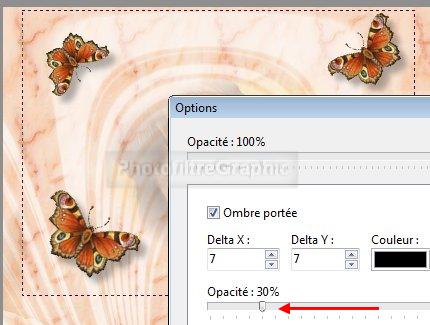
portée.7/7. Noir. Curseur Opacité du bas sur 30%
47.Clic droit sur la vignette des
papillons > Fusionner
avec le calque inférieur
48.Enregistrez au format pfi
49.Menu Image > Encadrement extérieur
50.
Largeur= 2 . Couleur Beige de l'avant-plan
51.
Largeur= 25 . Couleur blanche
52.Redimensionnez à 700 de largeur: Menu Image > Taille de l'image.
Largeur= 700. La hauteur se met à 561
53.Signez et enregistrez au format jpg
© copyright. Tous droits
réservés