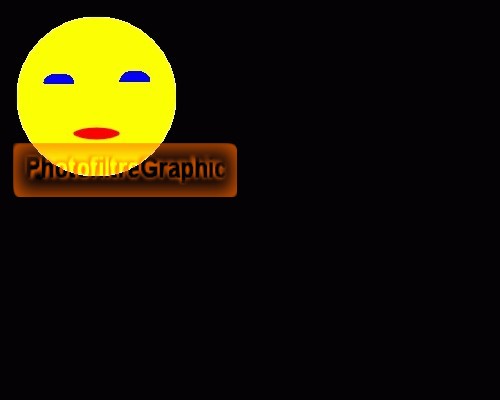
EXERCICE N°1

Adaptation pour la version Studio,en bas de page

Les outils

Si parfois les menus sont grisés: Menu Image >Mode >Cochez  Couleurs RVB ici

Chaque outil est présenté et expliqué  ici

Toujours travailler sur une copie (Menu Image >Dupliquer)

Fermer l'original.Enregistrer aussitôt la copie (Menu Fichier >Enregistrer sous)

Au fur et à mesure du travail pour sauvegarder (Menu Fichier >Enregistrer)

Pour revenir en arrière,cliquez sur la flèche rouge de la barre d'outils supérieure

Cela n'est plus possible quand l'image a été fermée avec la croix rouge,en haut,à droite

1.Créez un Nouveau document blanc

2.Cliquez sur le Menu Fichier puis sur Nouveau

3.Vous pouvez aussi cliquer sur la petite icône blanche,en haut,à gauche

4.Largeur:500   Hauteur:400

5.Pour tracer un cercle,cliquez sur l'outil sélection puis sur le petit cercle,en bas,à droite

6.Appuyez sur la touche majuscule et tenez-la pendant tout le tracé

7.Tracez un cercle dont le diamètre mesure 159 pixels

8.Clic gauche enfoncé et curseur dans le cercle,déplacez-le en haut,à gauche à 175 pixels des bords

9.Pour obtenir cette précision,servez-vous des 4 touches-flèches du clavier

Cette précision de déplacement est bonne  à connaître car utile dans certaines occasions

10.Pour sélectionner la couleur jaune d'avant-plan

11.Cliquez avec le curseur dans le jaune de la petite grille colorée (le curseur  se transforme en pipette)

12.En cliquant sur le carré de la couleur d'avant-plan, le choix est plus important

13.Cliquez sur le Pot de peinture pour le sélectionner

14.Cliquez dans le cercle sélectionné,la couleur  jaune le remplit

15.Menu Sélection>Inverser

16.ou clic sur l'icône,en bas à droite I 

17.Les pointillés se placent  autour du cercle et autour de l'image

ce qui veut dire que la zone sélectionnée,c'est le blanc


18.Sélectionnez le noir dans la couleur d'avant-plan

19.Cliquez sur le pot de peinture

20.Cliquez dans le blanc

21.Menu Sélection>Masquer la sélection

22.Les pointillés ont disparu

23.Pour "travailler" sur la lune,il faut lui appliquer un grossissement...200% par exemple (ou plus)

24.Coulissez pour bien voir la lune

25.Pour dessiner les deux yeux à main levée,sélectionnez la couleur bleue en avant-plan

26.Cliquez sur le pinceau et sur la taille la plus petite

27.Tracez-les à la taille que vous voulez (fermez bien la ligne)

28.Cliquez sur le pot de peinture puis cliquez dans chaque œil

29.Pour dessiner la bouche,vous allez vous servir d'une sélection ovale

30.Cliquez sur l'outil sélection puis sur le petit cercle,en bas,à droite (ellipse)

31.Tracez une sélection ovale en déplaçant le curseur,clic gauche enfoncé et déplacez-la au milieu

32.Sélectionnez l'outil pinceau et une grosse taille

33.Sélectionnez une couleur rouge d'avant-plan

34.Frottez le curseur dans la sélection,clic gauche enfoncé

35.Vous remarquerez que la couleur ne dépasse pas la sélection

36.Nota:cela peut aussi se faire avec le pot de peinture

37.Remettez à la taille normale 100%

38.Enregistrez votre  image au format jpg

39.Menu Fichier>Enregistrer sous

Retour accueil exercices

© copyright.Tous droits réservés


Adaptation pour la version studio

1.Dès l'ouverture du Nouveau document

vous voyez,à gauche, la vignette du grand document appelé le fond

Un clic droit dans cette vignette ouvre un menu qui sert beaucoup

La vignette peut être affichée de différentes manières.J'ai adopté la Taille Standard

Menu Affichage >Miniature des calques >Taille standard


2 à 4.idem

5 à 9.Un clic droit dans le cercle puis clic sur Paramétrage manuel permet

de sélectionner la forme (ellipse=cercle quand la largeur est égale à la Hauteur)


La Postion Manuelle permet un positionnement très précis

-indiquez le diamètre du cercle=159

-la distance des bords=17 au plus près,175 au plus loin


10 à 14.idem

15.Il n'y a pas d'icône pour Inverser la Sélection donc  Menu Sélection>Inverser

16 à la fin.idem

Retour accueil exercices

© copyright.Tous droits réservés