EXERCICE N°9 avec la Version Gratuite 6.5.3 sans calque fait par Papy 35
Version Studio et 7 ici
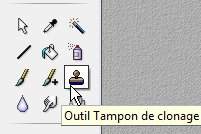
L'outil Tampon de clonage

|
Si parfois les menus sont grisés: Menu Image >Mode >Cochez Couleurs RVB ici |
Chaque outil est présenté et expliqué ici
|
Toujours travailler sur une copie (Menu Image >Dupliquer) Fermer l'original.Enregistrer aussitôt la copie (Menu Fichier >Enregistrer sous) Au fur et à mesure du travail pour sauvegarder (Menu Fichier >Enregistrer) Pour revenir en arrière,cliquez sur la flèche rouge de la barre d'outils supérieure Cela n'est plus possible quand l'image a été fermée avec la croix rouge,en haut,à droite |
 |
Cette flèche pour marquer votre ligne
Clic gauche pour la déplacer |
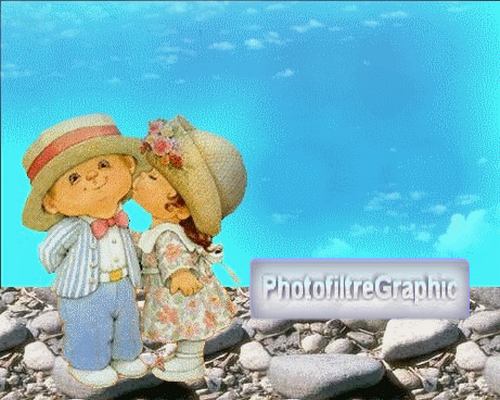
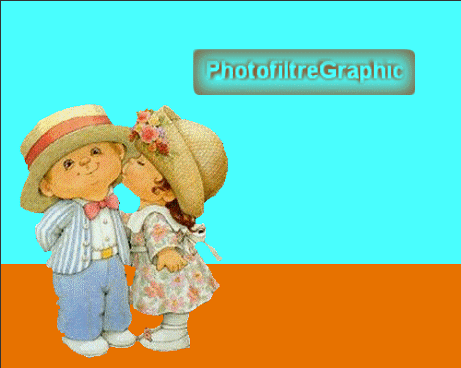
1.Enregistrez cette image au format jpg puis dupliquez-la

2.Première fonction:"Nettoyer" une surface
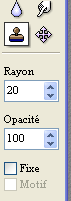
3.Cliquez sur le tampon de clonage,laissez les réglages d'origine
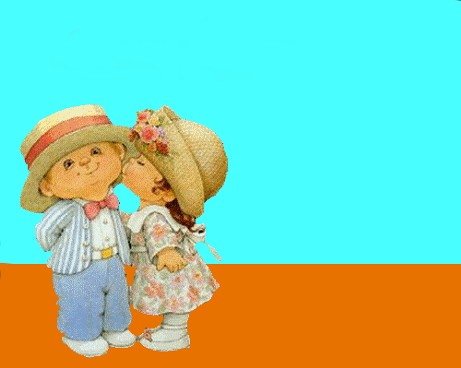
4.Vous allez enlever les taches qui sont dans le ciel
5.Placez le curseur,en haut,à droite,il prend la forme d'une croix
6.puis appuyez sur la touche Ctrl
7.le curseur prend la forme d'un tampon
8.Cliquez un coup puis relâchez la touche Ctrl
9.Enfin,faites des va-et vient, clic gauche enfoncé, sur les taches pour les enlever
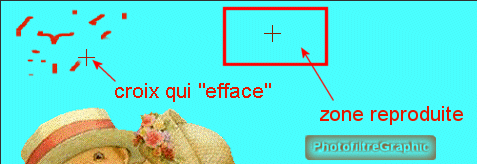
10.En réalité, vous reproduisez du bleu "propre" sur du bleu "taché"
11.Deuxième fonction: Reproduire une image
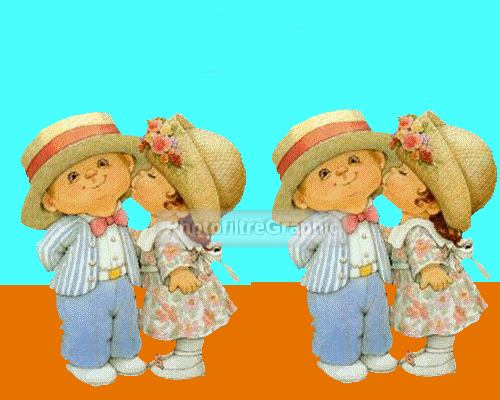
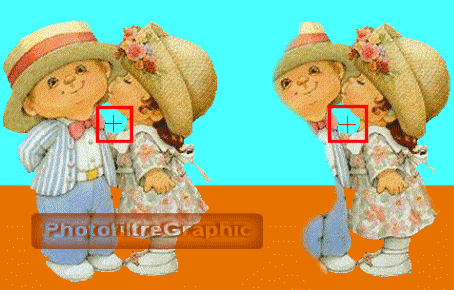
12.Ici,vous allez reproduire les 2 enfants en vous servant de l'image précédente que vous avez "nettoyée"
13.Cliquez sur le tampon de clonage
14.Rayon = 20 permet d'englober une plus grande surface à chaque va-et-vient
15.Placez le curseur dans le bleu,entre les 2 cous des enfants,il prend la forme d'une croix
16.puis appuyez sur la touche Ctrl
17.le curseur prend la forme d'un tampon
18.Cliquez un coup puis relâchez la touche Ctrl
19.Placez le curseur à l'endroit où vous voulez commencer à reproduire ce bleu
20.Faites des va-et-vient, clic gauche enfoncé et petit à petit,vous allez tout reproduire
21. Signez et enregistrez au format jpg

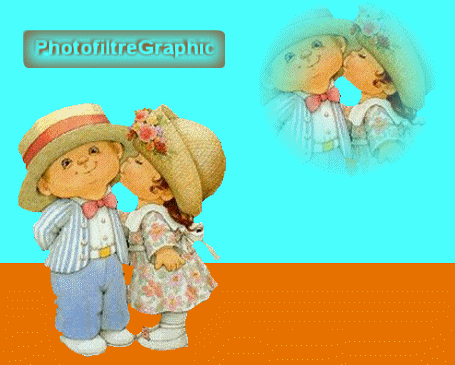
22.Troisième fonction: avec l'option Fixe cochée
23.Enregistrez cette image au format jpg et dupliquez-la
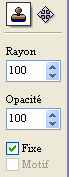
24.Rayon maxi = 100 (si vous mettez plus,ce sera ramené à 100)
25.Au départ,placez le curseur dans le bleu,entre les 2 cous des enfants et faites un clic bref,en haut,à droite
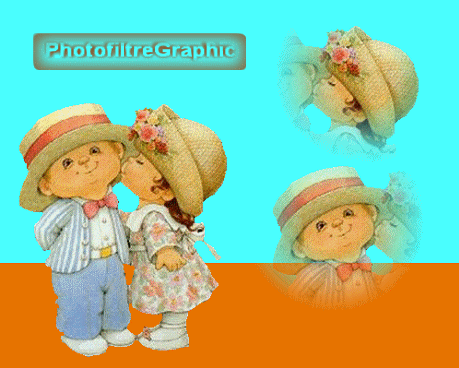
26. Pointez maintenant,au départ,au milieu de la tête de la fillette puis au milieu de celle du garçonnet
27.Quatrième fonction: Avec l'option Motif cochée
28a.L'outil devient un duplicateur de motifs placés à côté de l'image
28b.Enregistrez cette image au format jpg et dupliquez-la
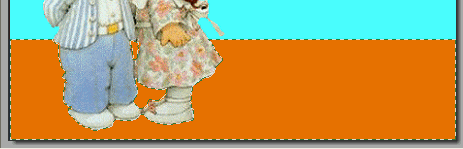
29.Avec la baguette magique Option Couleur cochée,sélectionnez le sol
3.Menu Sélection > Dilater Largeur = 2
30.Menu Fichier > Ouvrir
31.Cherchez le dossier Patterns
32.Choisissez le mode d'affichage Miniatures qui permet de voir les motifs
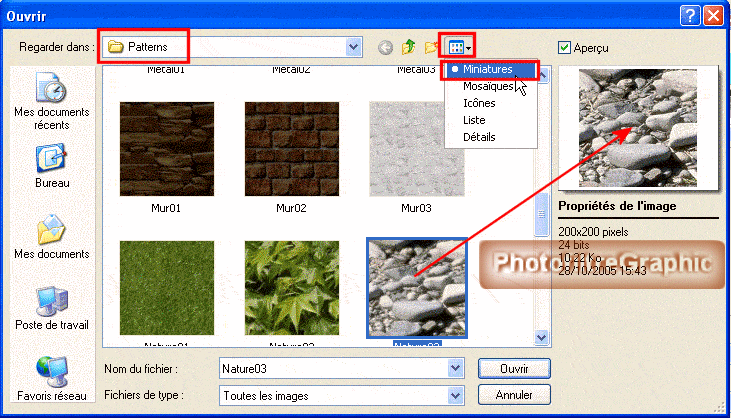
33.Sélectionnez Nature 03.Ouvrez-le avec le bouton Ouvrir
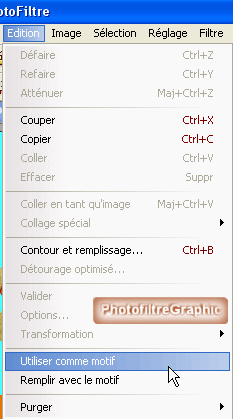
34.Dans le Menu Edition, cliquez sur Utiliser comme motif
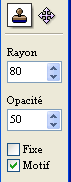
35.Activez l'outil Tampon de clonage en cliquant dessus
36.Motif = coché Rayon = 80 Opacité = 50
37.Si Motif est grisé: Menu Image > Mode> cochez Couleurs RVB
38.Cliquez sur l'image des enfants pour la sélectionner
39.Pour utiliser le tampon faites des va-et-vient sur le sol sélectionné
40.Ne pas utiliser le bouton ctrl cette fois...
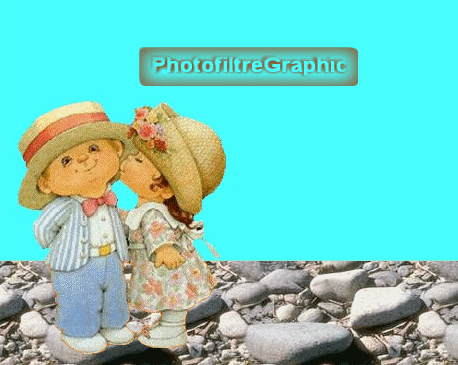
41.Nota:Cela aurait pu aussi se faire par un clic droit dans la sélection
42.puis Contour et remplissage vu précédemment
43.Vous pouvez utiliser un motif comme celui-ci pour le ciel
44.Cliquez sur cette
vignette pour l'agrandir  puis enregistrez-la dans Patterns
45.Dans Photofiltre,ouvrez l'image des enfants (enregistrée au format au jpg) et, à côté, le ciel enregistré ci-dessus
46.Cliquez dans le ciel enregistré pour le sélectionner. Menu Edition > Utiliser comme motif
47.Dans l'image des enfants, slectionnez le ciel avec la baguette magique
48.Sélectionnez le Tampon de clonage avec les réglages suivants

49.Faites ensuite quelques clics
légers et brefs ou quelques va-et-vient sur le ciel de l'image.Cela devrait donner un
ciel estompé de nuages.
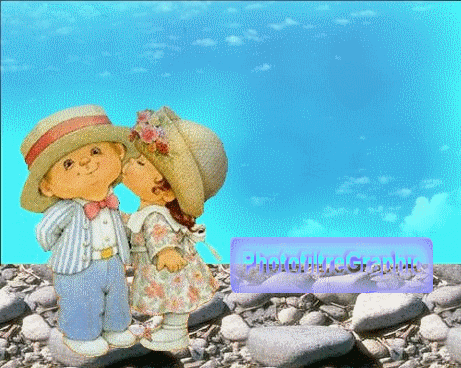
50. Signez et enregistrez au format jpg
© copyright.Tous droits réservés