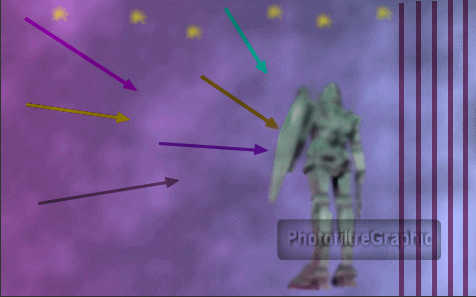
EXERCICE N°12 avec la Version Gratuite 6.5.3 sans calque fait par Papy 35
Version Studio et 7 ici
Le guerrier

|
Si parfois les menus sont grisés: Menu Image >Mode >Cochez Couleurs RVB ici |
Chaque outil est présenté et expliqué ici
|
Toujours travailler sur une copie (Menu Image > Dupliquer) Fermer l'original.Enregistrer aussitôt la copie (Menu Fichier > Enregistrer sous) Au fur et à mesure du travail pour sauvegarder (Menu Fichier > Enregistrer) Pour revenir en arrière,cliquez sur la flèche rouge de la barre d'outils supérieure Cela n'est plus possible quand l'image a été fermée avec la croix rouge,en haut,à droite |
 |
Cette flèche pour marquer votre ligne
Clic gauche pour la déplacer |
1.Ouvrez un Nouveau document 480x300
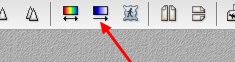
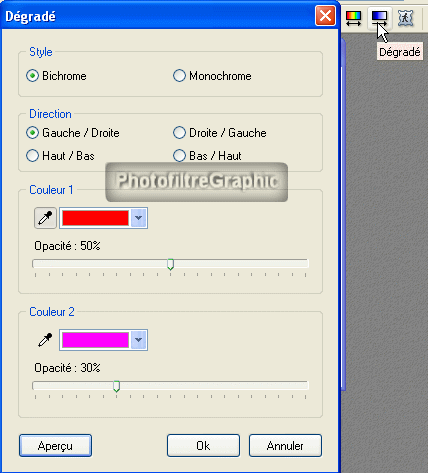
2.Cliquez sur l'icône Dégradé ou Menu Filtre > Couleur > Dégradé
3.Couleur 1 = rouge. Opacité = 50%
4.Couleur 2 = mauve. Opacité = 30%

5. Menu Fichier > Enregistrez au format jpg
6.Enregistrez et ouvrez le gif du guerrier
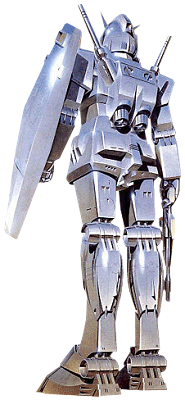
7.Mettez le fond transparent comme l'exercice 02 ici ,sélectionnez le fond avec la Baguette magique
8.Vous allez vous apercevoir que des zones ne sont pas sélectionnées et que le bouclier y est trop
9. donc supprimez la sélection et la transparence si vous l'avez faite
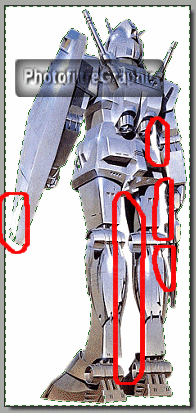
10.Rectification du bouclier
11. Agrandissement à 400%.Sélection du gris du bouclier avec la pipette
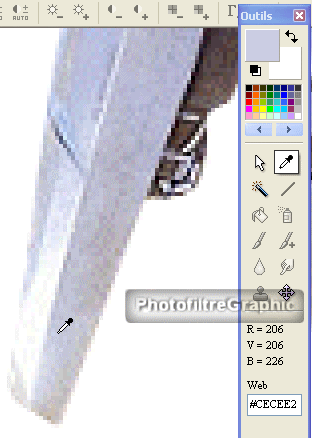
12.Si les menus sont grisés: Menu Image > Mode > Cochez Couleurs RVB
13.Avec le pinceau ,pointe fine,tracez le bord du bouclier
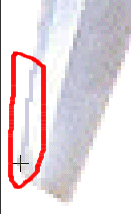
14.Pour les zones non sélectionnées
15. Vous allez agrandir aussi à 400%
16.Avec le Pinceau et la pointe fine, couleur blanche,vous allez tracer des "passages"
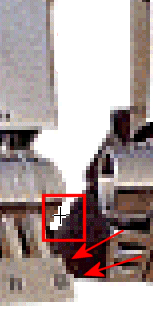
17.Faites ainsi des passages dans les 4 zones pointées en rouge
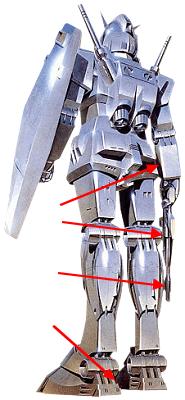 18.Ce qui donnera
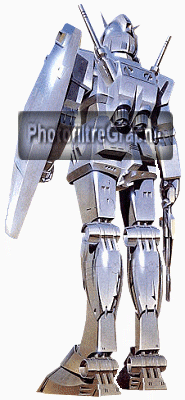
19.Ce problème arrive de temps en temps quand on veut rendre transparent un fond uni
20.Terminez la transparence puis placez le guerrier par copier-coller
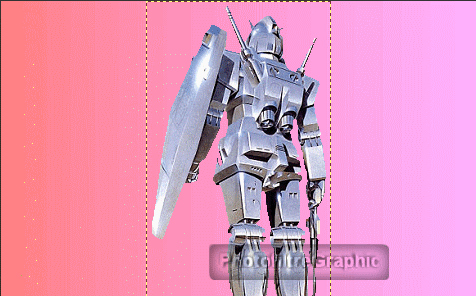
21.Ajustez et déplacez
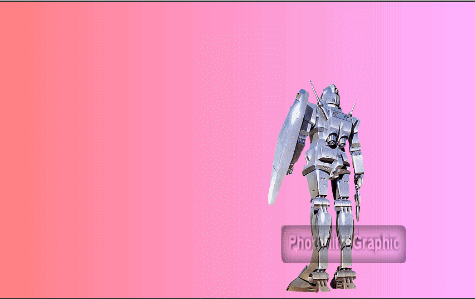
22.
Enregistrez
23.Affichez la grille.Tracez 5 lignes verticales avec l'outil Ligne Largeur = 5
24. Remarque:Si vous tenez la touche majuscule enfoncée pendant tout le tracé,la ligne sera verticale
25.Pour tracer des flèches de
différentes couleurs sélectionnez
l'outil Ligne et
cochez la flèche,en
bas

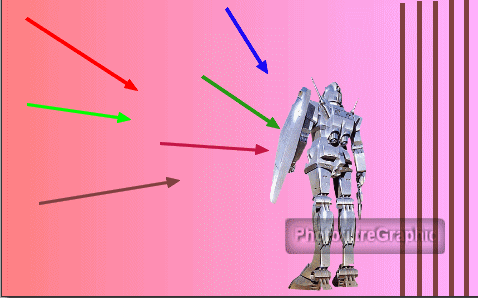
26.Sélectionnez l'outil Flou (goutte d'eau) et faites des va-et-vient sur le guerrier
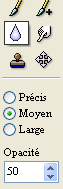
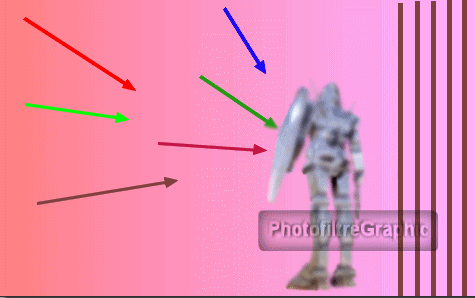
27.
Enregistrez
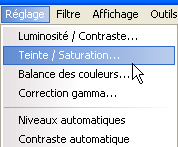
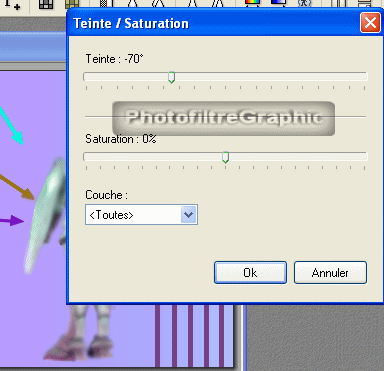
28.Pour changer les couleurs, dans le Menu Réglage,cliquez sur Teinte/Saturation Coulissez la teinte à -70
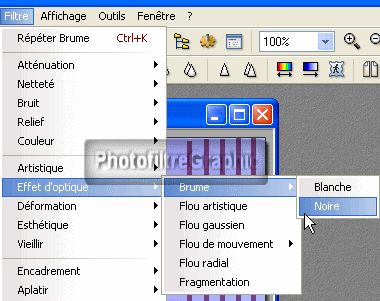
29.Menu Filtre > Effet d'optique > Brume> Noire
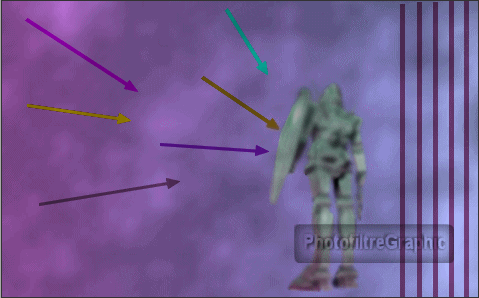
30.Avec l'outil Pinceau avancé,placez quelques étoiles
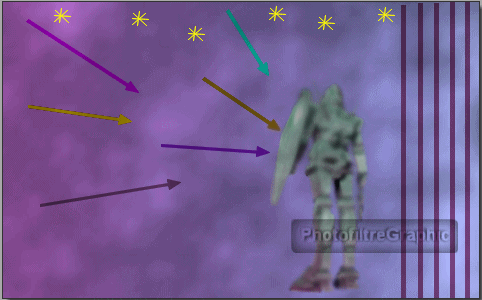
31.Passer l'outil Flou sur les étoiles
32. Signez et enregistrez au format jpg
© copyright.Tous droits réservés