Conseils importants et réglages avant de commencer ici
-------------------
EXERCICE N°2 avec la Version Gratuite 6.5.3 sans calque fait par Papy 35
Version Studio et 7 ici
La transparence
|
Si parfois les menus sont grisés: Menu Image >Mode >Cochez Couleurs RVB ici |
Chaque outil est présenté et expliqué ici
 |
Cette flèche pour marquer votre ligne
Clic gauche pour la déplacer |
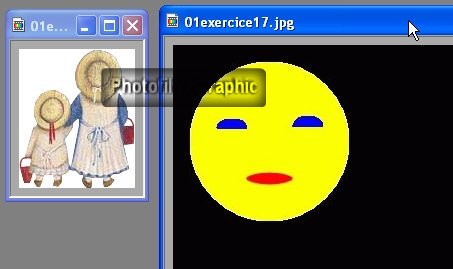
1. Ouvrez dans Photofiltre le travail que vous avez fait dans le premier exercice
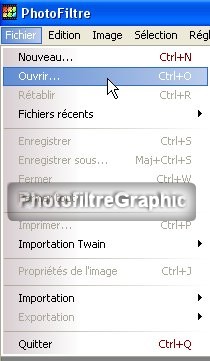
2. Pour ouvrir une image dans Photofiltre, cliquez sur le Menu Fichier puis sur Ouvrir
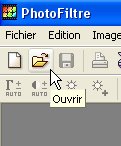
3. Vous pouvez aussi cliquer sur le petit dossier jaune (c'est plus pratique)
4.Dans la fenêtre qui s'ouvre,en cliquant sur la petite pointe, il faut trouver le dossier où vous avez rangé vos images
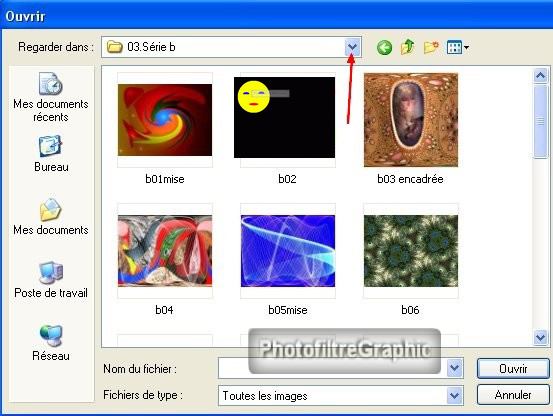
5.Cliquez sur l'image que vous voulez ouvrir pour la sélectionner puis cliquez sur Ouvrir
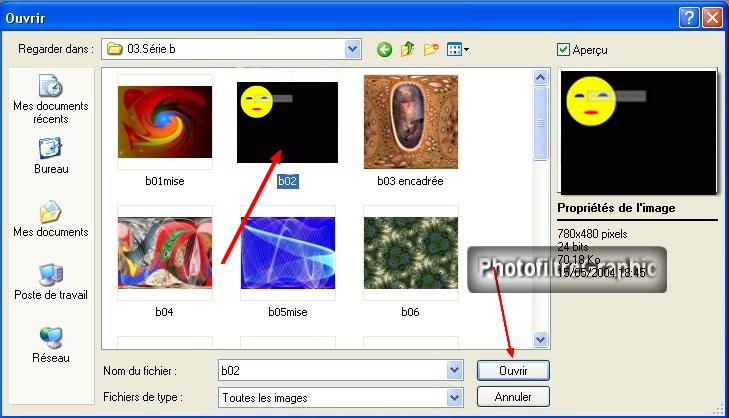
6.Dupliquez-la pour travailler sur une copie: Menu Image > Dupliquer
7.Fermer l'original
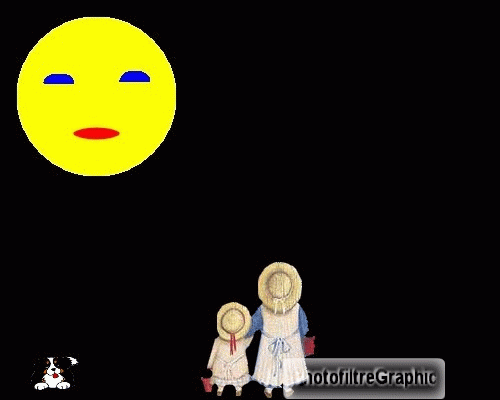
Les enfants
8.Vous allez maintenant y inclure cette image des 2 enfants
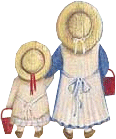
9.Enregistrez cette image dans Mes documents (ou Mes images) au format Gif : Clic droit dessus > Enregistrer l'image sous...
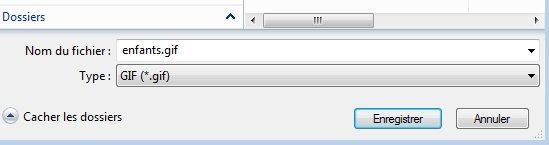
10.C'est ce que l'on appelle un gif,c'est-à-dire une petite image, en général, sur un fond transparent au format gif
11.Ouvrez-la dans PhotoFiltre
|
12.Quand vous ouvrez 2 images,il se peut que l'une se cache sous l'autre 13.Par exemple,la lune peut cacher les enfants 14.Placez votre curseur où se trouve la petite flèche blanche...(en haut,à droite) 15.Appuyez sur le clic gauche...et déplacez à droite...
|
15.Dupliquez-la pour travailler sur une copie: Menu Image > Dupliquer
17.Fermer l'original
18.Agrandissez l'image des enfants à 200 %
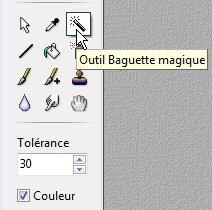
19.Sélectionnez la baguette magique . Tolérance = 30. Cochez Couleur (en bas,à droite)
|
20.Attention:On ne coche Couleur que si le fond est d'une couleur bien unie sinon ça se sélectionne mal |
21.Cliquez dans le Blanc,il y a trop de blanc sélectionné, en particulier sur les vêtements
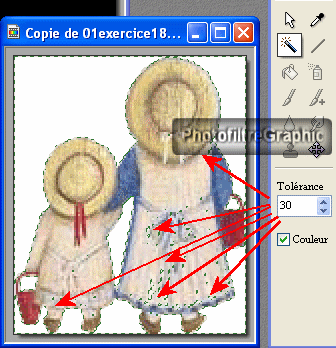
22.Menu Sélection > Masquer la sélection
23.Mettez la Tolérance à zéro,l es défauts précédents disparaissent
24.Remarquez que la sélection ne "colle" pas aux personnages
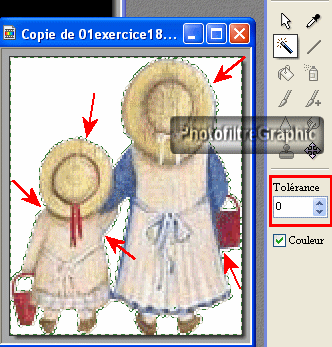
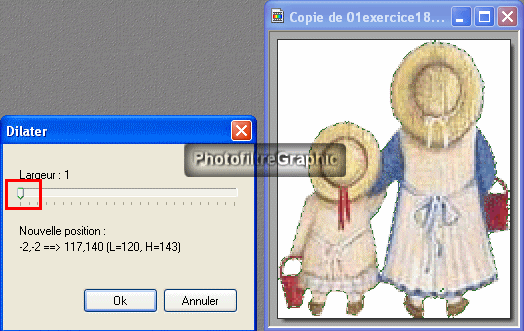
25.Pour remédier à cela: Menu Sélection > Dilater Mettre le curseur sur 1
26.La sélection "colle" maintenant aux personnages
27.Menu Image >Transparence automatique > Région intérieure à la sélection
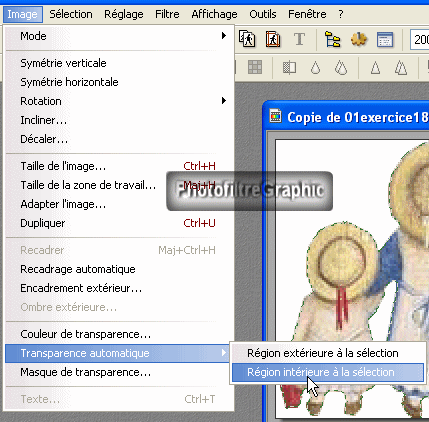
28.Le fond devient transparent (ce sont les petits carrés gris et blancs)
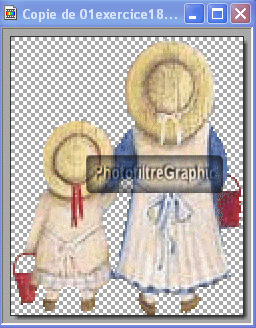
29.Faites un clic droit dans la bande du haut de cette image des enfants (bleue ici) > Copier (ou Menu Edition > Copier)
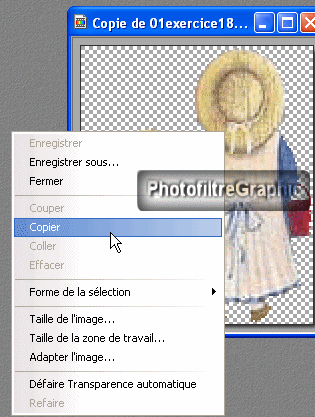
30Faites un clic droit dans la bande du haut de l'image avec la lune > Coller (ou Menu Edition > Coller)
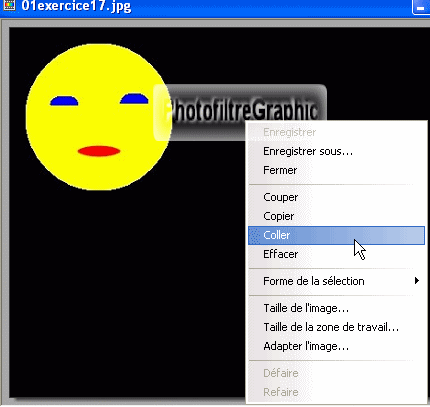
31.Si Coller est en grisé c'est à cause du format gif
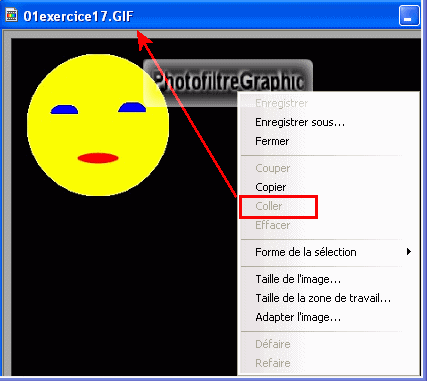
32.Pour le rendre actif,dans le Menu Image > Mode, cochez Couleurs RVB
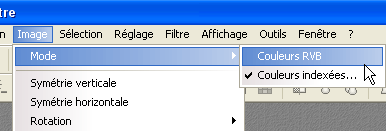
33.Explications détaillées ici
34. Dans le haut de chaque tutoriel,vous aurez ce rappel
|
34.Si parfois les menus sont grisés: Menu Image> Mode > Cochez Couleurs RVB |
35.Les enfants se placent au milieu,entouré d'un rectangle de sélection
36.Si rien ne se "colle" allez dans le Menu Sélection > Masquer la sélection et recommencez
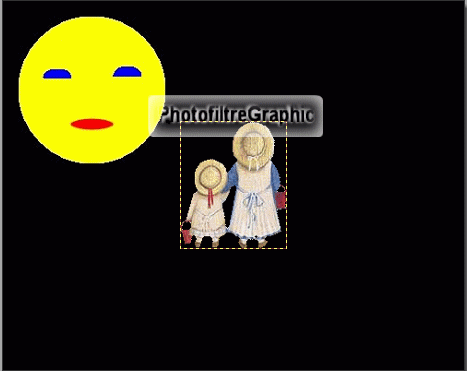
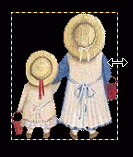
37.En plaçant le curseur sur les côtés ou les coins,c'est possible de modifier la taille
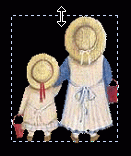
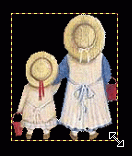
38.Clic gauche enfoncé avec le curseur sur le gif, déplacez-le où vous voulez
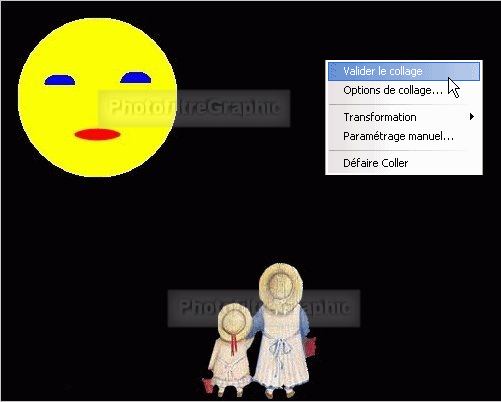
39.En faisant un clic droit dans le gif,vous ouvrez un petit menu qui offre de nombreuses possibilités,ne validez le collage que lorsque tout est terminé car ensuite vous ne pourrez plus rien faire sauf Défaire Coller qui supprime le gif
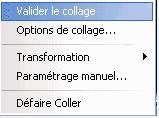
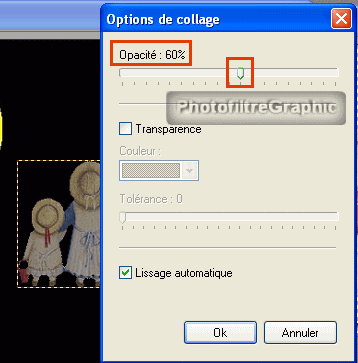
40.En cliquant sur Options de collage,vous pouvez mettre de l'opacité ou de la transparence
41.Sur Transformations,vous pourrez "remuer" le gif dans tous les sens
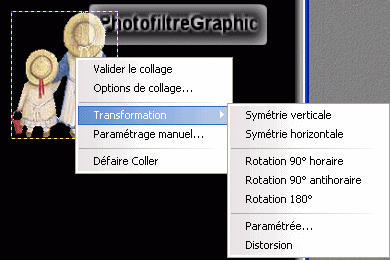
42. Paramétrée et Distortion offrent d'autres possibilités
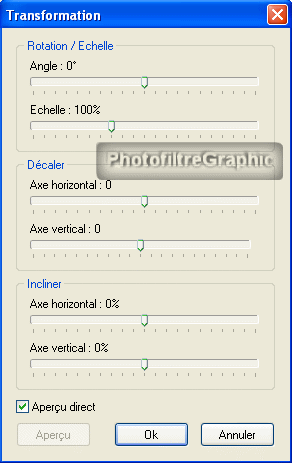
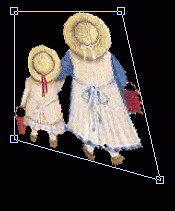
43.Paramétrage manuel permet de le placer à un endroit précis
44. Pour terminer: Clic droit sur les enfants > Valider le collage
45. Placez bien les enfants à la même place que moi car ça va resservir dans le tuto suivant
Le chien
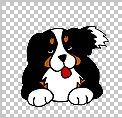
46.Sur certains sites vous trouverez des gifs sur fond transparent ici ou ici
47.Enregistrez
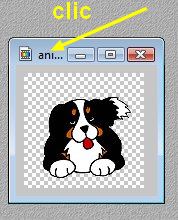
le gif animé du chien: clic droit dessus > Enregistrer sous...48. Enregistrer au
format gif pour ne pas perdre la transparence49.Ensuite,
ouvrez ce fichier dans photofiltre en même temps que ce que vous avez fait
|
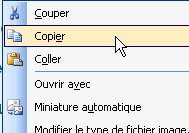
51.Pour faire le copier-coller 52 .Clic droit tout en haut de l'image du chien
53 .Puis clic Gauche sur copier
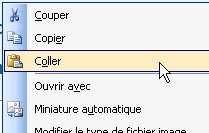
54 .Clic droit sur le travail en cours de la lune55.Puis clic Gauche sur Coller
|
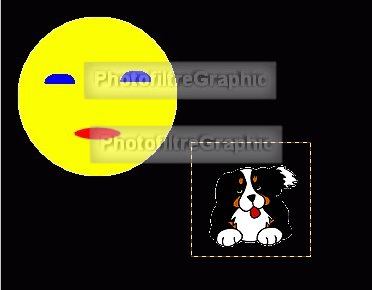
56. Avec
votre curseur sur les côtés et clic gauche enfoncé, diminuez sa taille
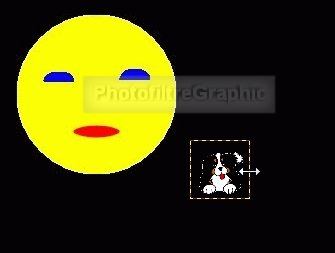
57.Déplacez-le , en bas , à gauche, avec le curseur en tenant le clic gauche enfoncé
58.Enfin,
clic droit dessus > Valider le collage
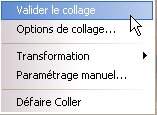
59
. Si vous êtes sur un forum, signez votre travail60.Enregistrez au format Jpg et conservez pour l'exercice suivant
61.Sites pour trouver des gifs ici N°12
© copyright.Tous droits réservés