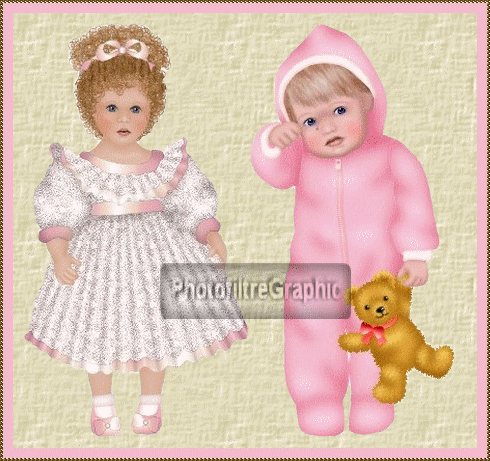
EXERCICE N°19 avec la Version Gratuite 6.5.3 sans calque fait par Papy 35
Version Studio et 7 ici
Assembler 2 ou plusieurs images ou photos

|
Si parfois les menus sont grisés: Menu Image >Mode >Cochez Couleurs RVB ici |
Chaque outil est présenté et expliqué ici
|
Toujours travailler sur une copie (Menu Image >Dupliquer) Fermer l'original.Enregistrer aussitôt la copie (Menu Fichier >Enregistrer sous) Au fur et à mesure du travail pour sauvegarder (Menu Fichier >Enregistrer) Pour revenir en arrière,cliquez sur la flèche rouge de la barre d'outils supérieure Cela n'est plus possible quand l'image a été fermée avec la croix rouge,en haut,à droite |
 |
Cette flèche pour marquer votre ligne
Clic gauche pour la déplacer |
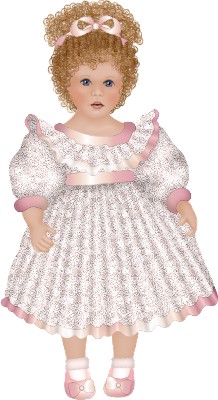
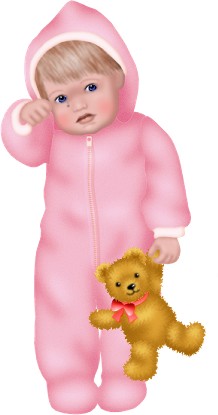
1.Enregistrez ces 2 images
2.Menu Image > Dupliquer
3.Observez les tailles des images
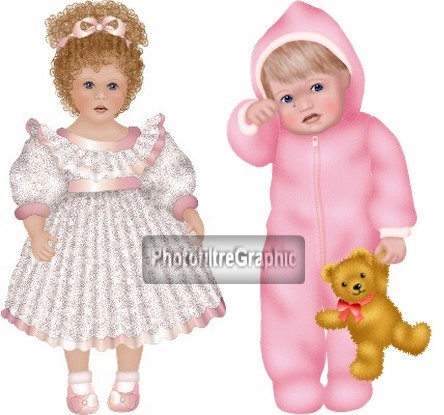
4.image 1: Largeur = 218 Hauteu r = 400
5.image 2: Largeu r= 218 Hauteur = 415
6.Pour bien s'assembler côte à côte, elles doivent avoir la même hauteur
7.Il suffit donc d'augmenter la hauteur de l'image 1
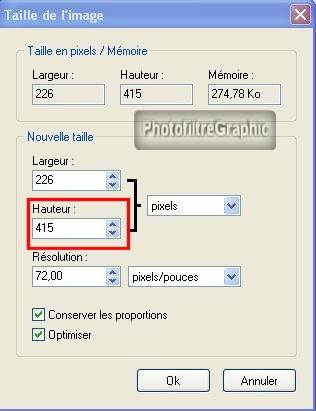
8.Menu Image >Taille de l'image
9.Indiquez 415 pour la hauteur, la largeur se mettra automatiquement à 226
|
10.Nota:Si les dimensions étaient très différentes il faudrait essayer d'agrandir le fond de l'image trop petite et comparer ce qui est mieux Menu Image > Taille de la zone de travail |
11.Clic droit sur l'image 2 > Copier
12.Cliquez sur l'image 1 pour la sélectionner
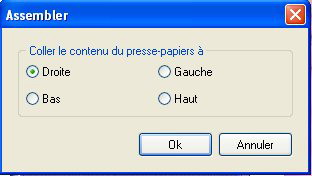
13.Menu Edition > Collage spécial > Assembler le collage
14.Laissez coché Droite
15. Enregistrez au format jpg
|
16a.Il est possible d'en remettre une troisième en suivant le même processus |
|
16b.En cochant Haut ou bas, vous pouvez assembler 2 formats "paysage" |
17.Vous allez remplacer le fond blanc par un fond avec un motif
18.Essayez de le sélectionner avec la baguette magique
19.Si Couleur (en bas,à droite) n'est pas sélectionné: tout le blanc ne se sélectionne pas
20.Si Couleur (en bas,à droite) est sélectionné: ça sélectionne aussi des points sur la robe
21.Il faut donc agrandir la taille de la zone de travail
22.Menu Image >Taille de la zone de travail
23.Augmentez la Largeur et la Hauteur de 20
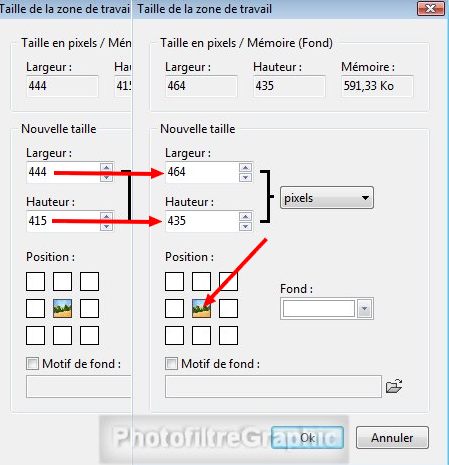
24.Sélectionnez le fond blanc avec la Baguette magique Tolérance 10 couleur non coché
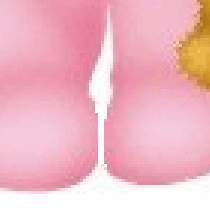
25.Du blanc n'est pas sélectionné entre les jambes du bébé > Masquez la sélection
26.Grossissement 300%
27.Outil Pinceau > pointe fine > Couleur blanc
28.Tracez un passage pour la sélection
29.Sélectionnez le fond blanc avec la Baguette magique Tolérance 10 couleur non coché
30.Menu Sélection > Dilater Largeur = 1
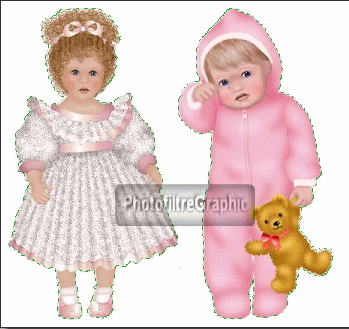
31.Clic droit > Contour et remplissage
32.Appliquez le Motif Papier03 du dossier Patterns
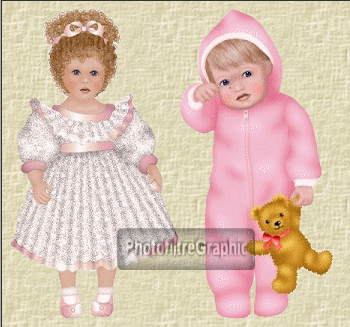
33.Menu Image > Encadrement extérieur
34.Largeur = 10 Couleur = rose (mise en couleur d'avant-plan avec la pipette)
35.Menu Image > Encadrement extérieur
36.Largeur = 3 Motif = or sélectionné dans le dossier Patterns (fourni ligne 13 dans l'EX13 ici )
37. Signez et enregistrez au format jpg
|
38. Si vous vouliez assembler 2 photos, vous pourriez d'abord leur faire un petit cadre blanc |
Retour accueil exercices ou Mes tuts
© copyright.Tous droits réservés