EXERCICE N°25 avec la Version Studio

Le bouquet avec le plugin XnView ou la visionneuse XnView

Les tubes à images

A.ATTENTION . Le Plugin XnView pose des probèmes d'installation dans vista et seven et produit des messages d'erreur

B.Si vous ne l'avez pas dans le menu Filtre > Importation > ImportationXnView, c'est parce qu'il n'est plus fourni par Antonio dans son Pack d'installation ni sur son site de Photofiltre à cause des erreurs qu'il provoque

C.Si vous êtes dans ce cas avec vista ou seven,ne faites pas ce tuto mais ce serait mieux que vous installiez la "visionneuse" XnView qui permet de voir certains tubes faits pour PSP dont le bouquet de roses de ce tuto

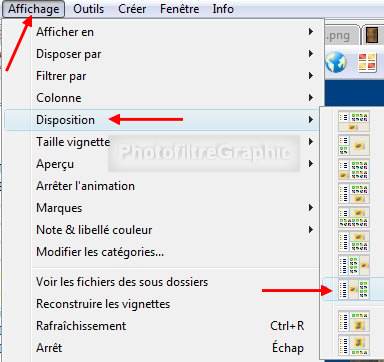
D.Je l'utilise régulièrement et je l'ai présentée  ici

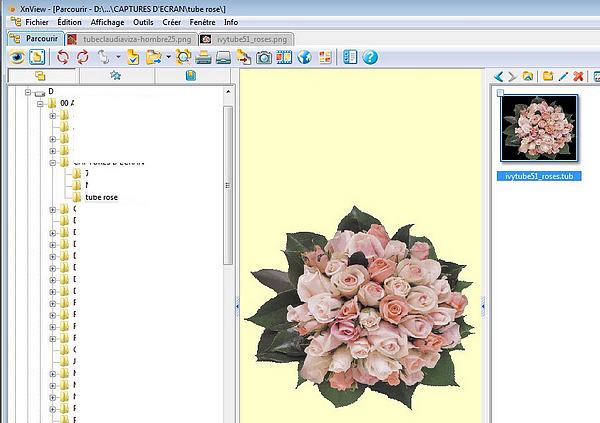
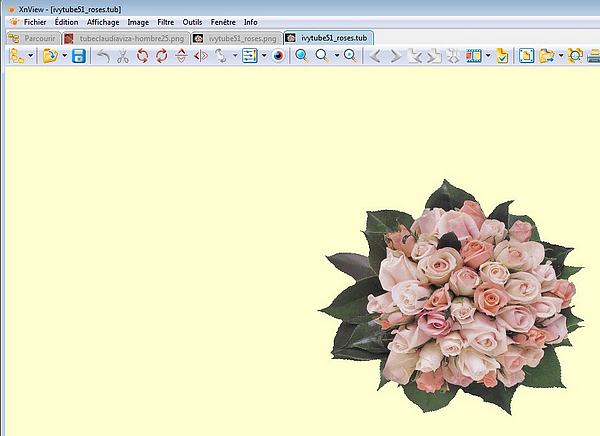
E.Voilà comment apparaît le bouquet de rose dans l'affichage que j'ai choisi

F.Par un double-clic dessus, on l'affiche en grand

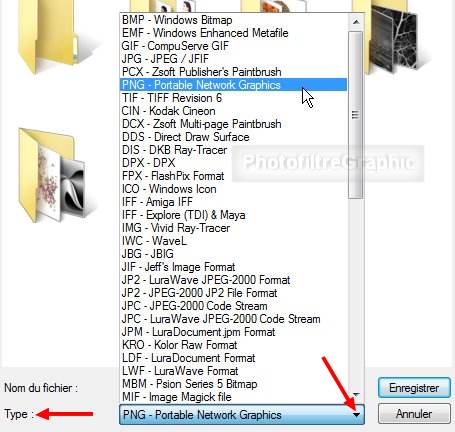
G.On l'enregistre au format png: Menu Fichier > Enregistrer sous

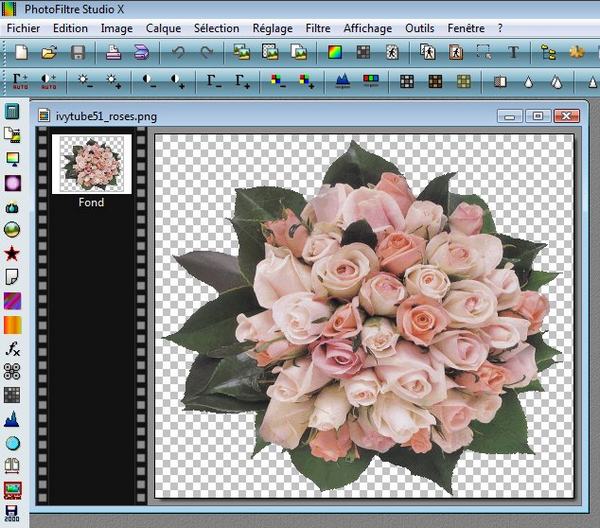
H.Enfin,on ouvre ce fichier dans Photofiltre Studio

I.Il est sur un fond tranparent

J.Vous pouvez maintenant terminer le tuto à partir de la ligne 53


Avec la version studio, le petit logiciel gratuit TubEx permet d'ouvrir les tubes aux formats tub,psp,psptube,pspimage ou pfr, mais d'une manière imparfaite,explications ici


  Pfeil

Cette flèche pour marquer votre ligne

Clic gauche pour la déplacer


1.Les tubes à images sont des images détourées

2.On peut les inclure facilement sur une autre image par copier-coller

3.Exemple:ces 4 tubes à images mis sur un fond par copier-coller

4.Vous en trouverez un grand nombre dans les FOURNITURES N° 7 ici

5.A l'origine,ils ont été faits pour les logiciels Paint Shop Pro (PSP) ou Photoshop

6.Vous pourrez les enregistrer sur votre PC mais ils ne s'ouvriront pas de la façon habituelle dans Photofiltre,ils seront brouillés sauf quelques exceptions

7.Pour les voir correctement,il faut employer la fonction Importation XnView qui est dans le Menu Fichier

A ne pas confondre avec un logiciel qui porte le même nom:XnView


8.Chargement du  Plugin XnView avec XP

11.Ce plugin Importation XnView ne se trouve plus sur le site de Photofiltre ,alors,je fournis le mien ici

12.Il faut l'installer
dans le
dossier Plugins avec les autres (revoir  comment installer un Plugin ici ).

13.Pour que ce plugin fonctionne,il faut aussi charger 8.dll

14.Ces 8 dll sont dans le fichier XnViewDll.zip qui sont ici

15a.Avec XP,il faut les dézipper dans le dossier System qui se trouve dans Windows

15b.Si vous ne les avez pas, vous aurez un message d'erreur ressemblant à celui-ci à l'ouverture du logiciel


16.Dans
l'Assistant d'extraction, lorsqu'on clique sur Parcourir

17.il faut cliquer sur les croix jusqu'à celle qui est devant Windows

 18.puis il faut cliquer sur System pour le sélectionner et enfin sur OK


19.Pour vérifier si l'installation est bien faite, fermez Photofiltre puis rouvrez-le

20.
Menu Fichier > Importation > Importation XnView
doit s'y trouver


21.Dossiers à créer dans FOURNITURES POUR PHOTOFILTRE

22.Il vous faut créer un dossier intitulé  Tubes à images

 23.Ce dossier devra être subdivisé en sous-dossiers pour Personnes,Animaux,Plantes,Fleurs etc

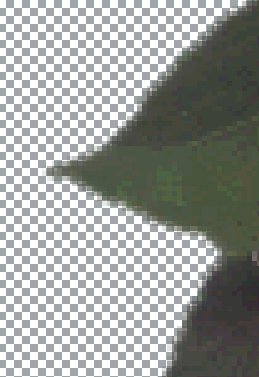
24.Adoptez un classement qui vous convienne car on est vite envahi!!!

25.Ces tubes sont en général
zippés c'est-à-dire compressés

26.Il vous faudra donc les décompresser dans ce dossier avec l'Assistant d'extraction ou un logiciel comme IZarc qui est gratuit


28.Charger un Tube à images

29.Chargez ce tube à image ici

30.Vous obtiendrez ce fichier zippé ,il faut le dézipper

31.Si vous avez une fenêtre d'extraction,cliquez sur Extraire tous les fichiers et donnez comme destination le dossier Tubes à images que vous avez créé

32.De toutes façons,vous devez obtenir ce fichier: ivytubes51_roses.tub,il a pour extension .tub

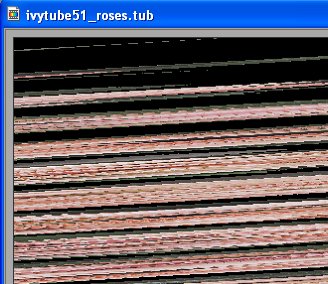
33.Si vous l'ouvrez comme un autre fichier dans Photofiltre,vous obtenez ceci

34.C'est inutilisable.L'image est toute rayée par des traits


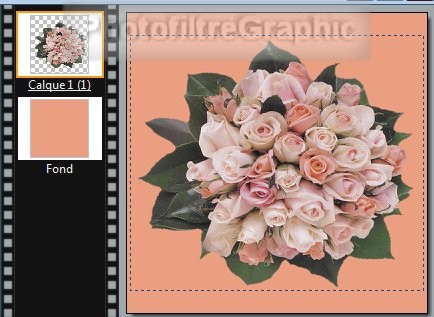
35.Ouvrir ce fichier avec XnView

36.
Menu Fichier > Importation > Importation XnView

37.
Fichiers de type mettre Tous les fichiers [*.*] puis cliquez sur Ouvrir

38.Si le fichier ne s'ouvre pas,cliquez sur la petite pointe noire de la dernière ligne

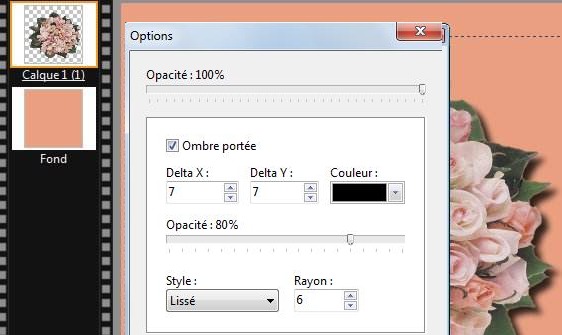
39.et dans le menu déroulant,cherchez l'extension identique à celle du fichier (tub ou psp ou psd…)


40.Rendre transparent le tour du bouquet

41.Cliquez sur  la
baguette magique
Tolérance = 30      Couleur non coché

42.Pour d'autres images ça pourra être moins ,même zéro si ça sélectionne de la couleur dans le tube

43.Cliquez dans le noir qui se trouve ainsi sélectionné

44.Menu Sélection > Dilater    Largeur = 1

45.Menu Image > Transparence automatique > Région intérieure à la sélection

46.Menu Image > Mode > RVBA (Couche alpha)

47.Menu Calque > Effet de bord > Lisser (2 fois)
===>   


48.FACULTATIF.Enregistrement pour une utilisation ultérieure au format png

49.Ce format png  conserve la transparence avec une bonne qualité

50.Menu Fichier > Enregistrer sous…

51.Il s'intitule .ivytube51_rose.png (bien sûr vous pouvez lui donner un autre nom)

52.Nota:Il arrive que l'enregistrement soit refusé…recommencez et,en général,ça marche.
Si vraiment ça ne s'enregistre pas,
enregistrez-le AVANT de faire la transparence


53.Utilisation

54.Ouvrez un
nouveau document blanc 450X450

55.Coloriez-le comme vous voulez avec le pot de peinture

56.Faites un copier-coller du bouquet de roses  sur ce fond uni

57.Le calque 1 est créé avec le bouquet


58.Vous pouvez déplacer le tube avec la souris,
clic gauche enfoncé et Gestionnaire de calques sélectionné

59.Vous pouvez modifier sa taille en faisant un clic droit dans sa vignette > Redimensionner le calque

60.Puis clic droit > Valider

61.Si on met plusieurs Tubes,ils seront chacun sur un Calque et vous pourrez  TOUS les déplacer

62.En faisant un clic droit dans sa vignette puis un clic gauche sur Options

63.Vous pouvez régler l'Opacité en coulissant le curseur et mettre une Ombre portée

64.Tant que le calque n'est pas fusionné avec le fond,vous pouvez agir sur le Fond,par exemple mettre une Texture

65.Sélectionnez la vignette du Fond

66.Menu Filtre > Texture > Craquelure (ou autre texture)

67.Sélectionnez la vignette du calque et 1 clic sur l'icône Plus net

68.Fusionnez le calque et enregistrez au format jpg

69.Bien sûr,si vous trouvez des tubes à images au format png,ils sont directement utilisables normalement sans passer par Xnview

Retour accueil exercices  ou Mes tutos  ou Plugins pfl

© copyright.Tous droits réservés