EXERCICE
N°27 avec la Version Gratuite 6.5.3 sans calque
Version Studio
et 7
ici
Le plugin
Dégradé
|
ATTENTION
Conseils
divers pour son emploi, en particulier dans les tutos
27bis
|

Ce plugin a été chargé
avec les autres plugins
ici
|
Si vous ne l'avez pas, il est aussi dans
ce zip qui est à dézipper dans le dossier Plugins qui est dans Photofiltre |
Pfeil
 |
Cette flèche pour marquer votre ligne
Clic gauche pour la déplacer
|
1.Ouvrez un
Nouveau document blanc
500x400
2.Menu Filtre > Module externe > Dégradé
3.Menu Filtre > Module externe > Dégradé
(ou icône de la barre des Modules)
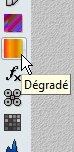
4.Pour faire
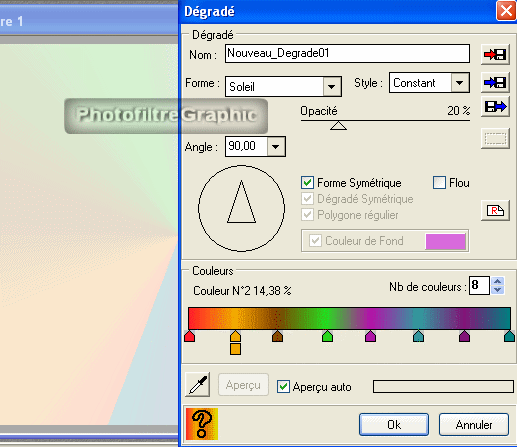
un fond en dégradé rayonnant
5.Forme=Soleil
Style = Constant Opacité
= 20% Angle =
90°
Forme symétrique = coché
6.Laissez les couleurs d'origine. Nb de couleurs =
8
7.Enregistrez
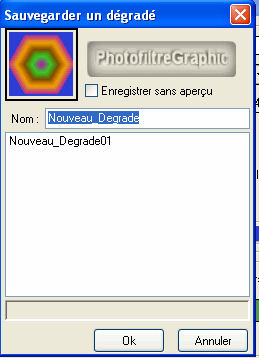
cette image au
format jpg
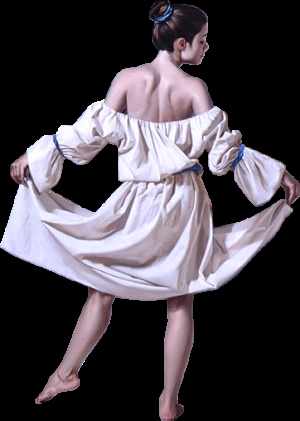
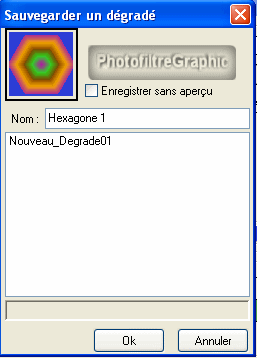
8. Ouvrez-la dans votre Photofiltre
9.Pour
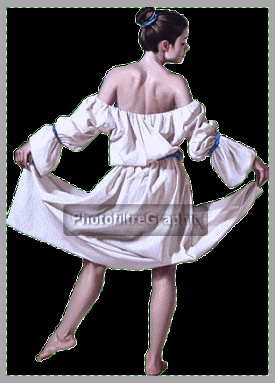
rendre le fond transparent
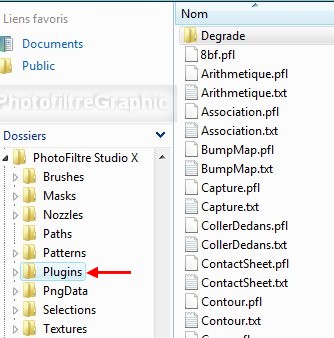
,cliquez dans le noir avez la baguette
magique
10.Tolérance =
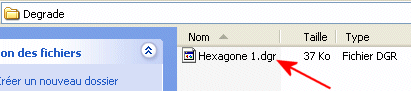
15
Couleur = coché
11.Menu
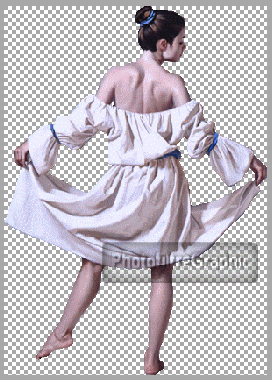
Sélection > Dilater > 1
12.Image
>Transparence automatique > Région intérieure à la sélection
13.Copier-coller
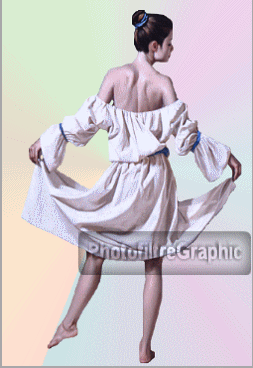
ce tube sur le dégradé créé au début
14.Réduisez un peu la taille
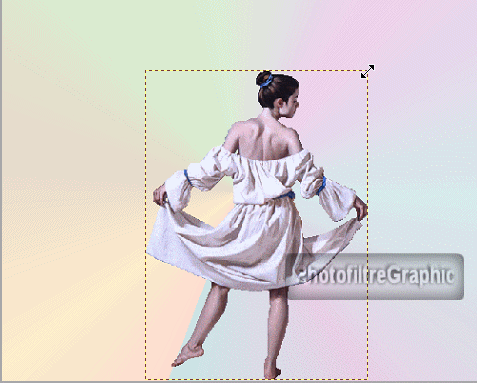
15.Clic
droit > Validez le collage
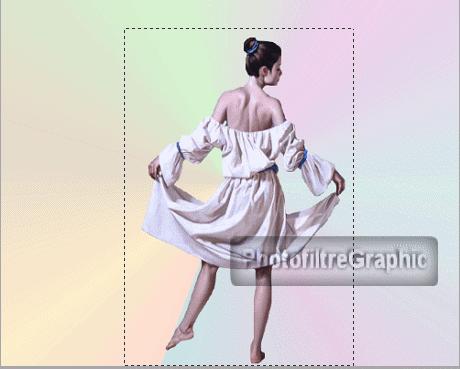
16.Tracez
une sélection rectangulaire autour de
la femme
17.Menu
Image > Recadrer
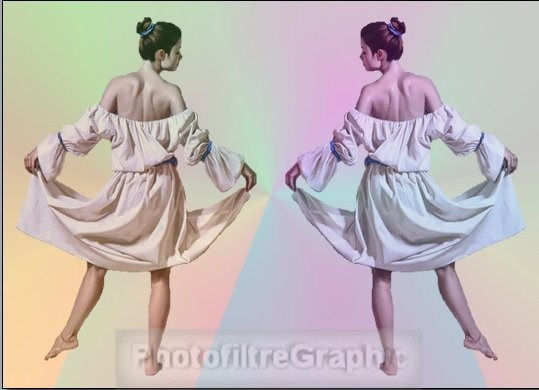
18.Menu
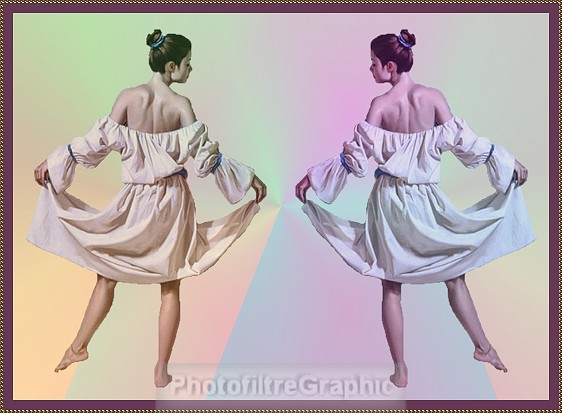
Image > Module externe > Effet miroir > Assembler à droite

19.
Enregistrez
20.Refaites le même dégradé rayonnant
qu'au début
21.Forme = Soleil
Style = Constant Opacité =
20% Angle =
90° Forme symétrique =
coché
22.Laissez
les couleurs d'origine Nb de couleurs =
8
23 à 28.
Enregistrez
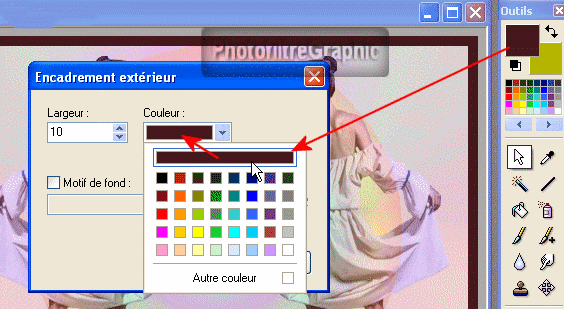
29.Sélectionnez
la couleur d'avant-plan en cliquant
avec la pipette dans les cheveux
30.Menu
Image > Encadrement extérieur
31.Largeur =
10
Couleur = celle de l'avant-plan marron
32.Menu
Image > Encadrement extérieur Largeur= 3
33.Cochez
Motif de fond
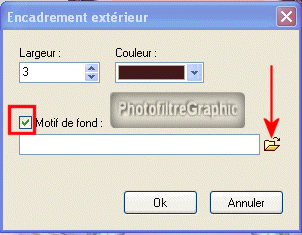
34.Cliquez sur l'icône
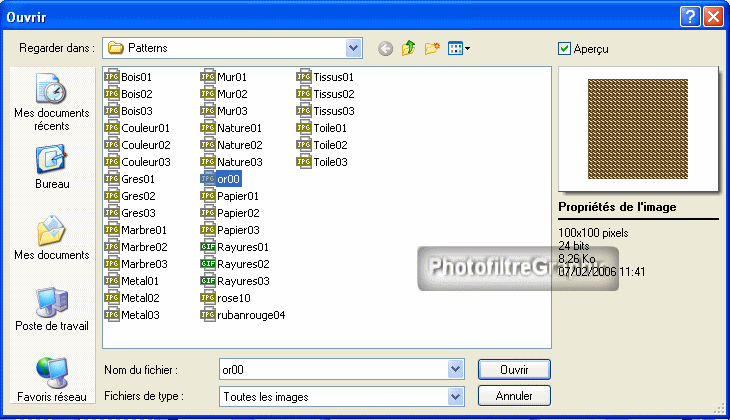
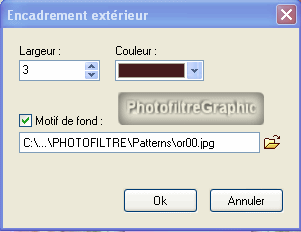
jaune Sélectionnez le motif or
00 (chargé
ici,ligne 13 )
35.
Signez
et enregistrez au
format jpg
|
36.Les multiples possibilités
de ce plugin sont présentées dans la notice d'emploi
rédigée par le concepteur (fichier Texte dans les
Plugins du dossier Photofiltre) mise en bas de page
ici
|
37.Création du sous-dossier Dégradé dans le dossier Plugins
38.Ouvrez un
Nouveau document blanc 300x300
39.Ouvrez le
plugin Dégradé
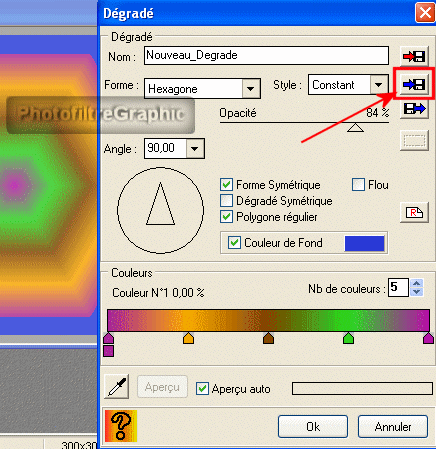
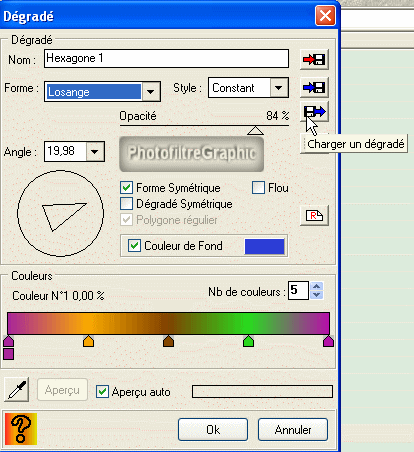
40.Mettez les réglages suivants. Cliquez sur la 2 ième icône
pour enregistrer
41.Enlevez Nouveau Dégradé
42.Remplacez-le par
Hexagone 1
43.Ok
44.Retrouver le
dossier Dégradé
45.Si vous allez
dans le dossier plugins,vous verrez le
sous-dossier Degrade tout en haut
46.Pour trouver ce dossier,cliquez sur
Démarrer
puis sur
Poste de travail (ou Ordinateur)
47.Double-clic
sur
Disque local ( C:)
puis sur
Program Files (ou Programmes)
et sur
Photofiltre enfin sur
Plugins
48a.Si vous faites un
double-clic sur ce dossier Degrade (sans
accents, sinon il ne fonctionne pas)
48b.Vous retrouverez le
fichier Hexagone 1
que vous avez créé
49. Vous pouvez aussi
créer ce dossier avec l'explorateur et Nouveau dossier mais surtout, ne mettez
pas d'accent à Degrade
50.Réutilisation de ce fichier
51.Dans la fenêtre du
Dégradé, modifiez les réglages
au hasard
52.puis cliquez
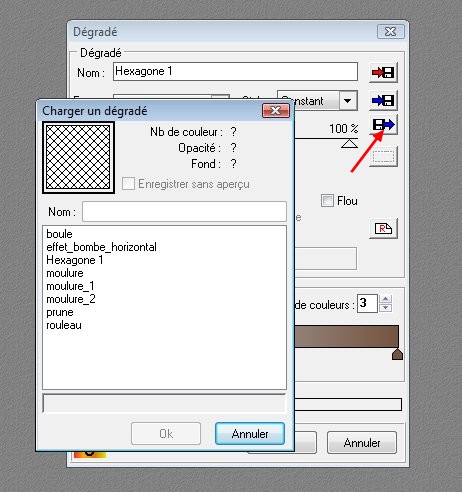
sur la 3 ième icône, Charger un dégradé
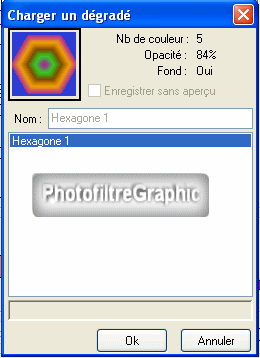
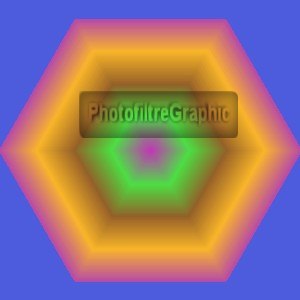
53.Cliquez sur
Hexagone 1
puis sur Ok et vous verrez tous les réglages enregistrés s'appliquer
54.Quand votre dossier
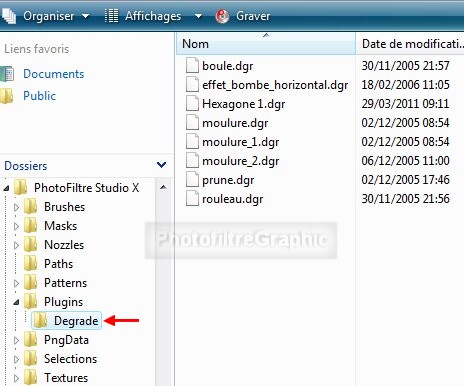
dégradé
aura été créé comme c'est expliqué
ci-dessus, vous pouvez y
ajouter 7 dégradés:
55.
prune,
boule, rouleau, moulure1,
moulure2, moulure3, effet bombé horizontal
qui sont dans ce fichier zippé:
7dégradés
56.Dézippez ce fichier
dans le dossier Dégradé
57. Ils s'ajoutent au
fichier Hexagone 1 créé ci-dessus
58.On
ne peut s'en servir que dans le module externe Dégradé
en cliquant sur la
3ième icône pour les afficher et pouvoir cliquer
dessus pour les sélectionner
Retour accueil exercices
ou
Mes
tuts
ou
Plugins pfl
© copyright.Tous droits
réservés

|
Mode d'emploi du concepteur
Utilisation
==========
Ce module est un module de type Filtre
Il apparaît dans le menu "Filtre >Module externe >Dégradé" et dans
la barre de plugin
Ce module n'est disponible que s'il y a au moins une image ouverte
en mode RVB.
Dégradé
========
- Nom : Nom du dégradé actuel.
Ce nom sera utilisé pour la sauvegarde rapide
- Formes : Sélection de la forme de dégradé.
Le mode "Sélection PFS" permet de charger une Sélection PhotoFiltre
- Styles : Sélection du style de tracé du dégradé.
- Opacité : Modifie la transparence du dégradé (entre 1% et 100%)
ATTENTION : en dessous de 10% le dégradé est à peine visible.
Si vous ne voyez pas le dégradé, vérifiez cette valeur !
- Angle : Modifie l'angle de tracé.
Pour Modifier l'angle cliquer dans le motif de l'angle.
Pour avoir un angle plus précis, il est possible de sortir de la
zone Angle.
On peut saisir une valeur numérique entre 0.00 et 360.00
- Forme Symétrique : La figure sera symétrique exemple Forme
Rectangle -> Carrée
- Dégradé Symétrique : Le tracé du dégradé finira de façon
symétrique.
- Polygone régulier : Le polygone tracé sera inscrit.
- Couleur de Fond : Permet de modifier la couleur de fond
Si cette case n'est pas cochée, la première couleur du dégradé est
utilisée.
- Flou : Permet d'appliquer un flou léger au rendu du tracé.
Couleurs
=========
- Un clic gauche de souris dans une des flèches rend la couleur
active.
- Un clic droit de souris dans une des flèches recopie la couleur
active.
La couleur active est celle qui possède le rectangle.
Pour modifier la couleur, cliquer dans le rectangle.
On change la position des flèche en les faisant glisser + bouton
gauche.
Les Boutons
============
- "Aperçu" : Affiche le dégradé.
- "Annuler" : Quitte le plugin sans modifier l'image.
- "Ok" : Quitte le plugin et valide les modifications.
Les Boutons à icones
=====================
- Icone de Pipette : Masque le dégradé et fait apparaître le dessin
pour permettre la saisie d'une couleur dans celui-ci.
Un clic dans l'image transfert la couleur dans la couleur active et
fait réapparaître le dégradé.
- Flèche rouge vers disquette : Sauvegarde rapide avec le nom
contenu dans le champ "Nom".
Si le fichier existe, il est écrasé sans avertissement.
- Flèche bleue vers disquette : Sauvegarde classique avec le nom
contenu dans le champ "Nom".
Vous pourrez changer le nom dans la boite de dialogue.
- Flèche bleue de la disquette : Chargement classique d'un dégradé.
- Sélection : Actif lorsque vous êtes en mode "Selection PFS".
Vous permet de charger une sélection au format PhotoFiltre (*.pfs)
et de l'utiliser comme forme.
IMPORTANT : Les sélections sont soumises à certaines limitations
(voir LIMITATIONS DES SELECTIONS).
- Rectangle blanc & R Rouge : Remise à zéro totale du plugin.
Chargement et dessin avec les sélections
=========================================
- Lors de la sauvegarde du dégradé, en mode sélection, le nom de la
sélection sera sauvé dans le fichier.
- Si vous exportez le fichier sauvegardé, le destinataire devra
posséder le même fichier de sélection avec le même nom.
- Si au chargement, cette sélection est introuvable (effacement,
déplacement...), le mode sélection sera abandonné.
- Si vous tentez de charger une sélection non supportée, un message
d'erreur (rouge) sera affiché en bas le la boite de dialogue.
- Si la sélection est compatible, le nombre de point (en bleu) sera
affiché au même endroit et un aperçu sera tracé.
Tracés et résultats bizarres avec les sélections
=============================================
Si le plugin accepte la sélection, elle sera tracée mais le dessin
ne correspondras pas forcement a vos désirs:
- Eviter les croisement d'axe (noeux papillon)
- Eviter les asymétries d'axe par rapport au centre
- Eviter les formes convexes et excentrées
LIMITATIONS DES SELECTIONS
===========================
- Les sélections doivent se trouver dans le répertoire de
PhotoFiltre des Selections => Pas de sous répertoires
- Uniquement des sélections vectorielles (pas de Bitmap)
- Pas de sélections prédéfinis dans PhotoFiltre (rectangles
arrondis, triangle ect...)
- Nombre de points limités a 500 (ca parait beaucoup mais les
courbes sont résolue en point, et ca en mange beaucoup)
- La sélection ne doit pas sortir de l'image (Pas de négatifs)
- 10 pixel minimum en X et Y (plus = conseillé) |