PFS
08 avec la version
Studio X
fait par Papy 35
Animation
(1).Diaporama
avec 4 images
|
L'outil
Gestionnaire de calques
doit être activé
pour déplacer
les éléments d'un calque
Clic sur la vignette d'un calque
pour pouvoir travailler dessus
Si parfois les menus sont
grisés: Menu Image >
Mode > Cochez Couleurs RVB |

Pfeil
 |
Cette flèche pour marquer votre ligne
Clic gauche pour la déplacer
|
Préparez les
images
1.Enregistrez
ces 4 images
2.Vous constatez que
les tailles qui ne sont pas identiques
200x300
220x315
01 02
02
230x330
290x300
03 04
04 
3.Pour faire
un diaporama,il
faut que les images soient toutes aux
mêmes dimensions
4.Les dimensions de ces
4 images étant très différentes,le
plus simple va être de les placer sur un
support identique
en prenant la plus grande largeur
(290) et
la plus grande hauteur (330)
et en leur ajoutant 10
si on ne veut pas que certaines touchent les bords
5a.Créez donc un document
de 300 x 340 avec une couleur neutre:blanc,noir
ou autre...et dupliquez-le 3 fois
pour avoir 4 fonds séparés
5b.Menu Image > Dupliquer
6a.Copiez-collez
chaque image sur ces fonds,ensuite,fusionnez
le calque avec le fond
6b.Clic sur une
image: Menu Edition > Copier
6c.Clic sur un fond
noir: Menu Edition > Coller
6d.Clic droit sur la
vignette > Fusionner avec le calque inférieur




7.Signez dans le bas
d'une des images
------------------------
Préparez
l'animation
8a. Ouvrez un
Nouveau document blanc de 300 x 340
8b.Copiez-collez
chacune des 4 images sur ce fond blanc
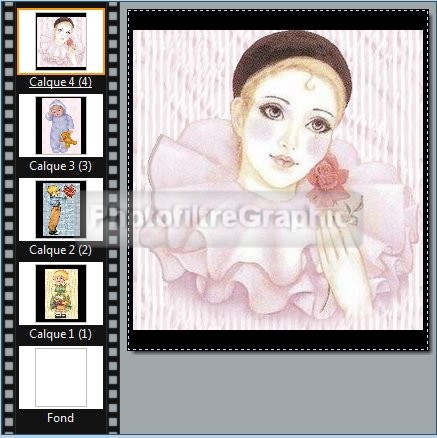
9.Le Diaporama est prêt.Il peut être enregistré au format
pfi pour,éventuellement,être modifié
ultérieurement
10. Pour lancer
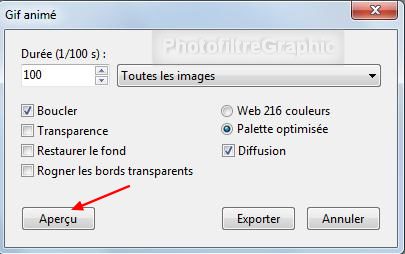
les essais de l'animation: Menu Outils > Gif
animé
11.Cochez
Palette optimisée au lieu de
Web 216 couleurs pour obtenir une meilleure
qualité
12.Vérifiez que
Boucler et Diffusion sont bien cochés.
Durée = 100
13.Cliquez sur
Aperçu: Les
4 images
défilent les unes après les autres
14.Fermez cette
fenêtre
15.Essayez
une autre vitesse de défilement:mettez 70 à la durée à la place de 100
16.Cliquez sur
Aperçu
17.Le défilement est trop rapide...enfin,c'est
affaire de goût
18.Refermez cette
fenêtre et remettez 100
|
19.Plus les
chiffres de la durée diminuent...plus la vitesse est rapide |
----------------------
Enregistrer
l'animation
20.Pour
Enregistrer l'animation, cliquez
sur
Exporter
21.Dans la
fenêtre qui s'ouvre,donnez un nom à votre animation
22.Ne changez
pas le Type qui est Gif
23.Choisissez un
dossier d'accueil (dans Mes images ou autre ...)
24.Cliquez sur
Enregistrer

------------------
Voir
l'animation
25.Avec XP,
ouvrez l'explorateur de windows,le diaporama se met en
route si vous mettez l'affichage en
mode Pellicule
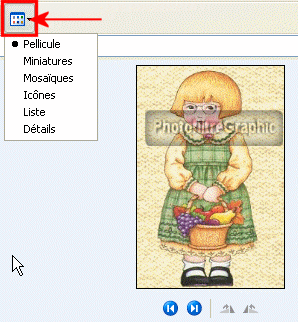
26. Avec vista et seven, faites un
clic droit sur l'animation > Ouvrir avec...sélectionnez
Internet explorer ou Mozilla
27. Une solution plus simple: installez
la visionneuse gratuite XnView ici
2ième Série ou
1ière Série
ou
Gif animé