PFS 11 avec la version Studio X fait par Papy 35
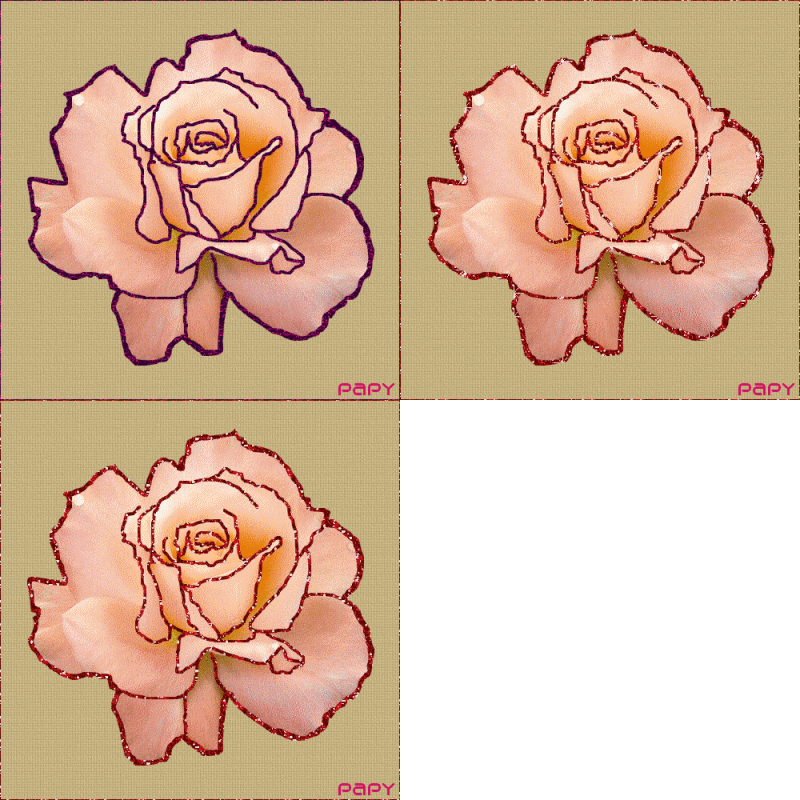
Bord de rose scintillant
Faire scintiller une fleur,un objet,un vêtement ligne 31
Un objet ou vêtement de couleur uniforme ligne 39
Les Floaties pour encadrer ligne 42
|
L'outil Gestionnaire de calques doit être activé pour déplacer les éléments d'un calque Clic sur la vignette d'un calque pour pouvoir travailler dessus Si parfois les menus sont grisés: Menu Image > Mode > Cochez Couleurs RVB |

 |
Cette flèche pour marquer votre ligne
Clic gauche pour la déplacer |
1.Enregistrez
ce glitter  dans le
dossier Glitters de
Fournitures pour Photofiltre
dans le
dossier Glitters de
Fournitures pour Photofiltre
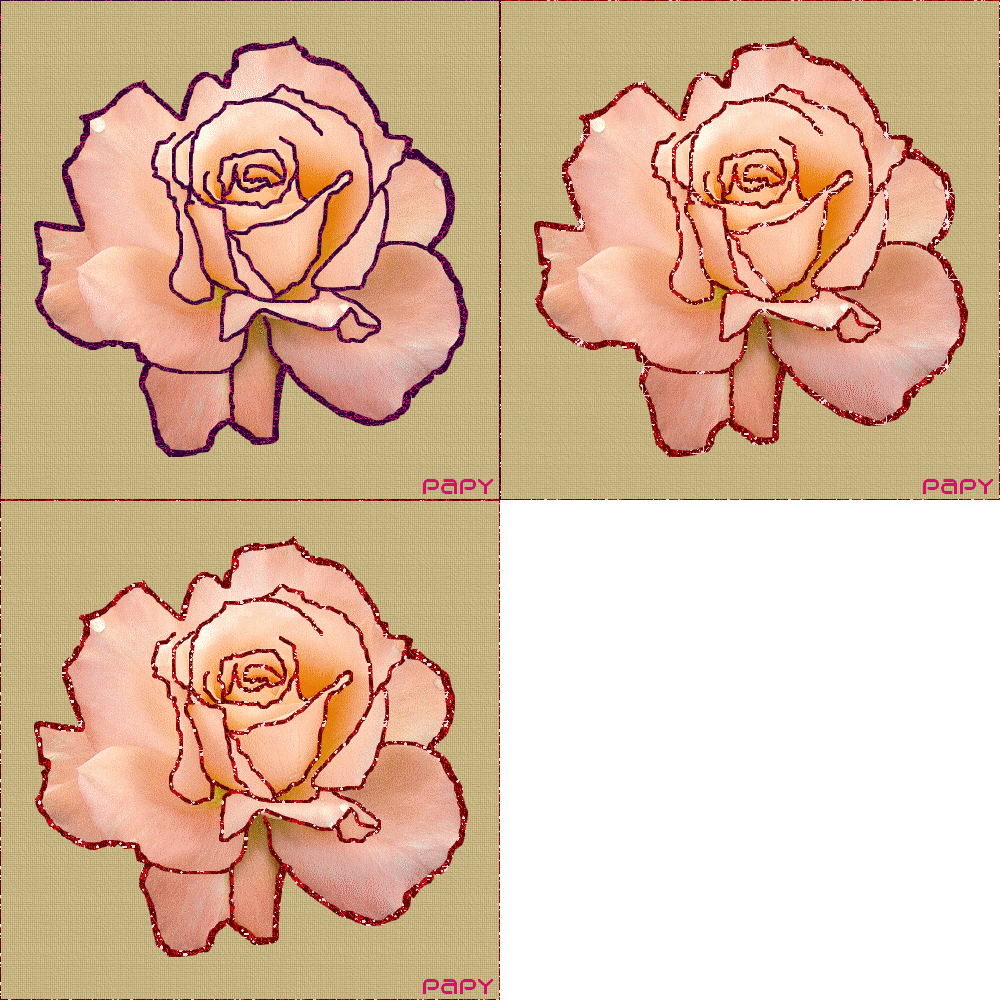
2.La seule difficulté c'est de faire une sélection sur les bords de la rose pour ensuite mettre les 3 composantes du glitter dans cette sélection
3. Enregistrez cette rose et signez en bas
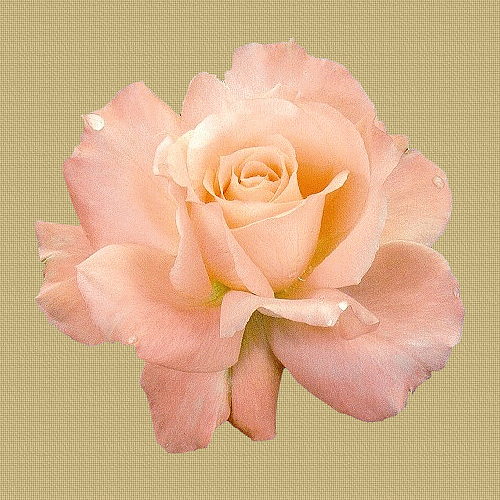
4. Faites cela sous un fort grossissement laissé à votre choix (200/300 ou 400 %)
5.Voilà comment procéder:
Avec l'outil Pinceau
Couleur
noire, suivez les bords
6.Taille suivant la largeur que l'on souhaite
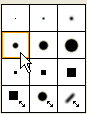
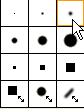
7.Nota: Choisissez une couleur de traçage qui n'est pas dans l'image comme le noir
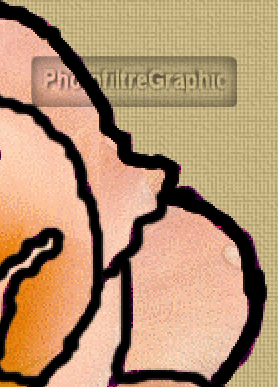
8.Quand c'est terminé,
mettez 3 calques transparents
au-dessus
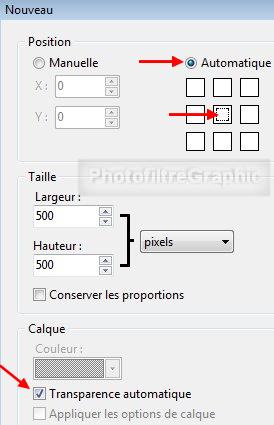
9. Menu Calque > Nouveau > Vierge. Position Automatique au Centre
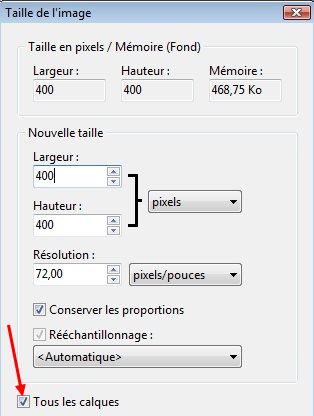
10. Largeur = 550. Hauteur = 500. Cochez Transparence automatique
11. Enregistrez au format pfi pour sauvegarder
|
12.Les captures sont faites avec une partie de la rose mais il faut faire cela avec la rose entière |
13.Ouvrez le glitter et placez-le à droite et rendez toutes les vignettes Visibles
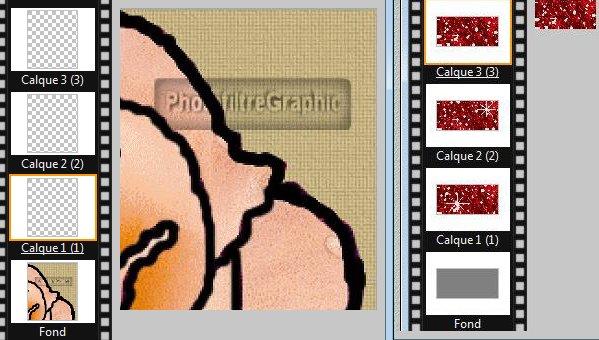
14.Cliquez sur la vignette du fond de la rose pour le sélectionner
15.Avec l'outil Baguette magique Tolérance = 30 et Couleur cochée
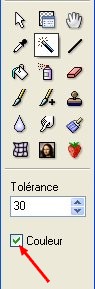
16.Cliquez dans le noir des bords des pétales pour les sélectionner
17.Tous les bords doivent alors être sélectionnés
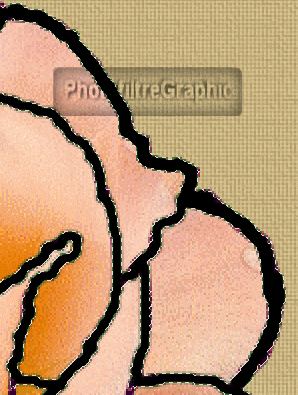
18.Cliquez sur la vignette du calque 1 du glitter puis Menu Edition > Utiliser comme motif
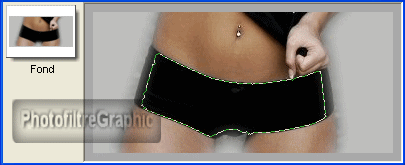
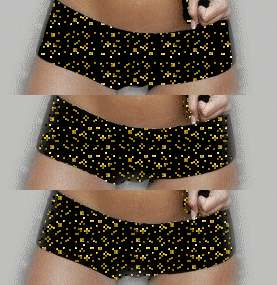
19.Cliquez sur la vignette du calque 1 de la rose puis Menu Edition > Remplir avec le motif
21.Cliquez sur la vignette du calque 2 du glitter puis Menu Edition > Utiliser comme motif
22.Cliquez sur la vignette du calque 2 de la rose puis Menu Edition > Remplir avec le motif
23.Cliquez sur la vignette du calque 3 du glitter puis Menu Edition > Utiliser comme motif
24.Cliquez sur la vignette du calque 3 de la rose puis Menu Edition > Remplir avec le motif
25.Nota:Si la sélection disparaît: Menu Sélection > Afficher la sélection
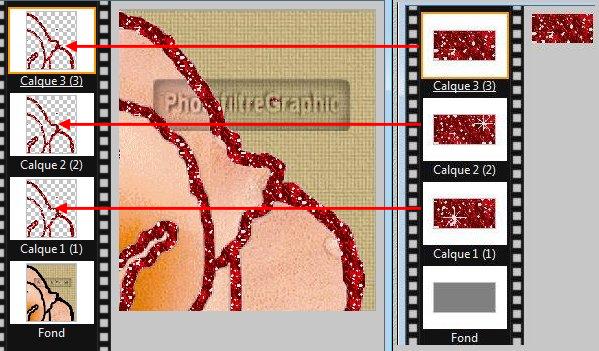
26.Menu Outils > Gif animé avec les réglages suivants
27.Durée = 10. Cochez: Boucler Restaurer le fond Palette optimisée Diffusion
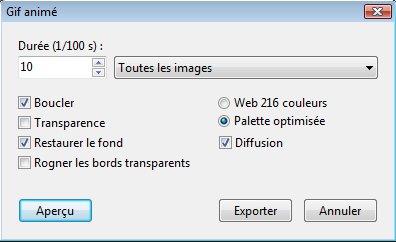
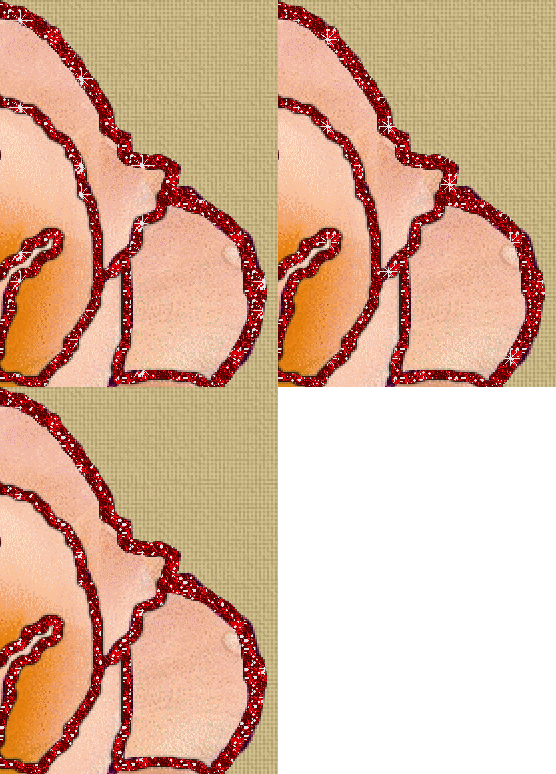
28.Aperçu
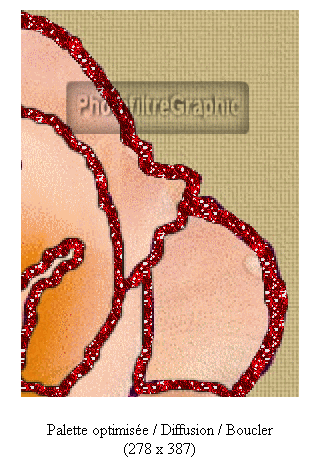
29.Exporter
30.Vous trouverez des sites de Glitters ici
31.Faire scintiller une fleur,un objet,un vêtement...
32.C'est exactement la même marche à suivre que ci-dessus mais,à la place de la baguette magique pour sélectionner,vous utiliserez l'Outil polygone pour suivre les contours
33.Faites un fort grossissement (600%)
34.Tracez le tour de la première fleur avec l'outil polygone
|
35.Pour tracer la Sélection avec l'outil polygone ,clic gauche au bord de la fleur,avancez...clic pour changer de direction,avancez...clic...avancez... quand vous avez fait le tour clic droit pour fermer (ou double-clic pour des versions anciennes) 36. Eventuellement pour annuler la sélection: Menu Sélection > Masquer la sélection |
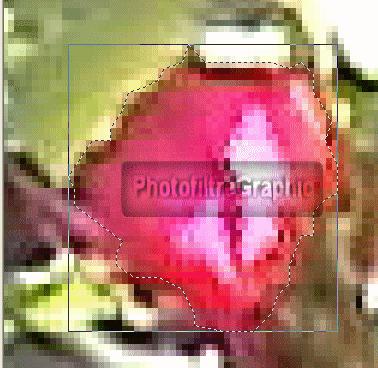
37.Pour faire la sélection autour de l'autre fleur,il faut appuyer sur la touche Ctrl et la garder enfoncée jusqu'à la fin de la sélection
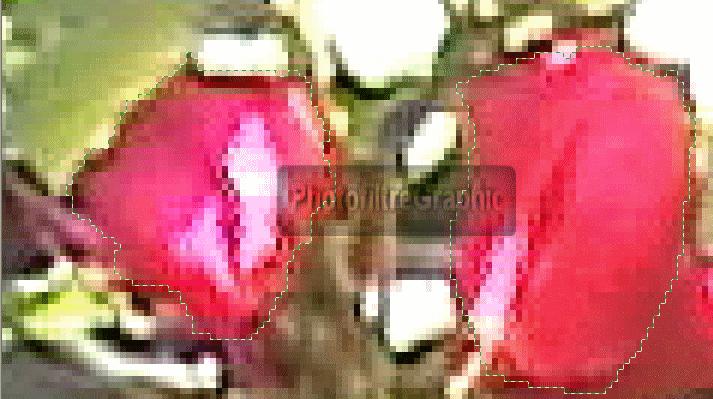
38.Ensuite continuez comme pour le bord de la rose en mettant d'abord 3 calques transparents puis ligne 18 et la suite
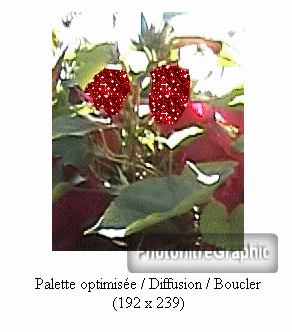
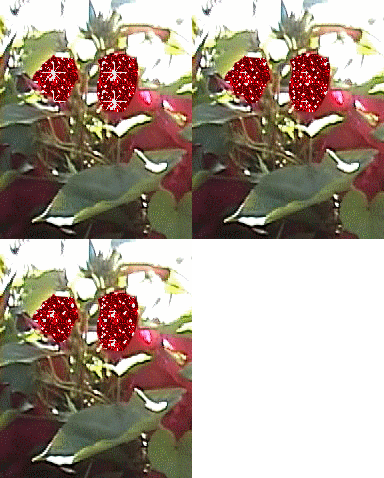
39.Objet ou vêtement de couleur uniforme
40.La sélection sera faite avec la baguette magique
41.Ensuite continuez comme pour le bord de la rose
43.Ce sont des petites animations qui peuvent remplacer les glitters
44. Vous en trouverez sur http://www.google.fr/ en mettant le mot floaties et ici et ici .Vous les enregistrerez dans les Fournitures pour Photofiltre.
45.
Enregistrez
ce floaties
 et
ouvrez-le.
Remarquez qu'il a 18 calques
et
ouvrez-le.
Remarquez qu'il a 18 calques
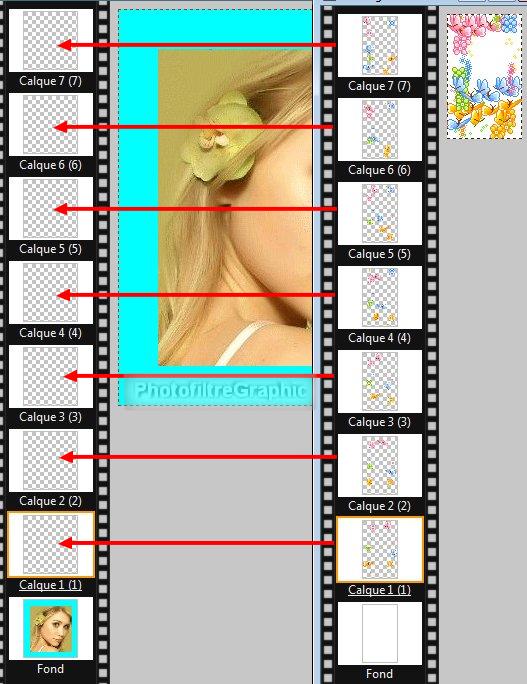
46. Rendez toutes les vignettes visibles
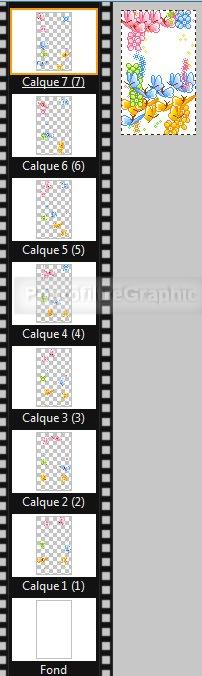
47. Enregistrez cette image et encadrez-la par une bordure unie de 40: Menu Image > Encadrement extérieur
48. Signez
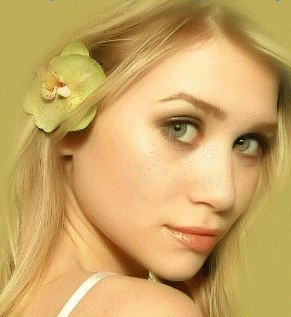
49. Faites ensuite comme pour la rose avec les 7 premiers calques mais en sélectionnant simplement le cadre coloré
2ième Série ou 1ière Série ou Gif animé