Les Plugins 8BF VM: 1.Exemple avec VM Distortion
fait par Papy 35
|
2.VM Experimental 3.VM Extravaganza 4.VM Instant Art 5.VM Natural 6.VM Toolbook ci-dessous |
Au préalable,il faut avoir fait ce qui est préconisé ici
|
L'outil Gestionnaire de calques doit être activé pour déplacer les éléments d'un calque Clic sur la vignette d'un calque pour pouvoir travailler dessus Si parfois les menus sont grisés: Menu Image > Mode > Cochez Couleurs RVB |
 |
Cette flèche pour marquer votre ligne
Clic gauche pour la déplacer |
7.Ces plugins 8BF permettent de faire de très nombreux effets
8.Voici 6 exemples
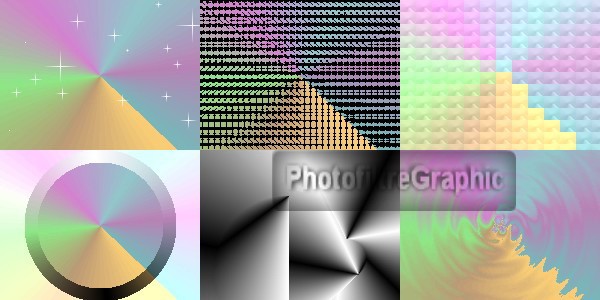
9.Chargement de VM Distortion
10.Pas besoin de créer un sous-dossier, il se créera tout seul dans Plugins 8BF
11.Chargez
le fichier zippé sur le Bureau, vous
le supprimerez quand tout sera fini
clic ici

12. Des sites pour charger les filtres 8bf ici
13.Dézippez ce fichier dans le dossier Plugins 8BF qui est dans Fournitures pour PhotoFiltre
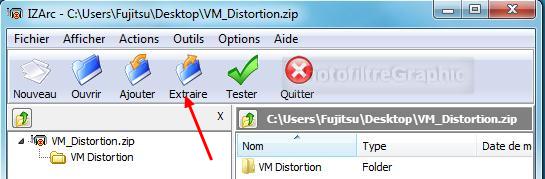
14.Exemple pour Vm Distortion avec IZarc, logiciel gratuit
|
15.Avec Seven et Vista (XP ci-dessous ligne 25) 16.Faites un
double-clic
sur l'icône du
Bureau
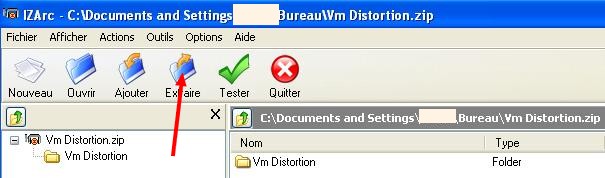
17.Dans la fenêtre qui s'ouvre, cliquez sur Extraire
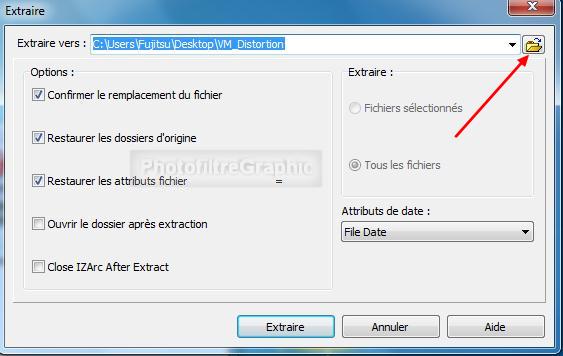
18.Cliquez sur le petit dossier jaune pour trouver le dossier Plugins 8bf
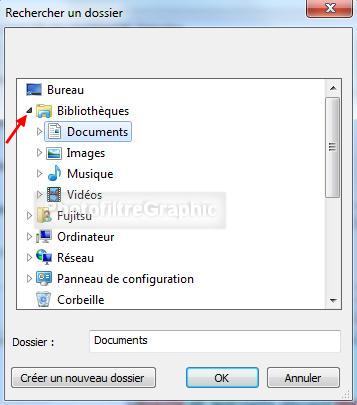
19.Clic sur la pointe devant Bibliothèques
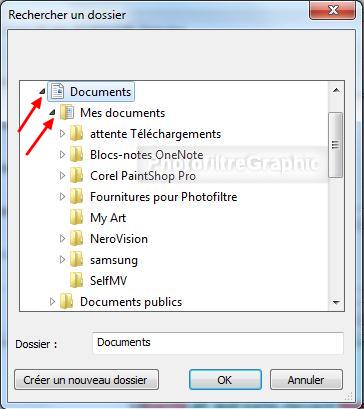
20.Clic sur la pointe devant Documents et sur celle devant Mes documents
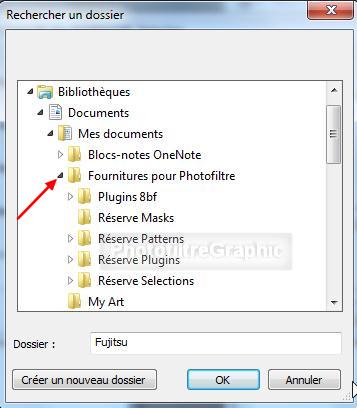
21.Clic sur la pointe devant Fournitures pour PhotoFiltre
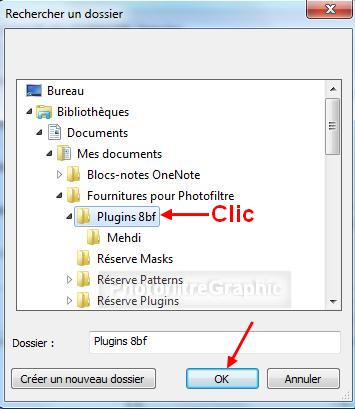
22.Clic sur Plugins 8bf puis sur OK
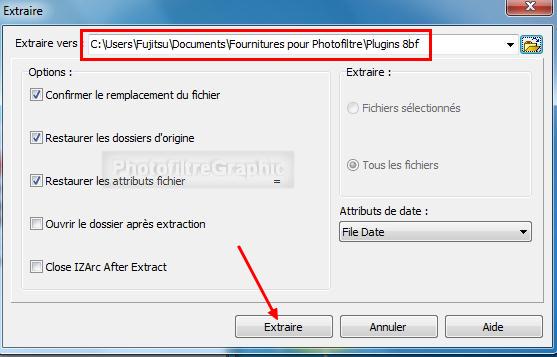
23.Le bon Chemin est inscrit en haut 24.Clic sur Extraire
|
|
25.Avec XP
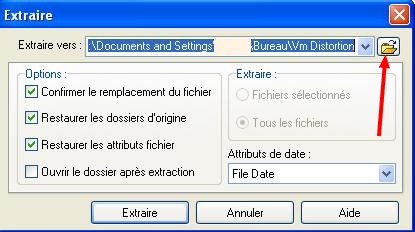
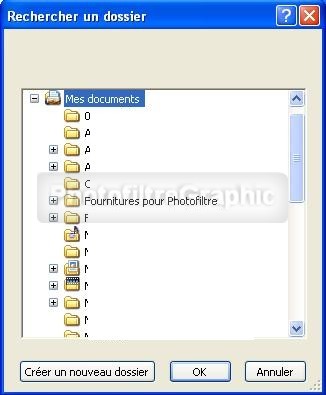
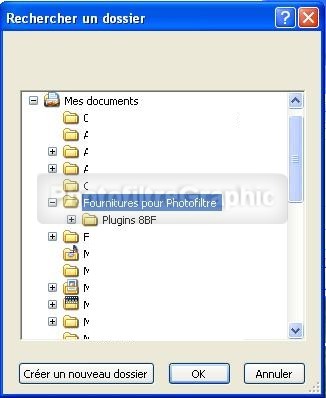
26.Cliquez sur le petit dossier jaune pour conduire au dossier Plugins 8BF
27.Clic sur Mes documents
28.Clic sur Fournitures pour PhotoFiltre
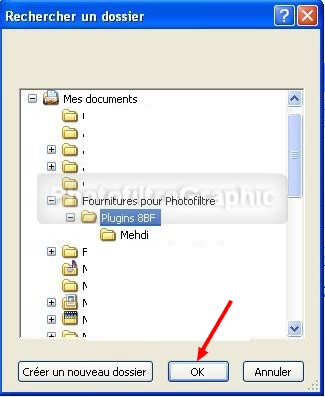
29.Clic sur Plugins 8BF puis sur OK
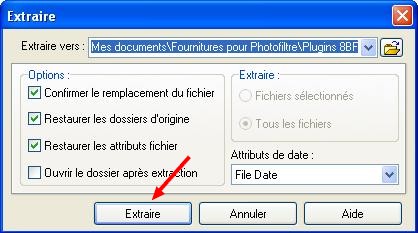
30.Le bon Chemin est inscrit en haut 31.Clic sur Extraire
|
32.Vérifications dans le logiciel
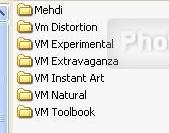
33.Dans le Menu Filtre > Filtres 8BF vous avez VM Distorsion avec Mehdi
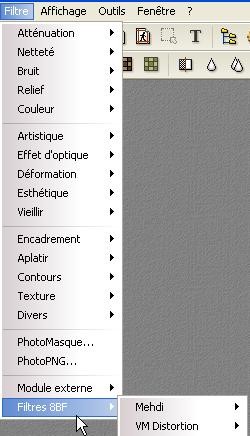
34.En cliquant sur VM Distorsion vous avez un grand nombre d'effets
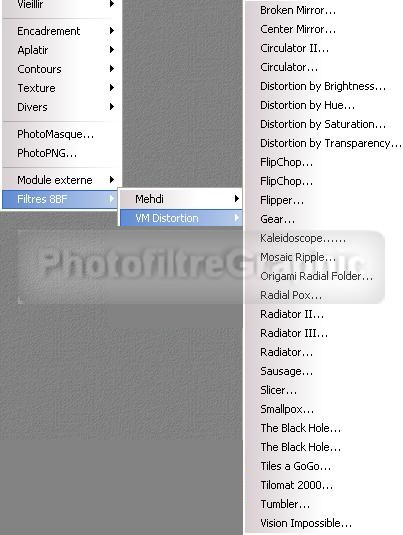
35.Il suffit de cliquer dessus pour qu'ils s'appliquent sur une image
36.Vérifications dans le dossier Plugins 8BF
37.Clic sur Démarrer > puis sur
Documents (ou Mes documents)38.Double-clic sur
Fournitures pour PhotoFiltre39.Double-clic sur Plugins 8BF >
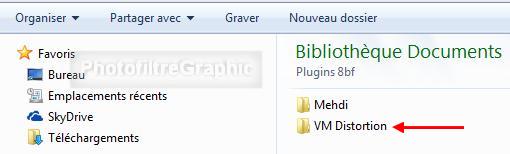
40. Double-clic sur Vm Distortion et vous voyez tous les effets
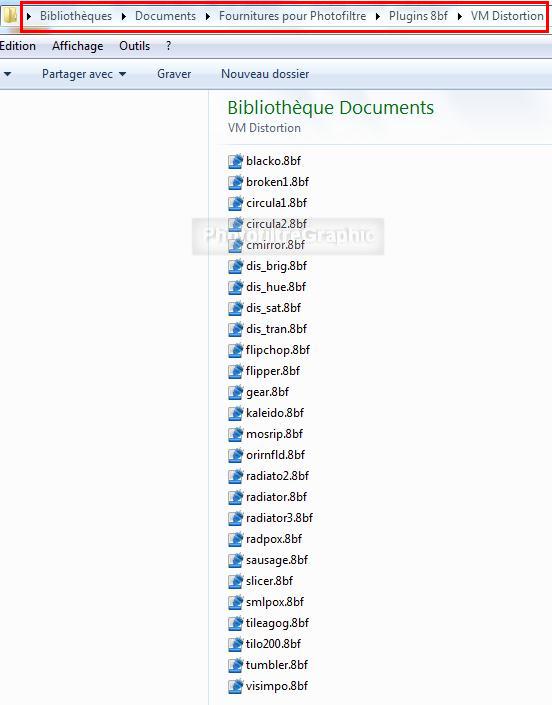
41.Vos
icônes seront sans doute différentes mais les noms doivent être identiques42. Utilisation dans le logiciel
43. Enregistrez cette image
44. Menu Filtre > Filtre 8 BF > VM Distortion. Clic sur The Black Hole
45.Pour faire ces réglages, coulissez les curseurs sur 60,175,90,255
46. Quand c'est fait: OK dans cette fenêtre
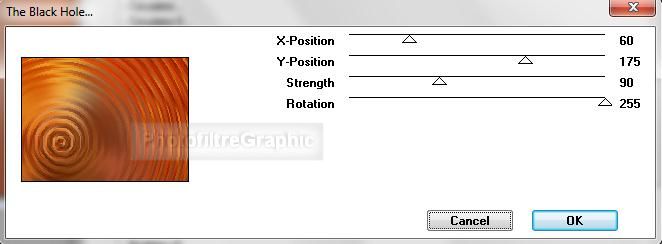
47. L'effet s'applique sur l'image
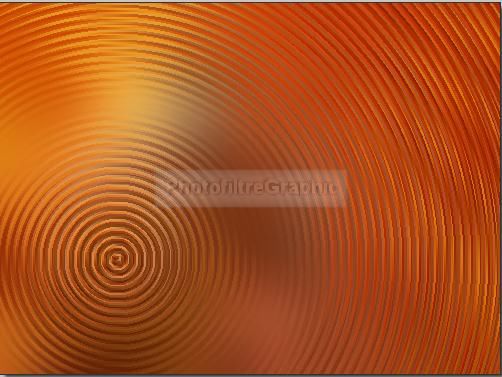
48.Autre essai avec Circulator et les réglages 70,70,20,255,0,0
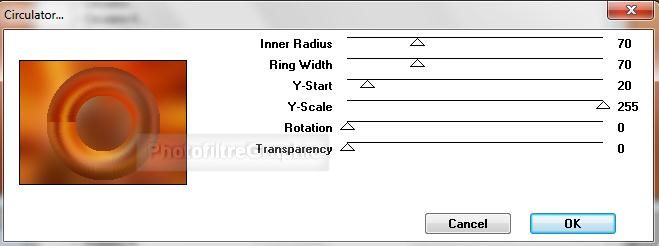
49. Ce qui donne
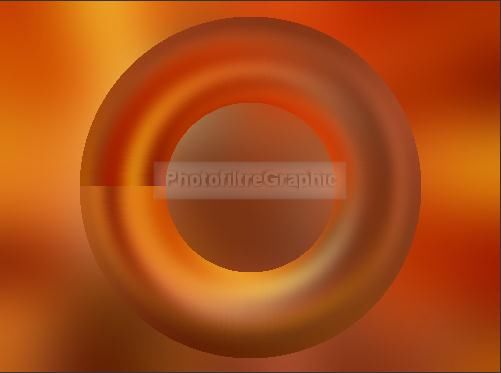
50.Autre essai avec
Radiator
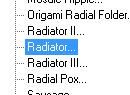
51. Et les réglages d'origine
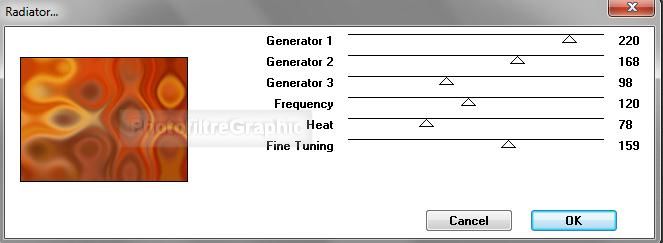
52. Ce qui donne
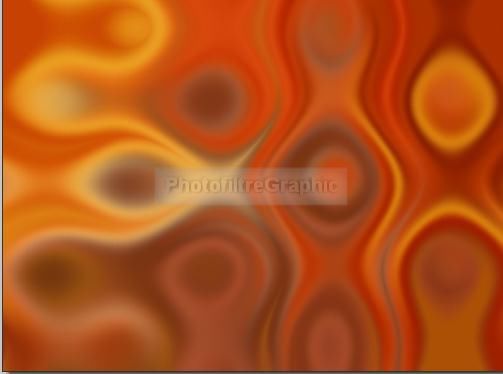
53. Faites d'autres essais sur des images à vous, vous serez surpris des résultats
54.Chargez les 5 autres de la même manière
VM Experimental ici
VM Extravaganza ici
VM Instant Art ici
VM Natural ici
VM Toolbook ici
55.A la fin, dans le Menu Filtre > Filtres 8BF vous aurez les 6 dossiers en plus de Mehdi ici
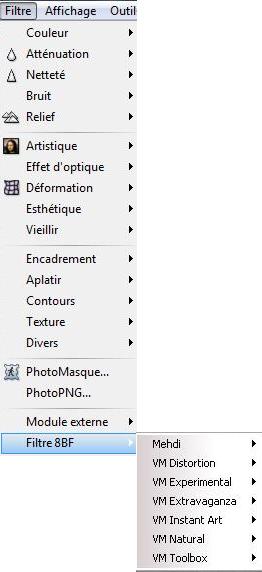
56.Et dans le dossier Plugins 8BF
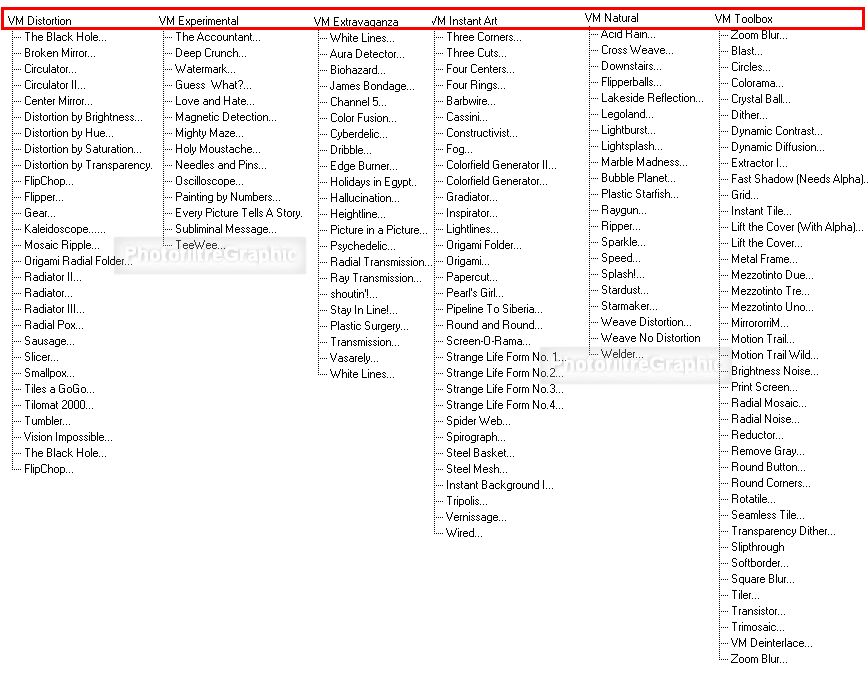
57.Voici la liste de tous les effets de ces 6 Plugins
clic pour agrandir
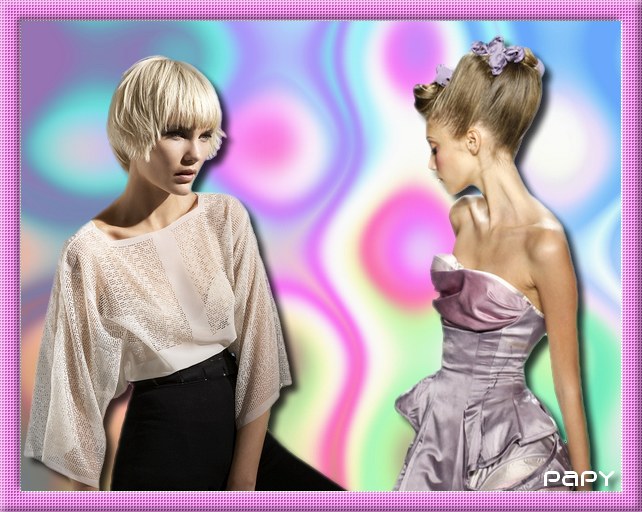
58.Tuto fantaisie
59.Enregistrez ce fond coloré que vous ouvrez dans votre photofiltre
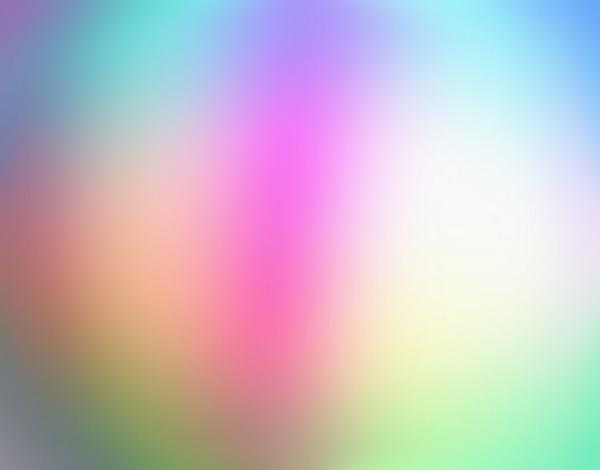
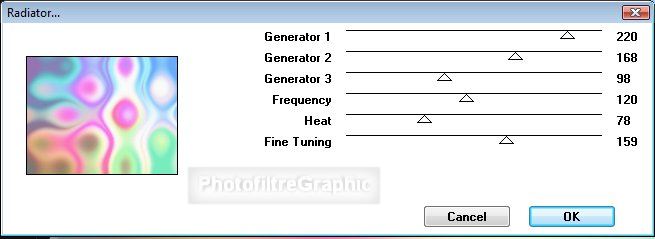
60.Menu Filtre > Filtre 8BF > VM Distortion > Radiator avec les réglages d'origine
61.Enregistrez ce tube de Créalios 13025 au format png
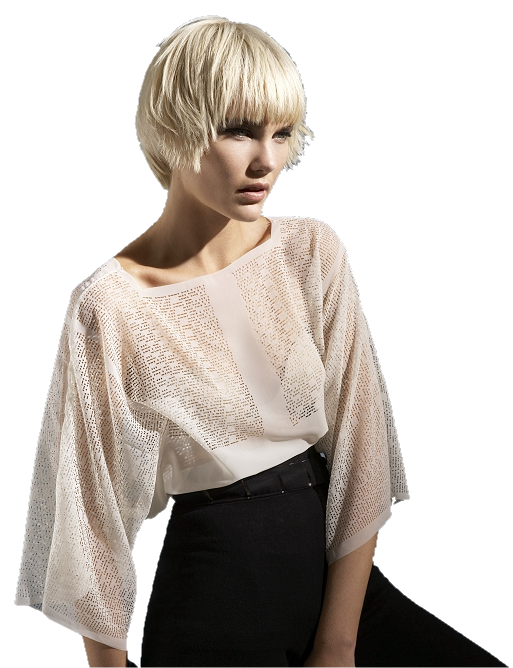
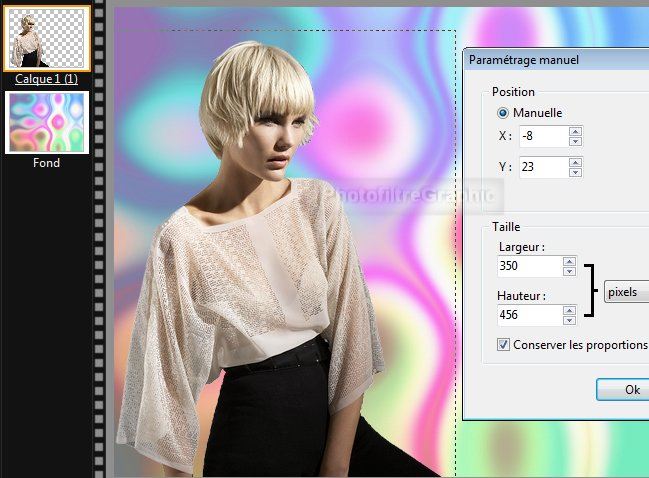
62.Ouvrez-le dans votre PFS. Copier-coller sur le fond. C'est le calque 1
63.Menu Calque > Paramétrage manuel
64.Position manuelle: X= -8 Y= 23 Taille: Largeur = 350 Hauteur = 456
65.Enregistrez ce tube de Créalios 08c629_gonzalez_387s au format png
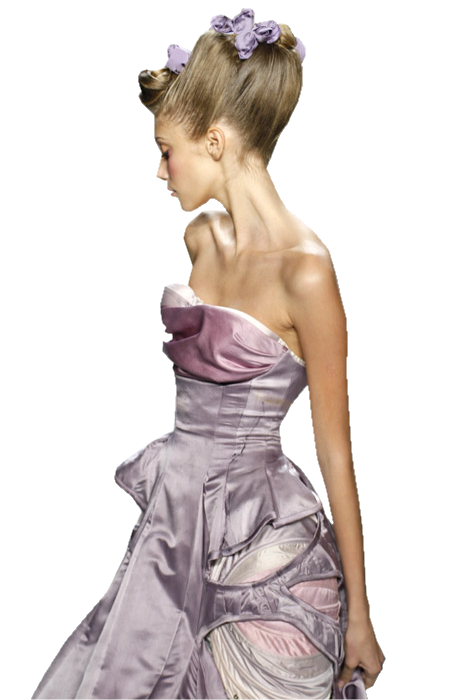
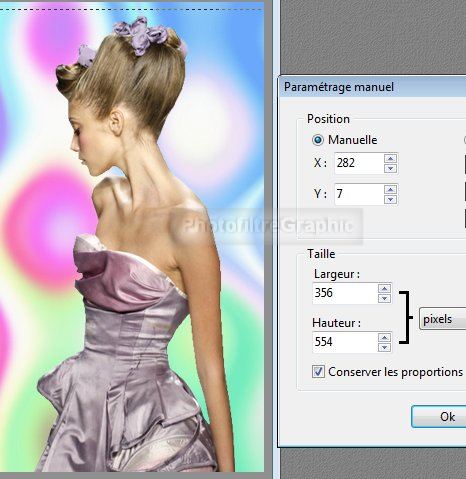
66.Ouvrez-le dans votre PFS. Copier-coller sur le fond. C'est le calque 2
67.Menu Calque > Paramétrage manuel
68.Position manuelle: X= 282 Y= 7 Taille: Largeur = 356 Hauteur = 554
69.Clic droit sur la vignette du calque 2 > Fusionner avec le calque inférieur
70.Menu Calque > Effet de bord > Lisser
71. Pour répéter 3 fois: Menu Edition > Répéter Effet de bord. 3 fois de suite
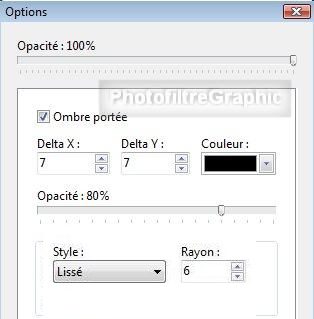
72.Double-clic sur la vignette du calque. Cochez Ombre portée. 7 / 7. Noir
73.Clic droit sur la vignette du calque > Fusionner avec le calque inférieur
74.Enregistrez au
format pfi
75.Menu Image > Encadrement extérieur. Largeur = 1. Couleur blanche
76.Menu Image > Encadrement extérieur. Largeur = 20. la couleur est le blanc que vous venez d'utiliser
77. Vous allez sélectionner une couleur dans votre travail avec votre curseur qui se transforme en Pipette
78. Un clic et la couleur se place à la place de la couleur blanche du petit cadre
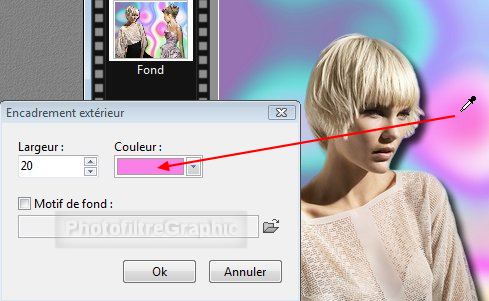
79. Clic sur OK et le cadre est fait
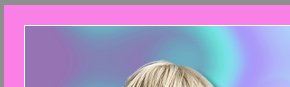
80. Avec la baguette magique , cliquez dans ce rose pour le sélectionner
81. Menu Filtre > Texture > Grille
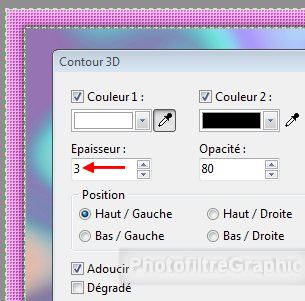
82. Menu Filtre > Esthétique > Contour 3D. Couleur 1=Blanc. Couleur 2=Noir. Epaisseur = 3. Opacité = 80. Haut/Gauche
83. Menu > Sélection > Masquer la sélection
84.Enregistrez au format pfi
85.Signez et enregistrez au format jpg
2ième Série ou 1ière Série et Plugins.8BF