PFS 13 Les plugins 8bf (ou Filtres 8BF) pour la version Studio ( versions gratuites ici)
Fait par Papy 35
|
Vérifiez bien que vous avez fait TOUS les réglages de cette page pour que vos 8BF fonctionnent |
Faire le "chemin": ligne 42
 |
Cette flèche pour marquer votre ligne
Clic gauche pour la déplacer |
Généralités
1a. On les appelle
8bf
car c'est le nom de leur
extension 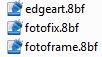
1b. Je vous conseille d'ailleurs d'afficher les extensions de vos fichiers voir ici
1c. Les
Filtres 8BF permettent d'effectuer toutes sortes de
fantaisies sur les images
1d. On les trouve en abondance sur internet car plusieurs logiciels de graphisme
les utilisent
1e. Si vous utilisez un autre logiciel de graphisme, les mêmes filtres serviront aux 2 logiciels
1f. Pour fonctionner, ils ont besoin que vous placiez des dll dans windows
2.Les filtres 8BF devront être TOUS dans un seul dossier et chacun d'eux dans un sous-dossier
3.Il faudra aussi indiquer à Photofiltre le "chemin" pour qu'il puisse les retrouver dans le dossier où ils se trouvent
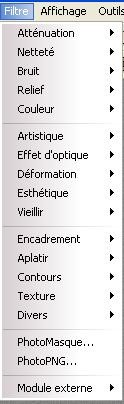
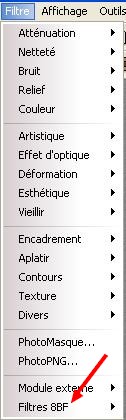
4.Dans le bas du Menu Filtre, dès que vous en aurez un qui fonctionne vous aurez Fitre 8BF
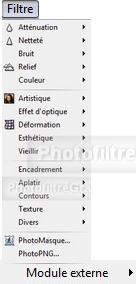
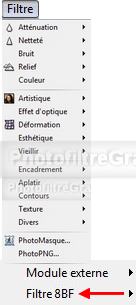
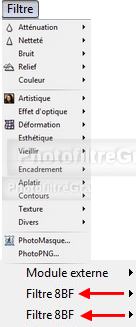
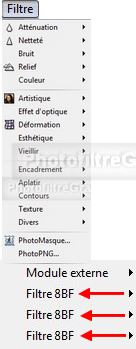
5.Quand vous en aurez plus de 30, vous aurez 2 fois Filtre 8BF, plus de 60 vous aurez 3 fois 8BF etc...
6.Il ne faut surtout pas les confondre avec les Plugins.pfl qui sont appelés Module externe et qui ne servent que pour Photofiltre ici
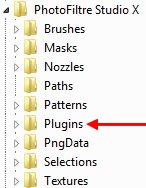
7.Ne touchez pas au plugin 8bf.pfl qui est mis d'origine dans le dossier jaune Plugins et qui permet le fonctionnement des Filtres 8BF (lignes 74 et 75 ici )
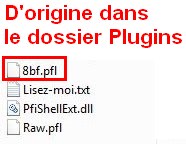
8.Avec vista ou seven, certains filtres 8BF fonctionnent mal: FM Patcher peut résoudre certains problèmes voir ci-dessous
9.Les dll indispensables à placer dans windows
10. Attention, c'est une manipulation délicate différente suivant chaque windows
------------------
11.Avec XP et Vista, 2 dll sont à placer dans System32
12.Chargez dans votre dossier Téléchargements ou sur le Bureau les 2 zips des 2 dll: MSVCRT10.dll ici et Plugin.dll ici
13.
Avec un logiciel de dézippage comme
IZarc
, dézippez d'abord MSVCRT10.dll en
faisant un clic droit sur
le fichier chargé

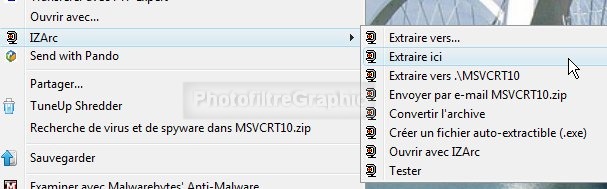
14.Dans le menu qui s'ouvre, cliquez sur IZarc, puis sur Extraire ici
15.Vous obtenez
MSVCRT10.dll 
16.Clic droit dessus puis clic sur Copier
17.Pour aller
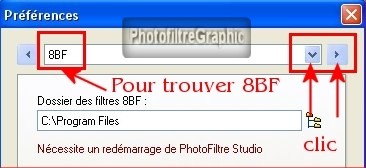
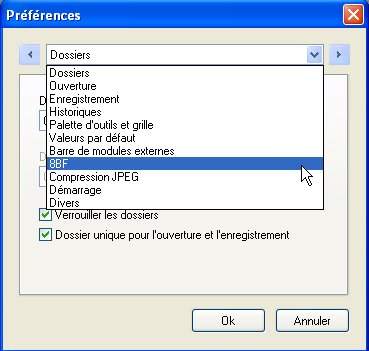
dans Windows:
Cliquez sur
Démarrer
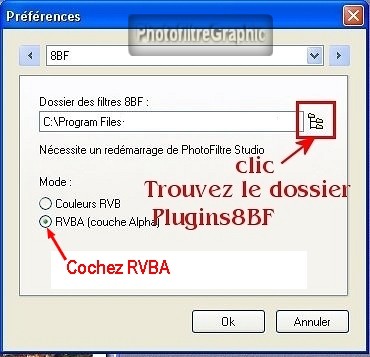
puis sur Ordinateur dans vista
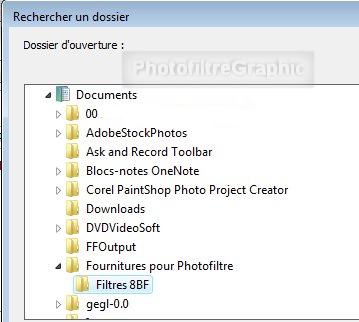
( ou Poste de travail
dans XP)
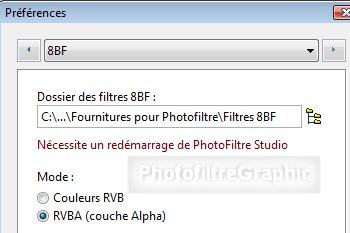
18.Double-clic sur Disque local (C: )
puis Double-clic sur Windows
19.Coulissez pour voir les dossiers system et system32

20.Clic droit sur System32 puis clic sur Coller
---------------------------------------------------------
21.Refaites la même chose avec le
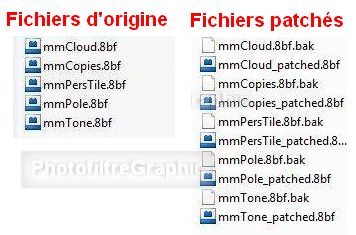
Plugin.dll qui, dézippé, donnera

22.Clic droit sur System32 puis clic sur Coller
23.Quand tout est fini, redémarrez votre PC
24a.Avec windows 7 (Seven) et windows 8,il faudra mettre 10dll dans les bons dossiers
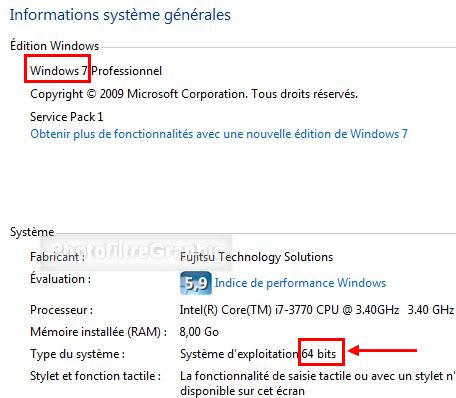
24b. C'est différent suivant que vous ayez un 32 bits ou un 64 bits
24c.Si vous ne savez pas lequel vous avez:
24d1. Avec W 7: clic sur Démarrer > Panneau de configuration > Système et sécurité > clic sur le mot Système (en vert)

24d2. Avec W8, voir ici
24e. Chargez
ce zip dans le dossier
Téléchargements
ou sur le Bureau
(il contient
les 10 dll
 )
)
24f.
Avec un logiciel de dézippage comme
IZarc
ici
, dézippez-le
en
faisant un clic droit sur
le fichier chargé
24g .Dans le menu qui s'ouvre, cliquez sur IZarc, puis sur Extraire ici
24h. Vous obtenez ce
dossier  qui
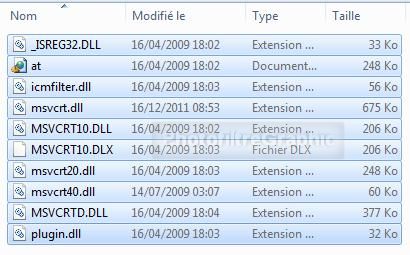
contient les 10 dll
qui
contient les 10 dll
24i. Faites un double-clic dessus pour l'ouvrir
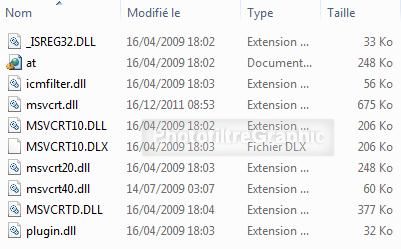
24j. Sélectionnez les 10 dll en même temps (clic sur la 1ière, appuyez sur la touche MAJ puis clic sur la dernière) puis clic droit > Copier
----------------------------------------------------------------------------------------------------------------------------------------------------------------------------------------------
24k.Dans seven et windows 8 (32 bits) il faut les mettre dans system (ou System dans W8) et dans System32
24l. Pour aller dans Windows: Cliquez sur Démarrer puis sur Ordinateur . Double-clic sur Disque local (C: ) puis Double-clic sur Windows
24m. Coulissez pour voir les dossiers system et System32
System a une majuscule avec W8
24n. Clic droit sur system puis clic sur Coller
24o. Puis, clic droit sur System32 puis clic sur Coller
24p.Quand tout est fini, redémarrez votre PC
----------------------------------------------------------------------------------------------------------------------------------------------------------------------------------------------
24q.Dans seven et windows 8 (64 bits) il faut les mettre dans System32 et SysWOW64
24r.Pour aller dans Windows: Cliquez sur Démarrer puis sur Ordinateur .Double-clic sur Disque local (C: ) puis Double-clic sur Windows
24s .Coulissez pour voir les dossiers System32 et SysWOW64
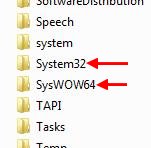
24t. Clic droit sur System32 puis clic sur Coller
24u. Puis, clic droit sur SysWOW64 puis clic sur Coller
24v. Dans windows 8 (64 bits), rajoutez dans System32 et SysWOW64: MSVCR71.dll ici ( à dézipper)
24w. Quand tout est fini, redémarrez votre PC
25.Où charger les Plugins 8 BF dans l'ordi
26.Quand vous chargez un filtre 8BF, vous obtenez un fichier zippé qui n'est pas utilisable immédiatement
27.Vous pouvez le charger sur le Bureau et ensuite supprimer le zip après l'avoir dézippé
28.Vous pouvez aussi le charger dans un dossier que vous pouvez nommer Téléchargements des Filtres pour le conserver pour une réinstallation ultérieure
29.Où les installer
30.Précision importante. On peut les mettre n'importe où dans l'ordi y compris sur une autre partition que C mais ils doivent être TOUS DANS LE MÊME DOSSIER
31.En raison du grand nombre que vous aurez au bout de plusieurs années, il faut bien réfléchir à l'endroit où vous allez les installer car ils représenteront un poids important
|
33.Installation dans le logiciel Photofiltre 34.Les Modules externes s'installent obligatoirement dans le dossier Plugins de Photofiltre, alors beaucoup de personnes installent aussi leurs filtres 8BF dans ce dossier mais c'est déconseillé car ça alourdit beaucoup le logiciel et tout se mélange
|
35.Il est préférable de les placer en dehors du logiciel Photofiltre
36.Vous devrez créer le dossier Plugins 8BF (ou Filtres 8BF) où vous voulez
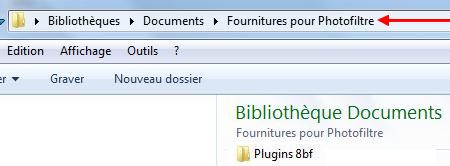
37a. Je le fais installer dans le dossier Fournitures pour PhotoFiltre dans Mes Documents
37b. Si vous souhaitez le faire et que vous ne l'ayez pas, explications pour le créer ici lignes 10 à 13
38.Ensuite, créez le sous-dossier Plugins 8BF
|
38a.Avec XP, cliquez sur Démarrer (icône,en bas,à gauche) puis sur Mes Documents 38b.Double-clic sur Fournitures pour PhotoFiltre 38c.Cliquez sur Créer un nouveau dossier (en haut,à gauche) 38d.A la place de Nouveau dossier , écrivez Plugins 8BF
|
|
38e.Avec Vista ou Seven, cliquez sur Démarrer (icône,en bas,à gauche) puis sur Documents 38f.Double-clic sur Fournitures pour PhotoFiltre 38g.Cliquez,en haut, sur Nouveau dossier 38h. Ou clic, en haut à gauche, sur Organiser et clic sur Nouveau dossier 38i.A la place de Nouveau dossier, écrivez Plugins 8BF
|
39. De la même façon si votre nouveau filtre n'est pas dans un petit dossier jaune, avant de le mettre dans le dossier Plugins 8BF, vous créerez un sous-dossier portant le nom du nouveau Filtre 8 BF que vous allez installer car c'est mieux que chacun soit dans un sous-dossier
40.Comment les installer
41a. Il y a 2 grandes catégories:
41b. Ceux qu'il suffit de dézipper: J'ai fait des tutos pour ça Kaléidoscope et VM
41c. Ceux qu'il faut installer comme un petit logiciel: J'ai fait des tutos pour ça Particle, Attacks et Filters Unlimited 2
42.INDISPENSABLE: Indiquez le "chemin" dans les Préférences
43.Un
réglage indispensable à effectuer
dans les Préférences sinon vous ne les verrez pas
dans le bas du Menu Filtre
44.Allez dans le Menu Outils > Préférences > 8BF
45.Pour trouver 8BF, cliquez sur les petites pointes
|
46.Si cette fenêtre est grisée, c'est qu'il manque le plugin 8bf.pfl dans le dossier Plugins de PhotoFiltre (voir ci-dessus ligne 7)
|
47.Indiquez le chemin pour aller au dossier Plugins 8bf, en cliquant sur l'icône des 3 petits dossiers jaunes de la fenêtre Préférences
48.S'il est dans Fournitures pour PhotoFiltre. Clic sur Documents...puis sur Fournitures pour PhotoFiltre...puis sur Filtres 8BF (ou Plugins 8BF si vous avez donné ce nom)
49.Clic sur OK
50.Voici le bon chemin (les 3 petits points après C:`remplaçant Mes Documents par manque de place)
51.Cochez RVBA si ce n'est pas fait
...............................
52.Attention: Pour avoir Filtres 8BF en bas du Menu Filtre, il faut qu'il y ait au moins un Plugin 8BF dans le dossier
53.Ennuis avec seven, vista ou windows 8: utilisez FM Patcher
54.Si certains filtres 8BF ne veulent pas fonctionner sur Vista, Seven ou W8 ou bloquent le logiciel ou le ferment brusquement ou provoquent des anomalies
55.Essayez d'utiliser FM Patcher qui résoudra peut-être le problème. Explications ici
56. On dit que les fichiers sont patchés