PFS 30 avec PhotoFiltre
studio (1)
fait
par Papy 35
Installer le
Filtre.8BF
Filters Unlimited 2.0
|
1a. Mettre
d'autres filtres 8BF dans Unlimited 2.0 (Graphics Plus , VM Distortion et Bkg)
ici
1b. Mettre Andrews et
Filter Factory dans Unlimited
2.0
ici
|
fait
par Papy 35
2.Au préalable, il
faut avoir fait ce qui est préconisé
ici
|
L'outil
Gestionnaire de calques
doit être activé
pour déplacer
les éléments d'un calque
Clic sur la vignette d'un calque
pour pouvoir travailler dessus
Si parfois les menus sont
grisés: Menu Image >
Mode > Cochez Couleurs RVB |
Pfeil
 |
Cette flèche pour marquer votre ligne
Clic gauche pour la déplacer
|
3. Ce
filtre est très intéressant car il contient de
nombreux effets
4.Et il
peut servir à faire
fonctionner certains Plugins 8BF comme ceux
qui n'ont pas d'interface, ce qui est
donc très pratique
5. Pas besoin de
créer le sous-dossier Unlimited 2 dans Plugins 8BF
de Fournitures pour PhotoFiltre
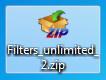
6. Chargez-le sur le
Bureau
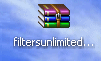
ici . Vous obtenez
7. Autres
sites
pour le charger
ici
8. Dézippez-le
sur le Bureau
9.Pour cela, clic
droit dessus. Dans le petit menu qui s'ouvre,clic sur
votre logiciel de dézippage puis clic sur
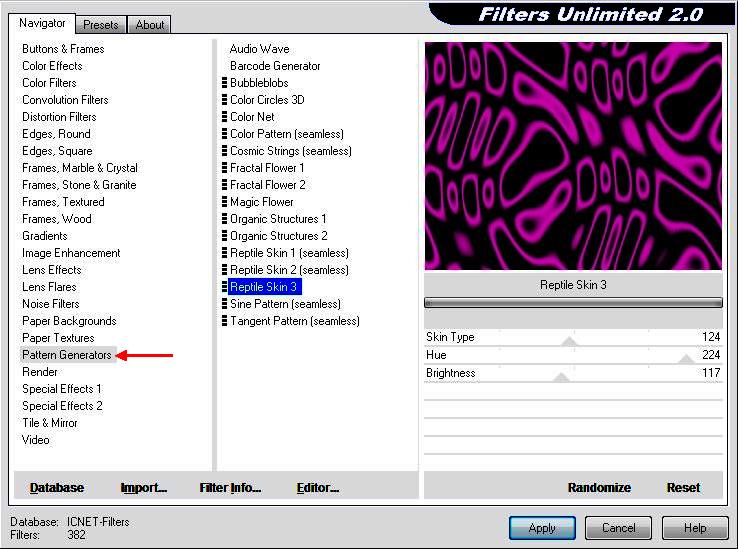
Extraire ici
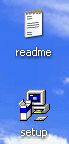
10.Vous obtenez ce dossier

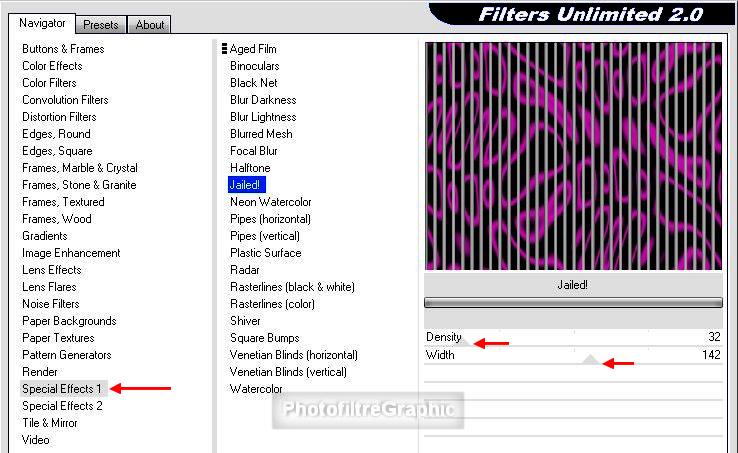
11. Double-clic sur ce dossier. Vous
obtenez le fichier setup.exe qui va permettre de
l'installer
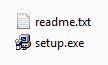
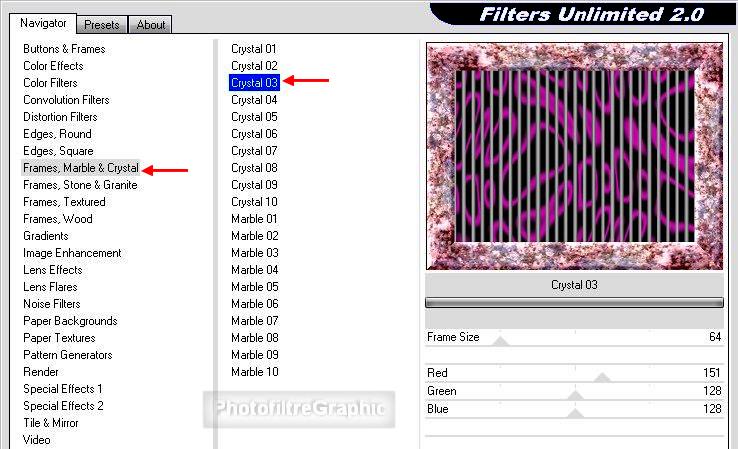
12.Pour lancer l'installation, faites
un double-clic sur setup.exe
|
13.Pour Vista,windows
7, 8 et 10
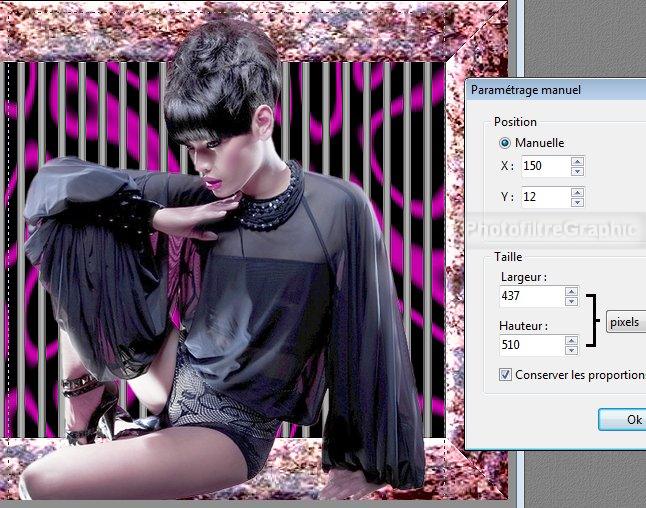
(XP ci-dessous 28)
14.Cliquez sur Next
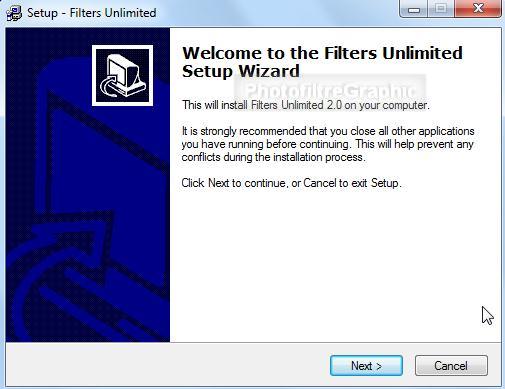
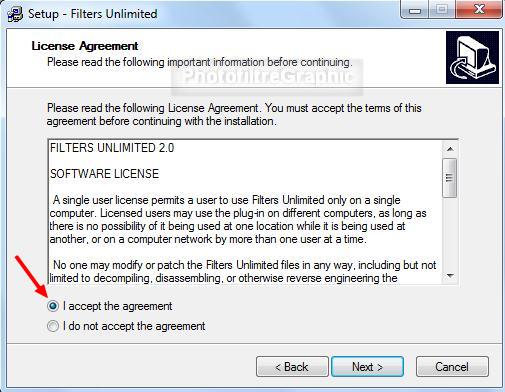
15.Cochez I accept the agreement puis
Next
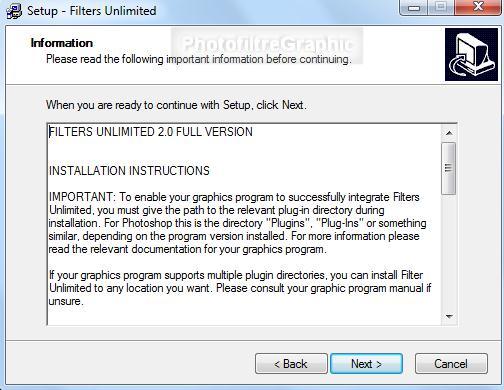
16.Cliquez sur Next
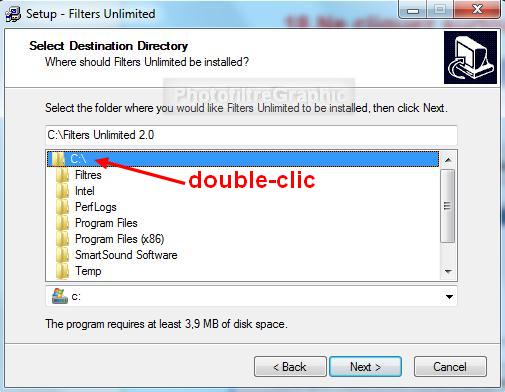
17a.C'est ici l'endroit crucial
où il
faut bien indiquer le chemin pour que l'installation se fasse au bon endroit
dans le dossier Plugins 8bf
17b.Ne cliquez surtout
pas sur Next
18. Faites un
double-clic sur C:\
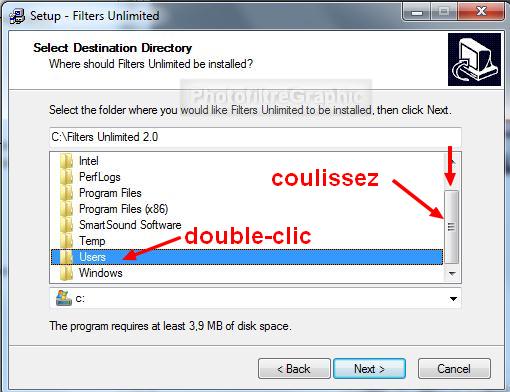
19. Coulissez un peu.
Double-clic sur Users
20. Double-clic
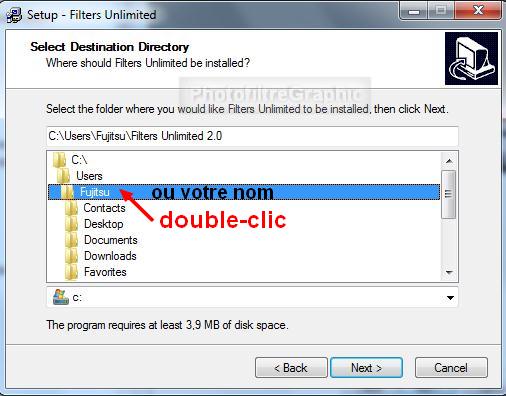
sur votre nom
ou le nom de l'ordi
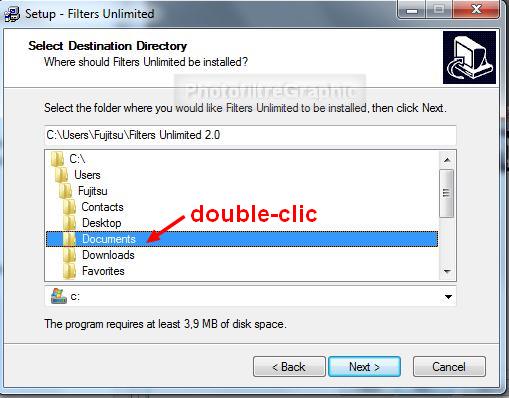
21. Double-clic
sur Documents
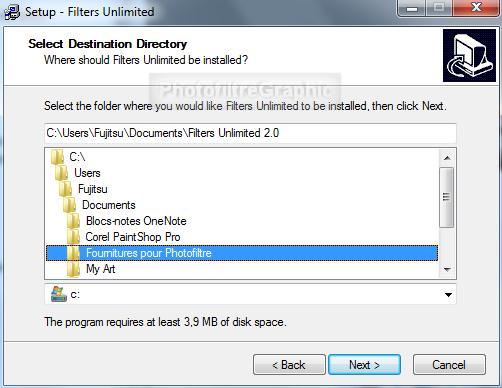
22.Coulissez si besoin..Double-clic sur
Fournitures pour PhotoFiltre
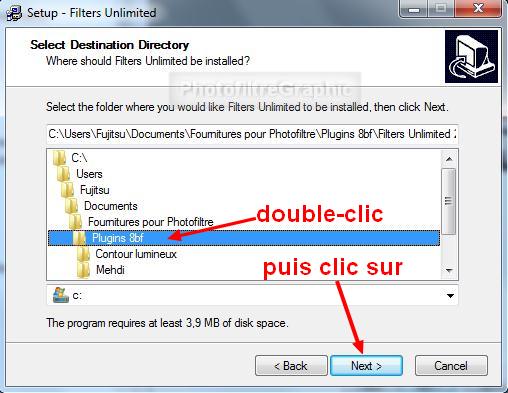
23.Double-clic sur
Plugins 8BF puis clic sur Next
24.Un dernier
coup d'œil sur le chemin
25 Puis, cliquez sur Install
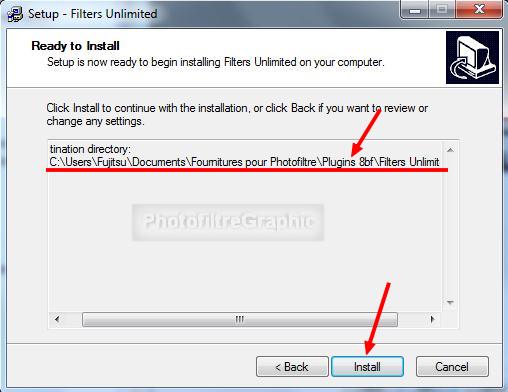
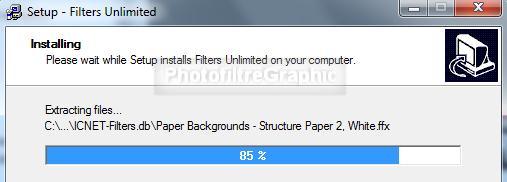
26.L'installation se fait rapidement
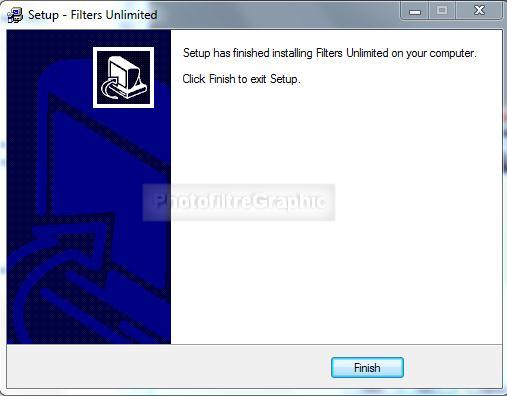
27.C'est terminé. Cliquez sur
Finish
|
|
28.Pour XP
29.Cliquez sur Next
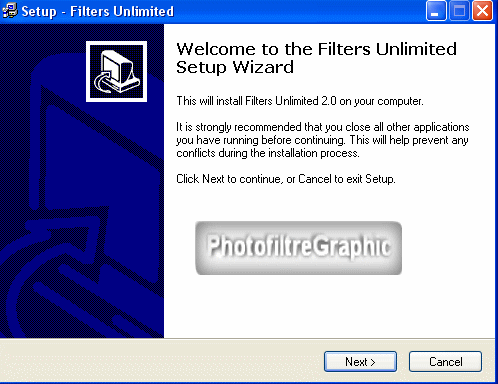
30.Cochez I accept the agreement puis
Next
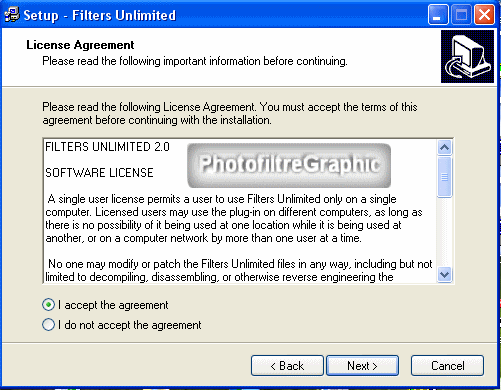
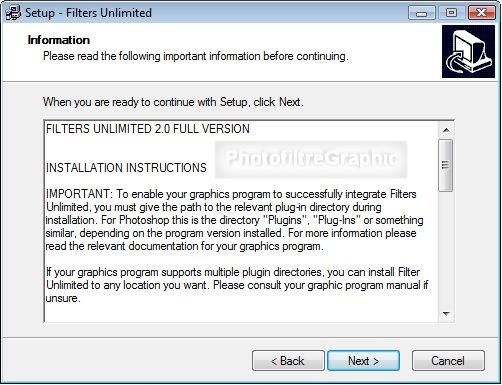
31.Cliquez sur Next
32.C'est ici l'endroit crucial
où il
faut bien indiquer le chemin pour que l'installation se fasse au bon endroit
dans le dossier Plugins 8bf
33.Ne cliquez surtout
pas sur Next
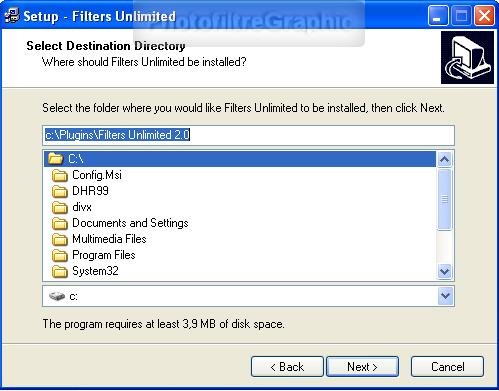
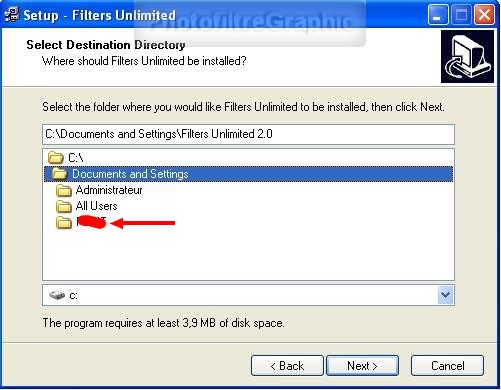
34.Double-clic sur
Documents and Settings
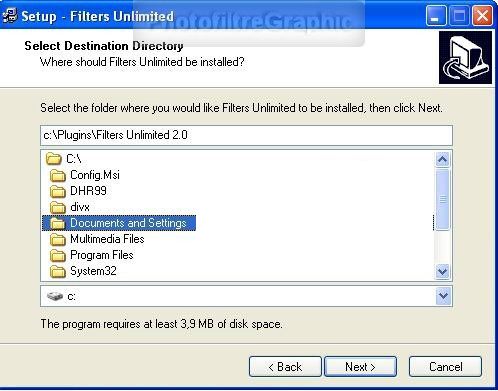
35.Double-clic sur
votre nom
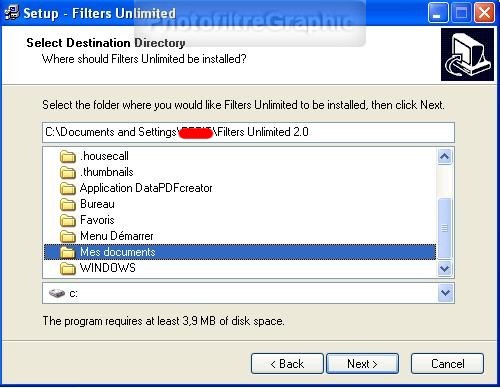
36.Si besoin, coulissez......Double-clic
sur Mes documents
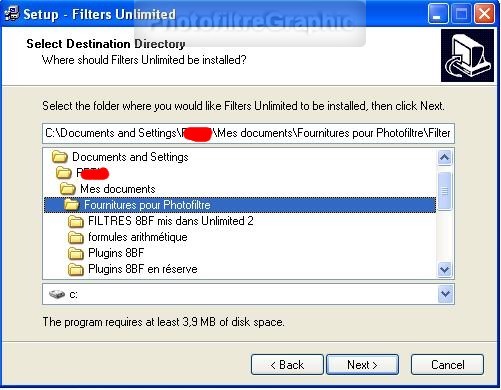
37.Coulissez.....Double-clic sur
Fournitures pour PhotoFiltre
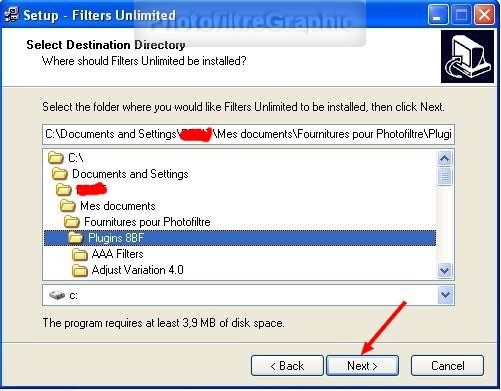
38.Double-clic sur
Plugins 8BF puis clic sur Next
39.Un dernier
coup d'œil sur le chemin
40.Cliquez sur Install
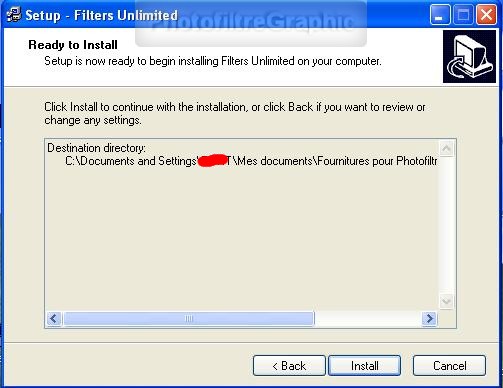
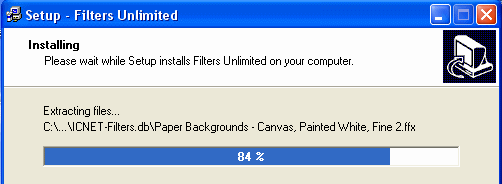
41.L'installation se fait rapidement
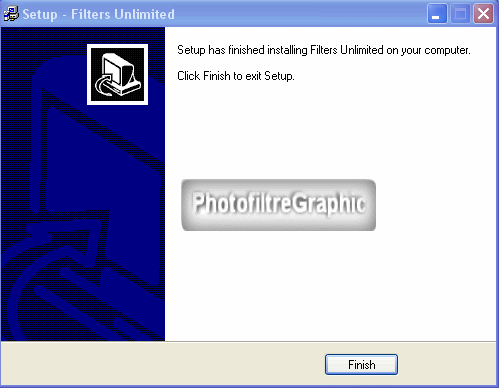
42.C'est terminé. Cliquez sur
Finish
|
43.VERIFICATIONS dans le logiciel PFS
44.Dans le Menu Filtre > Filtres 8BF,vous
devez avoir, tout en haut, avec les autres 8BF: < I.C.NET Software > Filters Unlimited
2.0

45. Cliquez sur Filters Unlimited 2.0 qui s'ouvrira comme ceci
avec la liste des effets
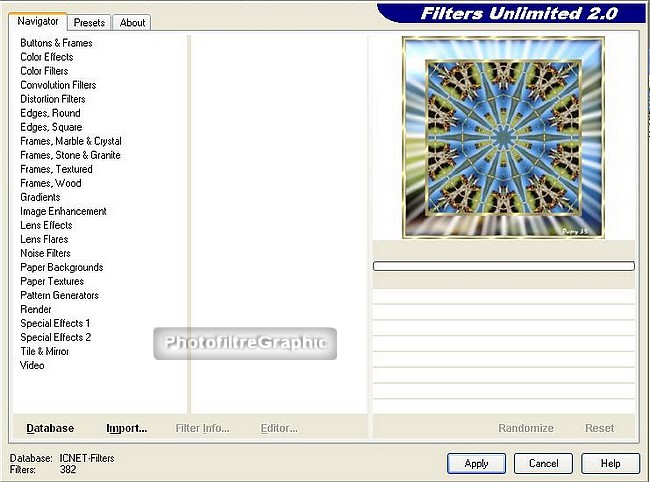
46.Il suffit de cliquer sur
les effets
de gauche pour qu'une nouvelle liste s'affiche au
milieu offrant un autre choix...
47.Les réglages
sont sous l'image. Il suffit de coulisser les curseurs
pour les modifier
48. En cliquant sur
Randomize, vous aurez au hasard toutes sortes
d'effets. Reset annule tout
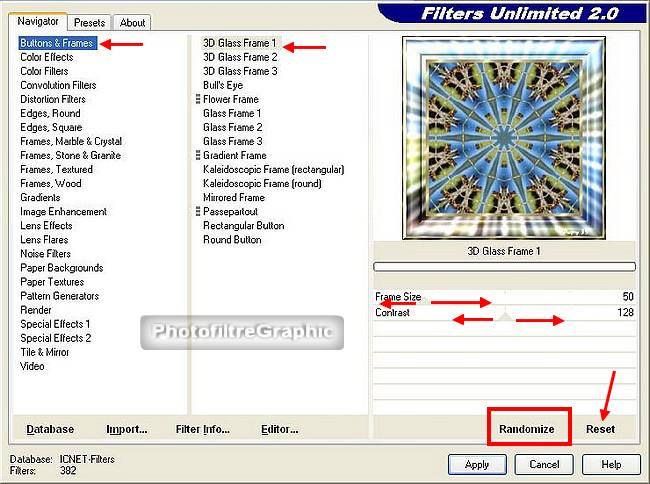
49.VERIFICATIONS dans
Plugins 8BF
qui est dans les Fournitures
pour PhotoFiltre
50.Clic sur
Démarrer > puis sur
Documents
(ou
Mes documents)
51.Double-clic sur
Fournitures pour PhotoFiltre
52.Double-clic sur
Plugins 8BF
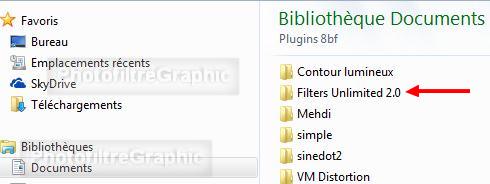
53. Double-clic sur
Filters Unlimited 2.0
et vous voyez ce
qui s'est installé, en particulier le
dossier ICNET-Filters.db
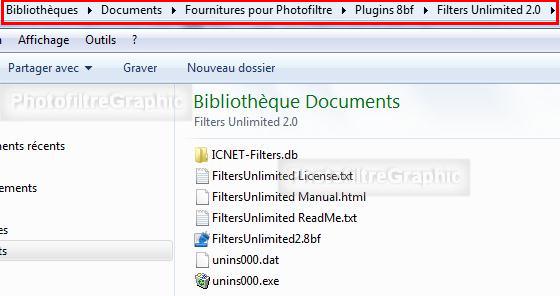
54. Double-clic sur ce dossier ICNET-Filters.db.Tous les effets
mis d'origine y sont. Ce sont des
fichiers .ffx
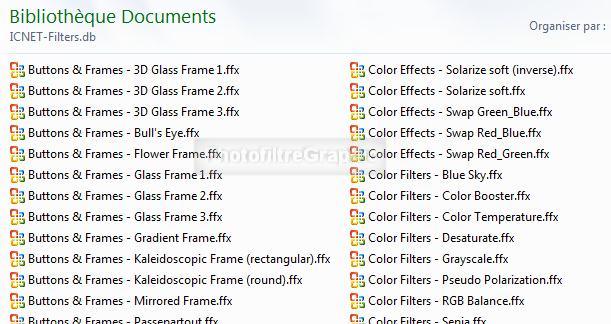
55.Quand tout marche bien, pensez à
supprimer les 3 icônes qui sont
sur le bureau
56.Mettre
d'autres filtres 8BF dans Unlimited 2.0
ici
57.Installer Andrews
et Filter factory dans Filters Unlimited
2.0
ici
58
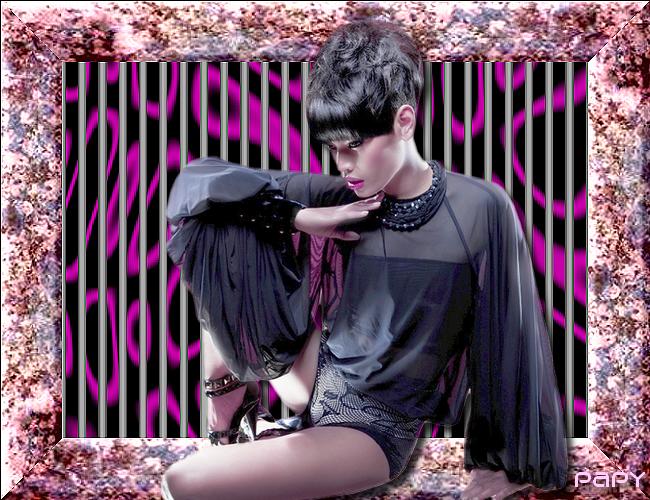
.Tuto fantaisie
59.Ouvrez un document blanc de 650x 500
( Largeur = 650. Hauteur= 500)
60. Menu Filtre > Filtre 8BF >
< I.C.NET Software > FiltersUnlimited
2.0
61. Pattern Generators > Reptile Skin 3. 124 / 224 / 117
62. Menu Filtre > Filtre 8BF >
< I.C.NET Software > FiltersUnlimited
2.0
63. Special Effects 1 >
Jailed. 32 / 142
64. Menu Filtre > Filtre 8BF >
< I.C.NET Software > FiltersUnlimited
2.0
65. Frames, Marble & Crystal > Crystal
3. 64 / 151 / 128 / 128
66. Clic sur l'icône Plus net (2 fois)
67.Enregistrez au format pfi
68.Enregistrez le tube_crealios_15240 au
format png

69. Ouvrez-le dans votre PFS. Copier-coller sur le fond
70.Menu Calque >
Paramétrage manuel
71.Position manuelle:
X= 150 Y= 12 Taille: Largeur =
437 Hauteur = 510
72. Menu Calque >
Effet de bord > Lisser. Répéter 2 fois
73.Double-clic
sur la vignette du calque. Cochez Ombre portée.
Réglages d'origine
74.Clic droit sur la
vignette du calque > Fusionner avec le calque
inférieur
75.
Signez et enregistrez au format jpg
2ième Série ou
1ière Série