|
Cette flèche pour marquer votre ligne
Clic gauche pour la déplacer |
PFS 30 avec PhotoFiltre studio (2) fait par Papy 35
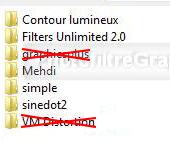
Importer d'autres Filtres 8BF dans Filters Unlimited 2.0: Graphics Plus et VM Distortion
|
Pour mettre bkg d'une autre manière sans se servir d'Import, c'est ci-dessous au N°80 |
|
Pour mettre Andrews et Filter factory c'est ici |
|
Pour les filtres que vous allez
"importer" dans Unlimited, il y a 2 solutions Dans ce cas, vous les aurez seulement dans Unlimited Voir N°59 et 60 à la fin |
|
|
Cette flèche pour marquer votre ligne
Clic gauche pour la déplacer |
1.Filters Unlimited 2.0 peut servir à faire fonctionner certains Plugins 8BF, en particulier ceux qui n'ont pas d'interface, ce qui est donc pratique
2.Pour cela, il faut les "importer" dans Unlimited
|
3. Quand vous aurez un message d'erreur en voulant y mettre un plugin,c'est que ce Plugin n'est pas accepté par Filters Unlimited
|
4. Certains fichiers avec les extensions ffx,ffl ou afs sont acceptés
5.Créations de plusieurs Databases
6. Par expérience, je vous conseille vivement de créer des "dossiers spéciaux" dans Filters Unlimited 2 pour les placer, ce sont les Databases
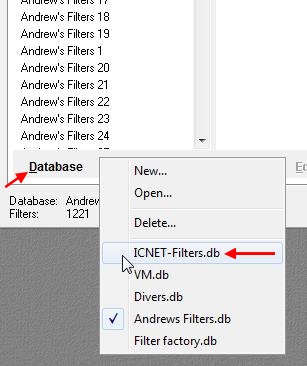
7. Cliquez donc, en bas, sur Database
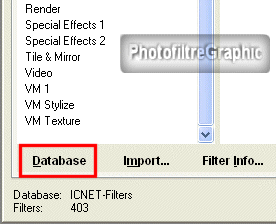
8.Puis sur New
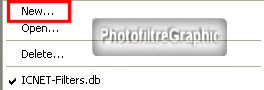
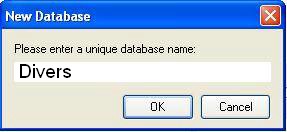
9.Donnez-lui un nom. Je conseille Divers pour mettre la plupart de ceux que vous importerez
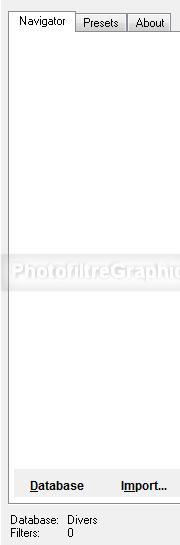
10.Vous aurez donc cette page blanche pour les mettre
11. Je conseille de créer 3 autres Databases en cliquant aussi sur Database: VM, Filter factory et Andrews Filters
12. En effet, ces filtres sont très nombreux et si vous vous décidez à les mettre, les dossiers seront prêts
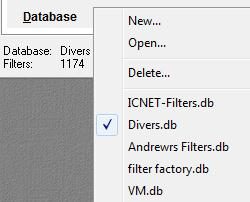
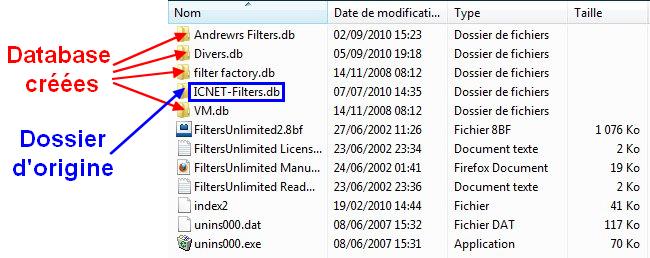
13. Voici les 4 Databases que vous aurez et que j'ai créés pour moi
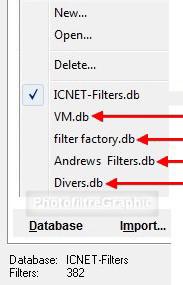
14. Remarquez que, d'origine, il y a ICNET-Filters.db qui contient les filtres mis avec l'installation au départ (vu ici , ligne 54 )
15a.Pour passer d'une liste à l'autre, il suffit de cliquer sur Database puis sur le nom de la liste
15b. ICNET-Filters.db vous ramènera aux filtres d'origine
|
16.Dans le dossier Filters Unlimited 2.0 qui est dans les Plugins 8BF (ligne 49 ici ) vous retrouverez un petit dossier pour chaque Database que vous aurez créé
|
17.Chargez le plugin Graphics Plus très employé dans les tutos
18. Chargez-le
ici  et installez-le comme vous avez fait
pour VM Distortion
ici
et installez-le comme vous avez fait
pour VM Distortion
ici
19. A la fin, vous le retrouverez avec les autres
20. Pour cela, clic sur Démarrer > puis sur
Documents (ou Mes documents)21.Double-clic sur
Fournitures pour PhotoFiltre22.Double-clic sur Plugins 8BF
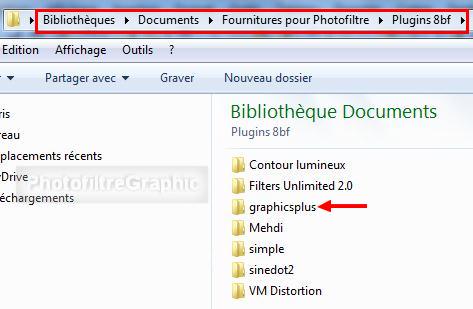
23. Double-clic sur graphicsplus et vous voyez tous les effets
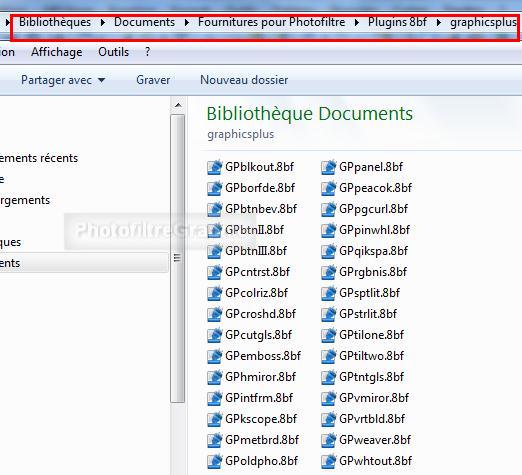
24.Importer Graphics Plus dans la Database Divers de Filters Unlimited 2.0
25.Ouvrez une image
26.Ouvrez Filters Unlimited 2: Menu Filtre > Filtre 8BF > < I.C.NET Software > Filters Unlimited 2.0 >
27. Clic sur Database > Clic sur Divers...ça ouvre une liste vide
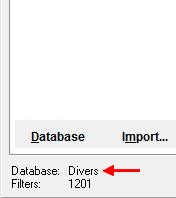
28. Cliquez sur Import
29. Dans la fenêtre qui s'ouvre, peu importe ce qui s'affiche, cliquez sur la petite pointe puis clic sur Bibliothèques
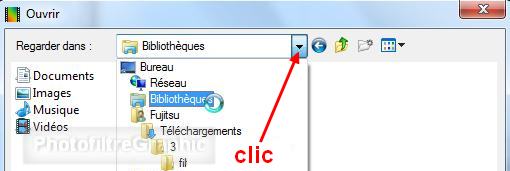
30. Qui s'affiche en haut. Faites un double-clic sur Documents
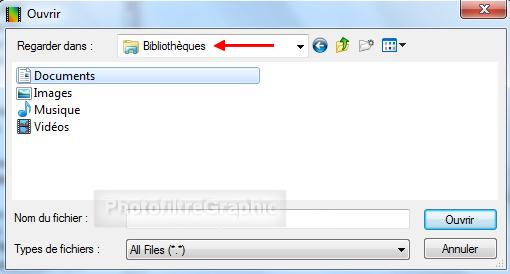
31. Faites un double-clic sur Fournitures pour PhotoFiltre
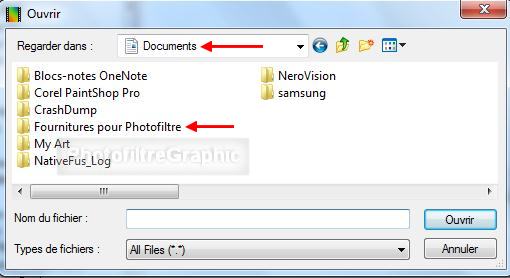
32. Faites un double-clic sur Plugins 8bf
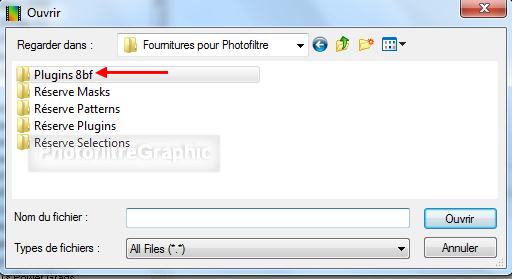
33. Faites un double-clic sur graphicsplus
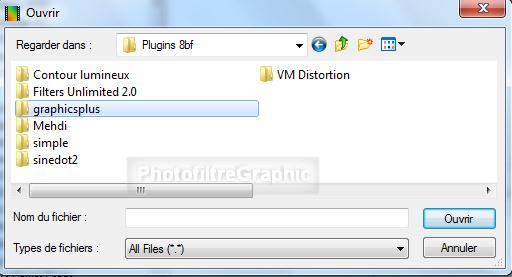
34. graphicsplus s'affiche en haut et dessous, tous les fichiers 8bf qu'il contient
35. Il faut les sélectionner tous. Pour cela: clic sur le 1ier, appuyez sur la touche majuscule du clavier, coulissez pour aller au dernier et cliquez dessus
36. En bas, mettez bien All Files(*.*) avec la pointe
37. Cliquez sur Ouvrir
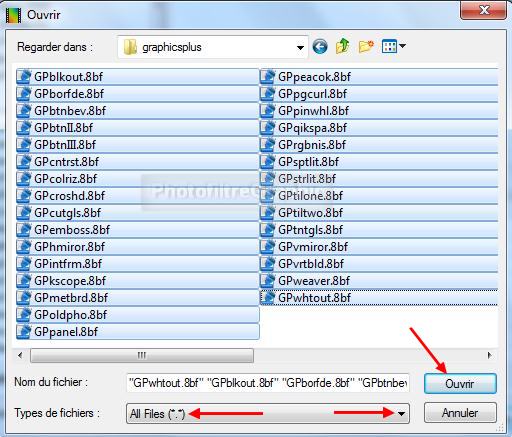
38. Graphics Plus s'est créé
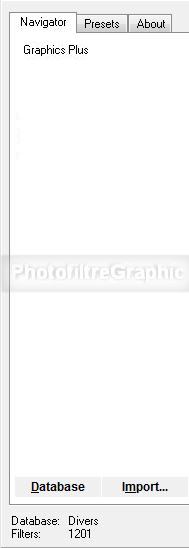
39. Clic dessus, clic sur Cross Shadow. Réglages d'origine. Clic sur Apply
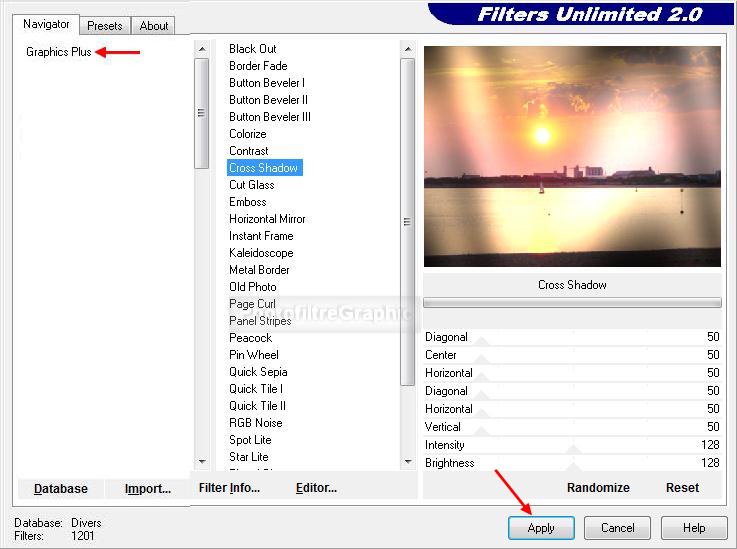
40.Ce qui donne
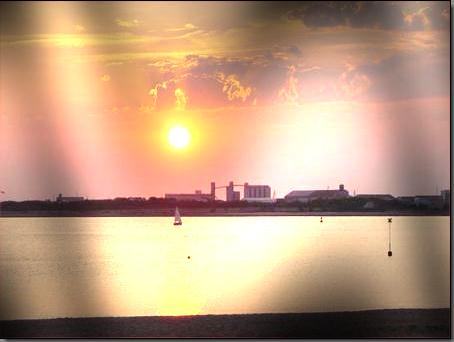
42.Ouvrez une image
43.Ouvrez Filters Unlimited 2: Menu Filtre > Filtre 8BF > < I.C.NET Software > Filters Unlimited 2.0 >
44. Clic sur Database > Clic sur VM.db...ça ouvre une liste vide
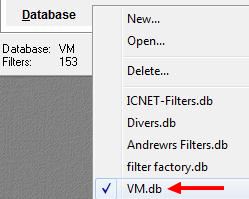
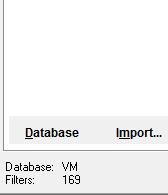
45. Cliquez sur Import
46. Dans la fenêtre qui s'ouvre, peu importe ce qui s'affiche, cliquez sur la petite pointe puis clic sur Bibliothèques
47. Qui s'affiche en haut. Faites un double-clic sur Documents
48. Faites un double-clic sur Fournitures pour PhotoFiltre
49. Faites un double-clic sur Plugins 8bf
50. Faites un double-clic sur VM Distortion
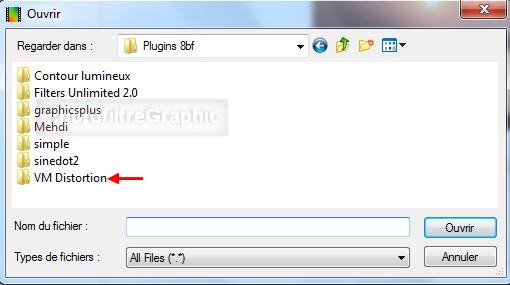
51. VM Distortion s'affiche en haut et dessous, tous les fichiers 8bf qu'il contient
52. Il faut les sélectionner tous. Pour cela: clic sur le 1ier, appuyez sur la touche majuscule du clavier, coulissez pour aller au dernier et cliquez dessus
53. En bas, mettez bien All Files(*.*) avec la pointe
54. Cliquez sur Ouvrir
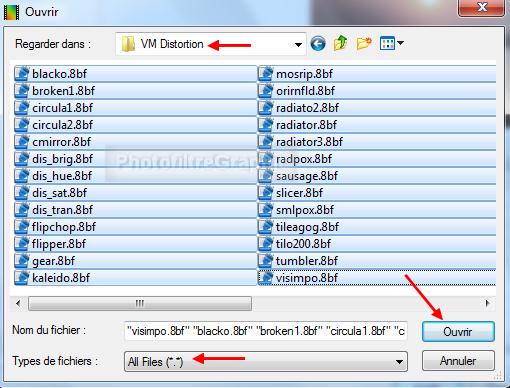
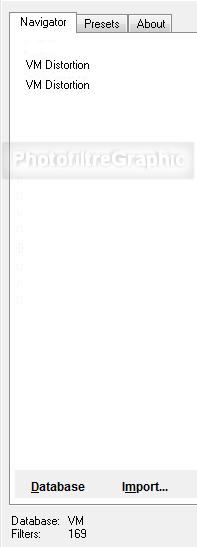
55. 2 dossiers VM Distortion se sont créés
56. Clic sur le 1ier, clic sur Slicer. Réglages d'origine. Clic sur Apply
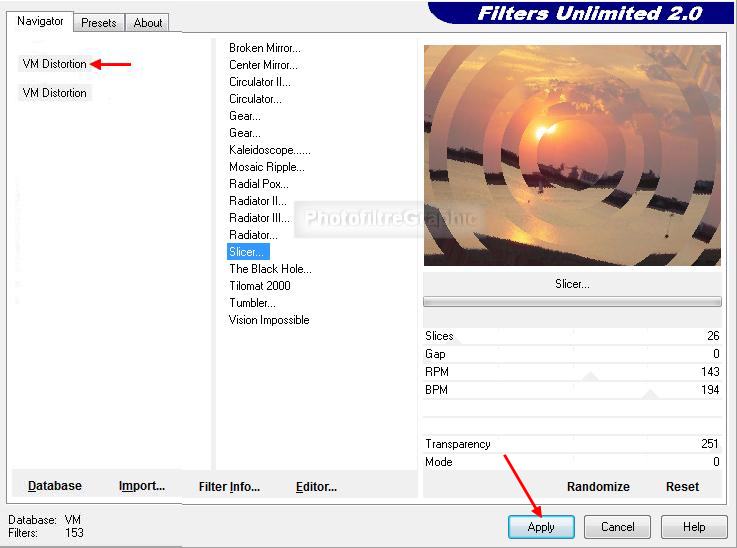
57. Ce qui donne

58a. Vous pouvez importer les autres Plugins VM. Vous les aurez tous...un peu mélangés mais c'est pratique
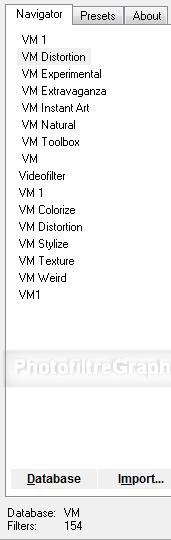
|
61. Si vous
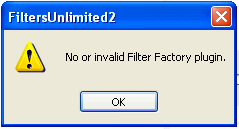
avez ce message:
62. Vérifiez que dans Fichiers de type, en bas, vous avez bien mis All Files
|
|
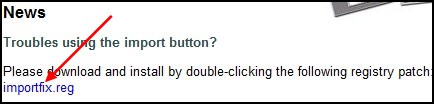
63.ATTENTION: Si Import ne fonctionne plus 64.Si Import est grisé et que vous ne pouvez plus Importer de filtres, faites la manipulation décrite ci-dessous avec le fichier importfix.reg 65. Sur le Bureau, chargez un fichier zippé spécial qui va enlever tout ce que vous avec ajouté dans Filters Unlimited 2.0 66. Chez le concepteur ici , cliquez sur importfix.reg
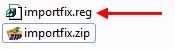
67. Si le site n'est pas accessible, chargez celui-ci 68. Dézippez ce fichier, vous obtenez importfix.reg
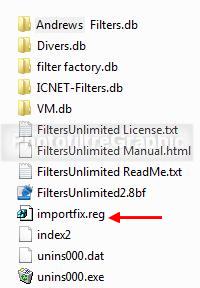
69. Par copier-coller, allez placer ce fichier dans votre dossier d'installation du logiciel ( ici ligne 49 )
70. Faites un double-clic sur importfix.reg 71. Redémarrez votre PC 72. Vous retrouverez Unlimited comme lorsque vous l'avez chargé sans vos Databases
|
|
73.ATTENTION 74.Le nombre maximum de Database est 12 sinon certaines ne seront plus visibles et c'est impossible d'en supprimer 75. C'est souvent la cause du non fonctionnement de Import 76.Ne créez donc que 5 ou 6 Databases 77. A l'origine, il y a ICNET-Filters.db
|
78. La majorité des Plugins (appelés aussi Filtres) seront importés de cette façon
79. En voilà une liste mais il y en a sans doute d'autres
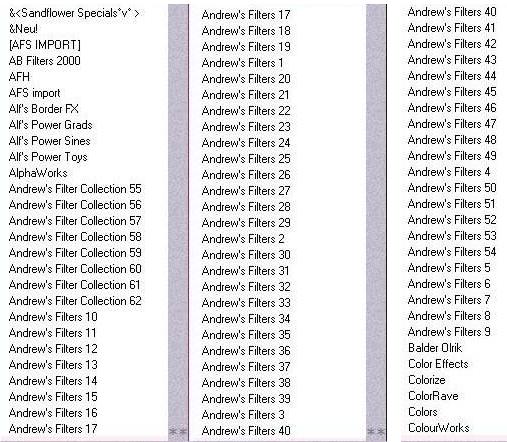
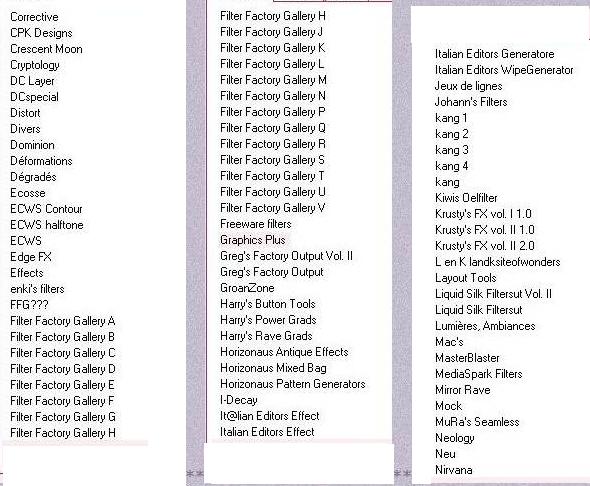
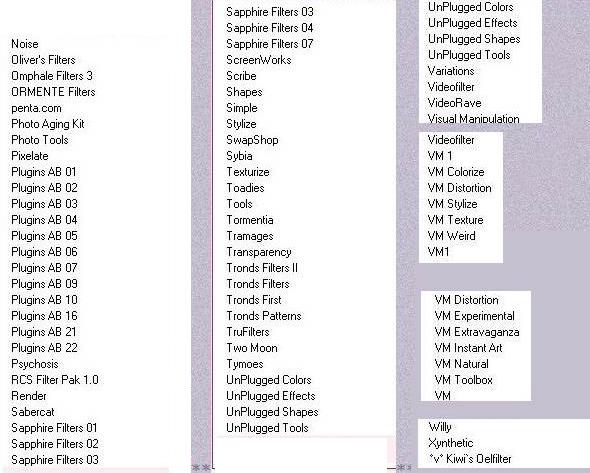
80. Mettre tous les bkg dans Unlimited 2 d'une manière particulière du fait de leur grand nombre
81a. Chargez
ce fichier zippé sur votre Bureau ou dans votre
dossier Téléchargements

81b.
Dézippez-le, vous obtenez

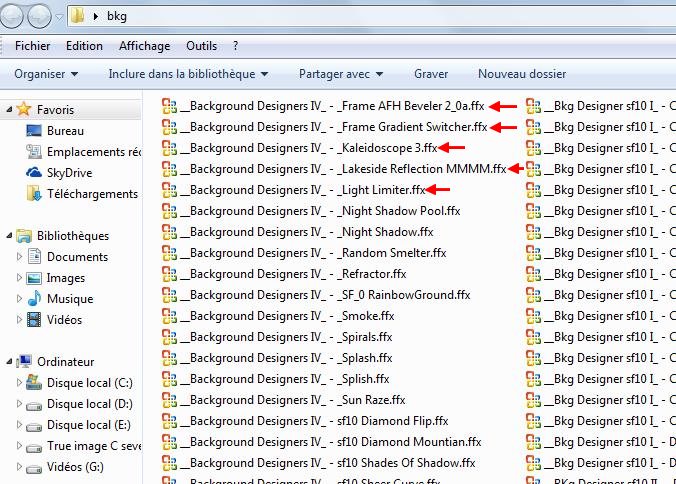
82. Ouvrez-le par un double-clic. Il contient 199 fichiers au format ffx
|
83a. Vu le grand nombre, ne vous servez pas d'Import car vous bloqueriez votre Unlimited |
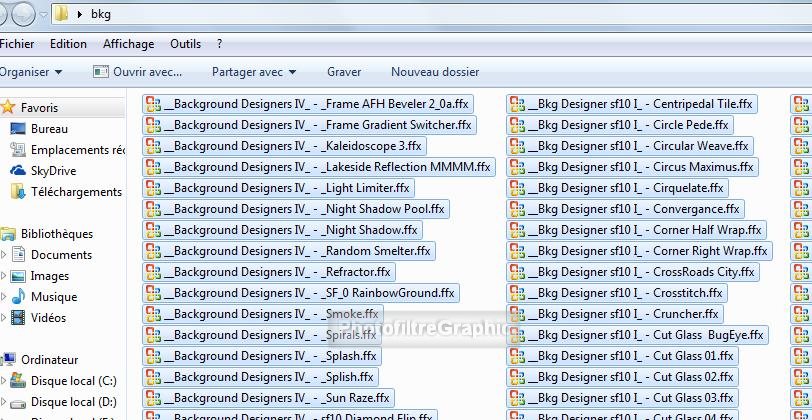
83b. Sélectionnez TOUS ces fichiers: pour cela clic sur le 1ier...appuyez sur la touche Majuscule...coulissez pour voir le dernier...clic dessus
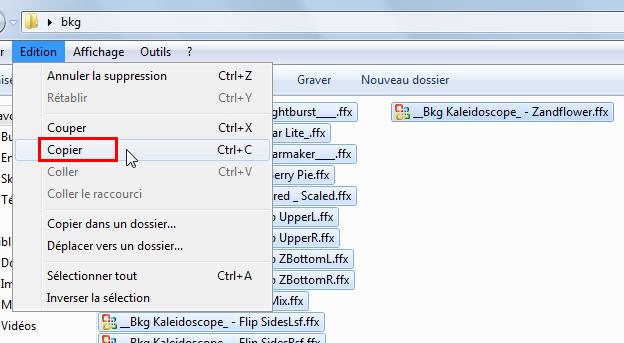
84. Menu Edition > Copier
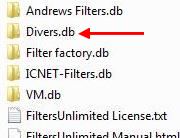
85a. Cherchez le dossier Filters Unlimited 2.0 dans vos Filtres 8bf. Ouvrez-le en faisant un double-clic dessus: il contient les Databases créées au-dessus (lignes 5 à 15)
|
85b. Les filtres ne fonctionneront que si le copier-coller est fait dans une Database existante ou créée comme aux lignes 5 à 15 |
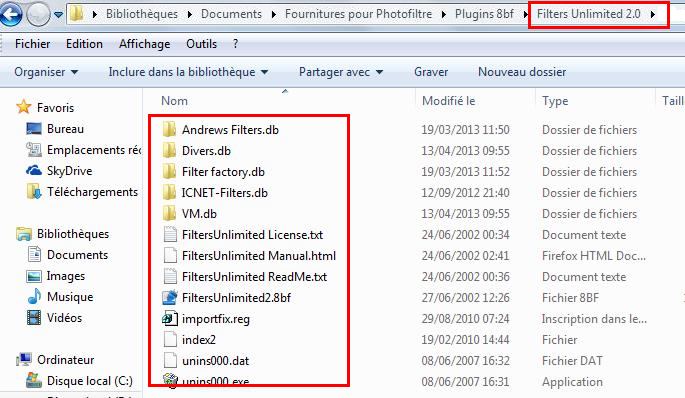
86. Faites un double-clic sur le dosssier Divers.db pour l'ouvrir
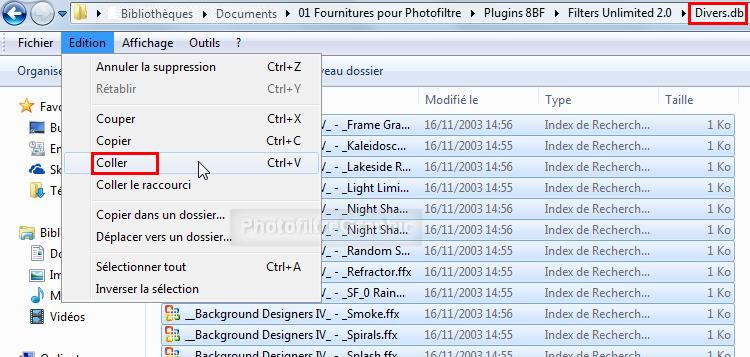
87. Menu Edition > Coller: Les 199 fichiers ffx doivent s'afficher sinon recommencez
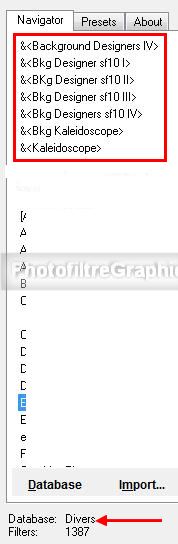
88. Dans le logiciel, vous les verrez en haut de la Database Divers
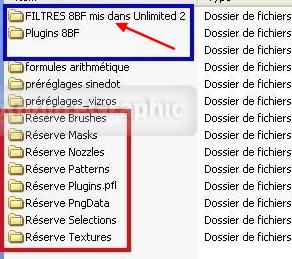
89. Vous pouvez conserver ce dossier
dans le Dossier
FILTRES 8BF mis dans Unlimited 2
Retour à Filters Unlimited 2.0

 ,
,