PFS 41 avec la version Studio X fait par Papy 35
Le Filtre 8BF MV's Plugins (Perspective)
1. Autre Filtre Perspective mis d'origine dans le logiciel ici
|
L'outil Gestionnaire de calques doit être activé pour déplacer les éléments d'un calque Clic sur la vignette d'un calque pour pouvoir travailler dessus Si parfois les menus sont grisés: Menu Image > Mode > Cochez Couleurs RVB |
2.Le Filtre 8BF MV's Plugins (Perspective)
3.Ce filtre permet de faire de nombreuses transformations sur la forme et la position des images
4.Pour charger la dernière version de ce Filtre, c'est sur http://www.vicanek.de/
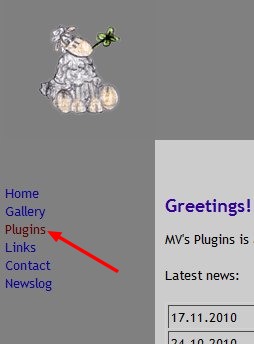
5.Cliquez sur Plugins (à gauche)
6.Puis sur Perspective Transformations....
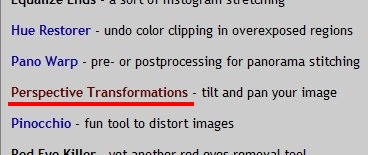
7.Coulissez tout en bas
8.Cliquez sur Download
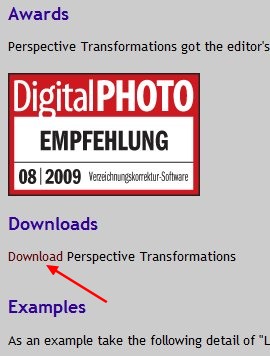
9.Chargez le fichier zippé sur le Bureau

10. Créez un sous-dossier Perspective dans le dossier Plugins 8BF qui est dans les Fournitures pour PhotoFiltre
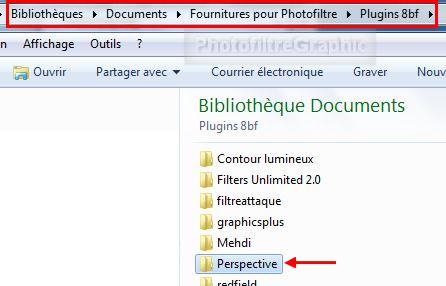
11.Dézippez le fichier zippé du bureau dans ce
sous-dossier Perspective que vous
venez de créer
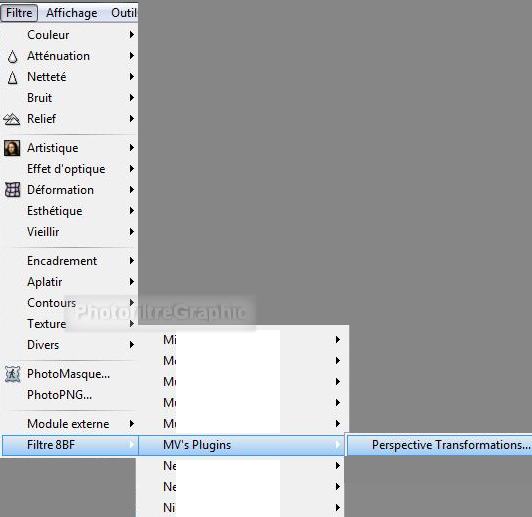
12.Pour le trouver dans Photofiltre Studio
13.Menu Filtre > Filtres 8 BF > MV's Plugins > Perspective transformations
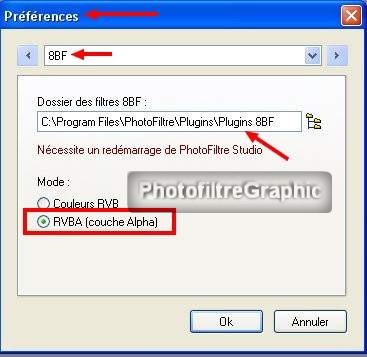
14.Pour que le logiciel fonctionne bien, il faut que RVBA (couche alpha) soit coché dans les Préférences
15.Menu Outils > Préférences > 8BF
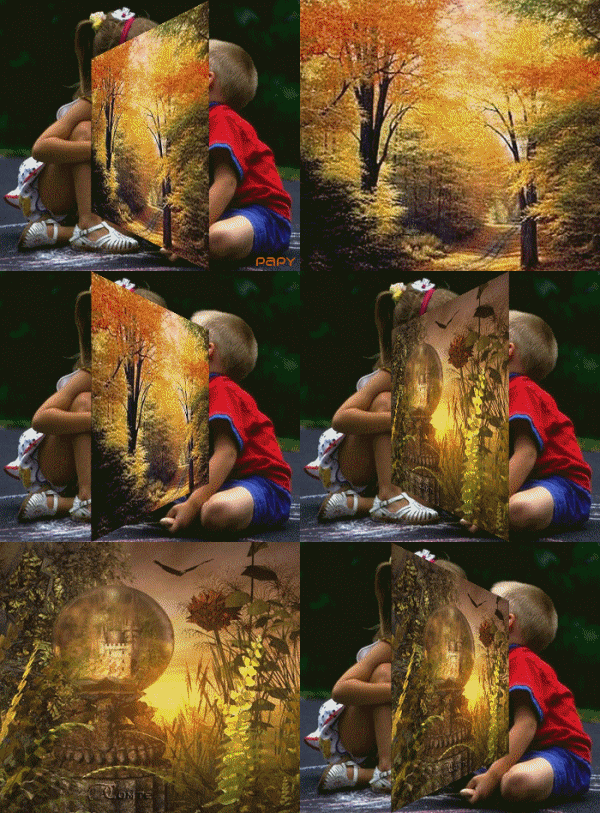
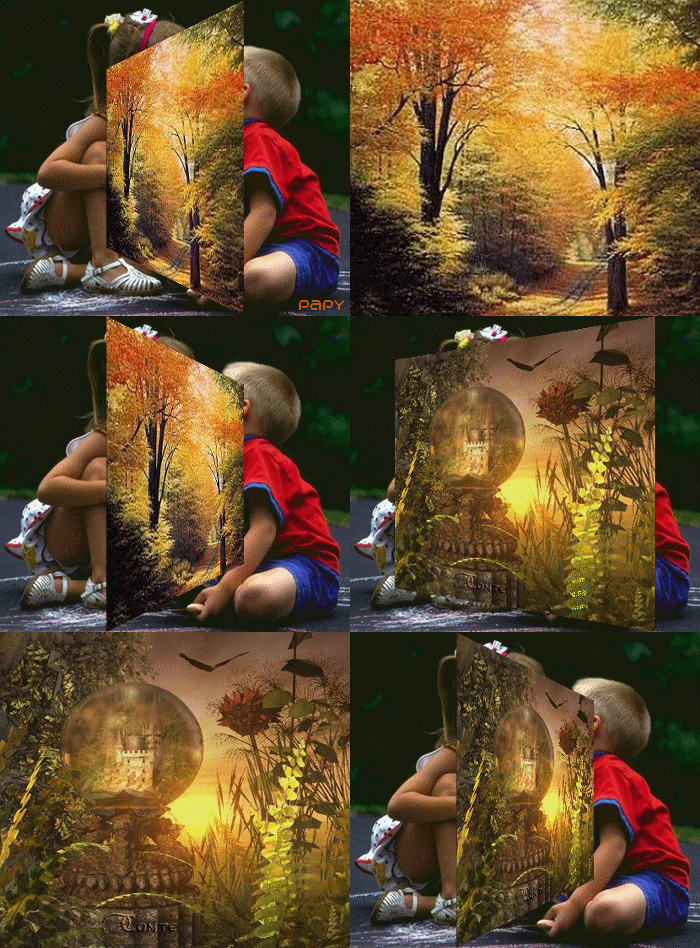
16. Première animation avec MV's Plugins
17.Pour faire cette animation, voir le tut de Marie Images pivotantes ci-dessous
18.Adaptation perso (Attendez pour que l'animation fonctionne)
19.Bien observer les positions sur tous les calques
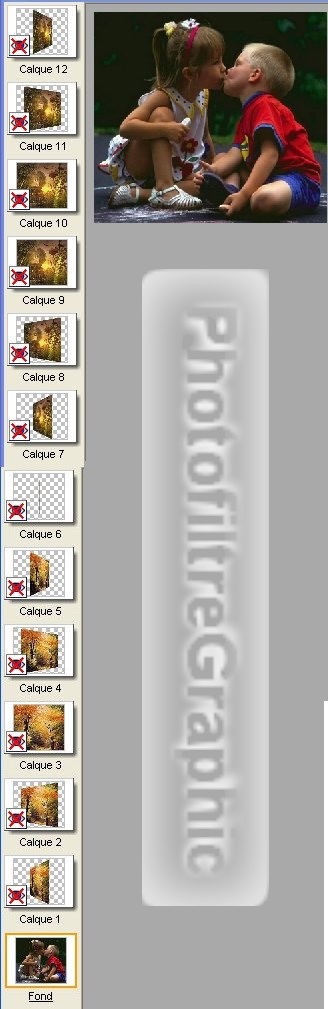
20.Menu Outils > Gif animé
21.Cochez:Boucler Restaurer le fond Gif optimisé Diffusion
22.Durée:25 à tous sauf 3 et 10 à 50 et 6 à 100 pour bien voir les enfants
23. 2ième animation avec MV's Plugins
|
25.Chargez donc l'ancienne version sur le Bureau
ici

26. Créez un sous-dossier Perspective 2 dans le dossier Plugins 8BF
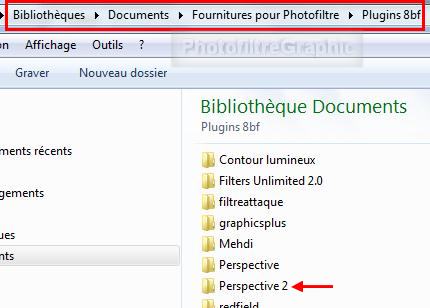
27.Dézippez le fichier
du bureau dans ce sous-dossier Perspective 2 que vous
venez de créer
28.Pour le trouver dans Photofiltre Studio
29.Menu Filtre > Filtres 8 BF > MV's Plugins > Perspective transformations
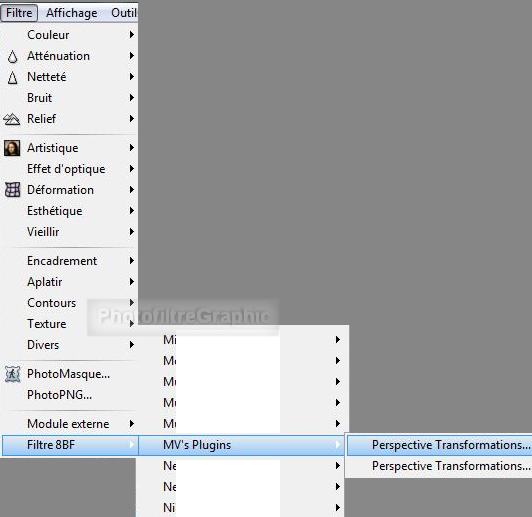
30. C'est le 2ième ou le 1ier. Le plus simple est d'ouvrir les 2
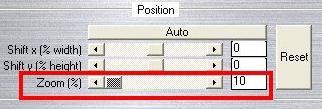
31. Gardez celui qui a la fonction zoom
------------------
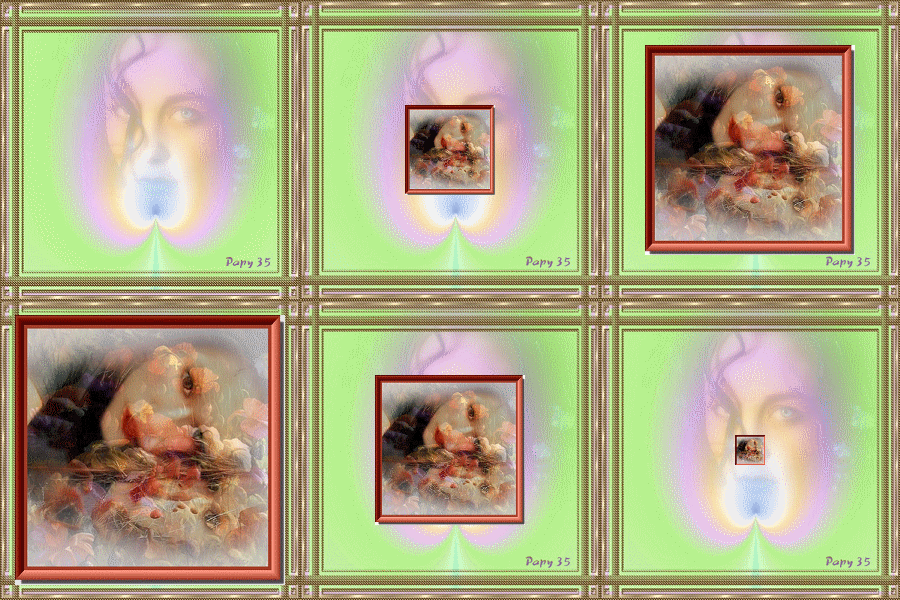
32.L'animation
33.Prenez 2 images à vous ou celles-ci
image 1 image 2
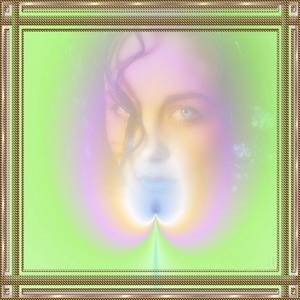
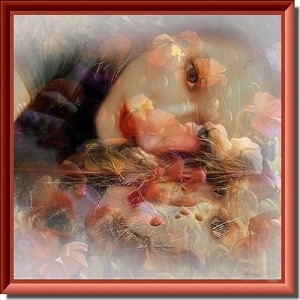
34. Mettez-les aux mêmes dimensions (voir ici )
35. Ouvrez l'image 1
36. Clic droit sur la vignette > Dupliquer, c'est le calque 1
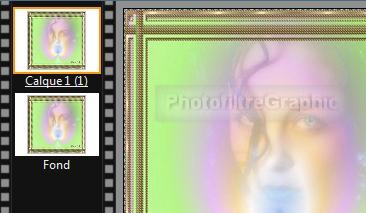
37. Ouvrez l'image 2: Copier-coller sur le calque 1. C'est le calque 2
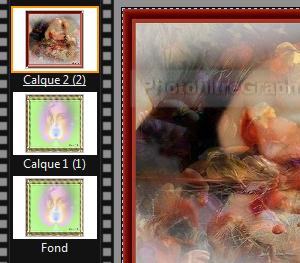
38.Dupliquez 12 fois ce calque: Clic droit sur la vignette du calque du dessus > Dupliquer
39. Les calques 2 à 14 sont donc identiques
40.Masquez tous les calques: Menu calque > Masquer tous les calques
41. Rendez le calque 2 Visible: clic droit sur sa vignette > Cochez Visible
42.Cliquez sur la vignette du calque 2 pour la sélectionner
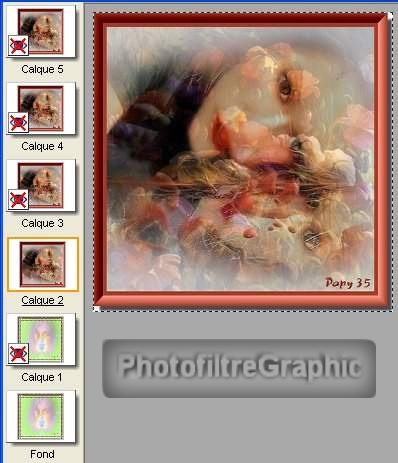
43.Menu Filtre > Filtres 8 BF > MV's Plugins > Perspective transformations
44.Coulissez le curseur Zoom sur 10
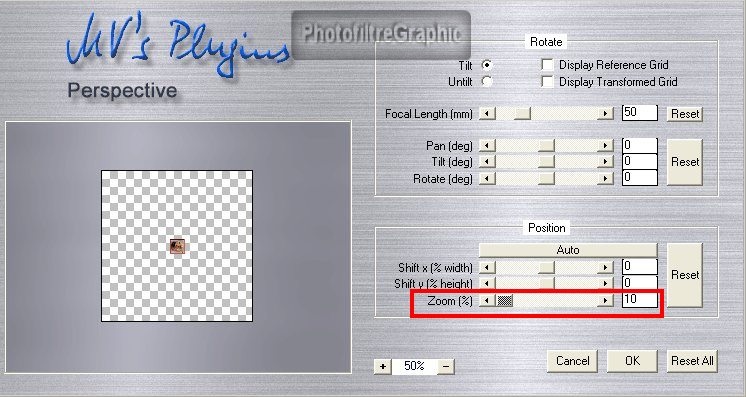
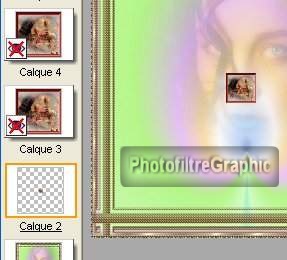
45.Sur les calques 3,4,5,6 et 7,vous coulisserez sur 20,30,50,70,90
46.Pas de zoom sur le calque 8
47.Sur les calques 9,10,11,12,13,14,vous coulisserez sur 90,70,50,30,20 et 10
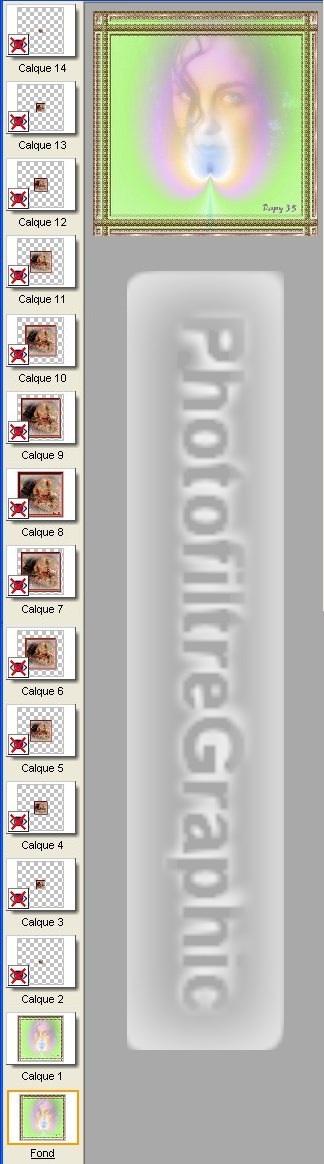
48.Menu Outils > Gif animé
49.Cochez:Boucler Restaurer le fond Gif optimisé Diffusion
50.Durée: 20 à tous sauf 1 et 8 à 100
(Attendez pour que l'animation fonctionne)
© copyright.Tous droits réservés

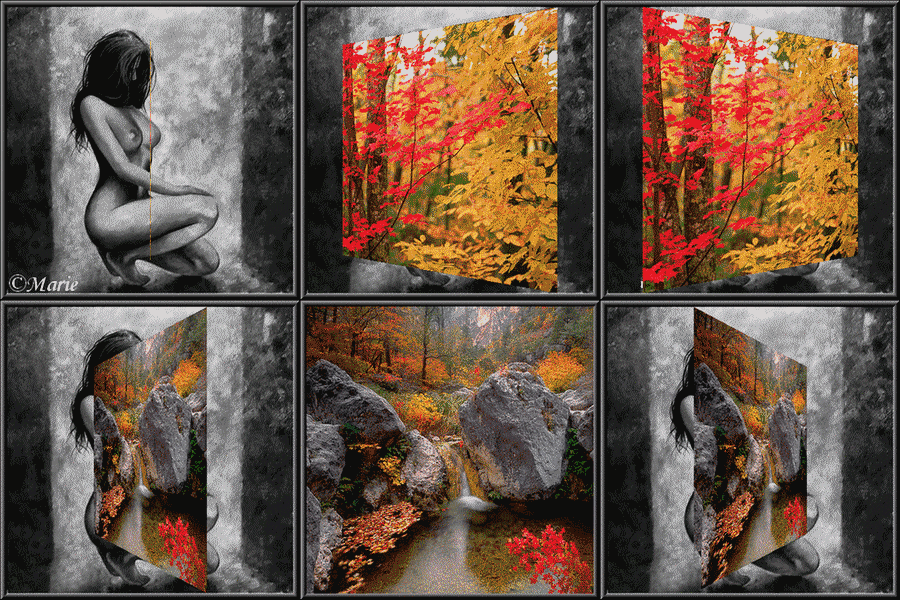
1) Ouvrir 3 images de même taille (300x300 pixels) pour les placer ainsi :
Image noire et blanc en Fond (la dame accroupie), en calque 1: les arbres et en
calque 2: les rochers.
2) Dupliquez 6 fois le calque1 (qui sera le 1er paysage) et 6 fois le calque2
(qui sera le 2ème paysage avec les rochers).
3) Revenez sur le calque1 (1er paysage) celui au dessus du Fond.
Filtre/VM plugins/Perspective transformation :
Mettez le curseur Pan totalement à gauche sur -60°
Attention le petit trait devant le chiffre est le signe "moins"
4) Placez vous sur le calque au dessus de celui que vous venez de faire et
Cliquez sur Filtre/Répéter Perspective...
Mettez le curseur Pan sur -30°
Vous passez sur le calque au dessus et recommencez en mettant : 0° puis sur
l'autre calque 30°,
puis sur l'autre calque 60°, enfin sur l'autre calque 90°
5) Nous passons à l'image de l'autre paysage (le 2ème paysage avec les rochers) et nous
recommençons.
-60°, -30°, 0°, 30°, 60°, 90°
6) Pour finir, j'ai sélectionné le Fond et rajouté un encadrement extérieur de
10 puis ma Signature.
7) Puis Outils/Gif animé, cocher "Restaurer le Fond" mettre la Durée à 25 pour
toutes les images et 50 pour les 2 images de paysages qui restent
plates et entières.