
|
1.Présentation de quelques masques 10.Rangement des masques ici 15.Retrouver les masques dans le PC ici Utiliser les masques avec Photomasque ici et ici Charger des masques supplémentaires ici et ici Ex 25:Faire un cadre avec un masque ici et ici EX 35:Le masque 20/20 pour estomper ici et ici Manuel de l'utilisateur ici Sauvegarder le dossier Masks ici |
 |
Cette flèche pour marquer votre ligne
Clic gauche pour la déplacer |
1.Les masques sont appliqués sur un Fond ou sur un calque avec Photomasque qui est dans le menu Filtre, exemple ici et ici
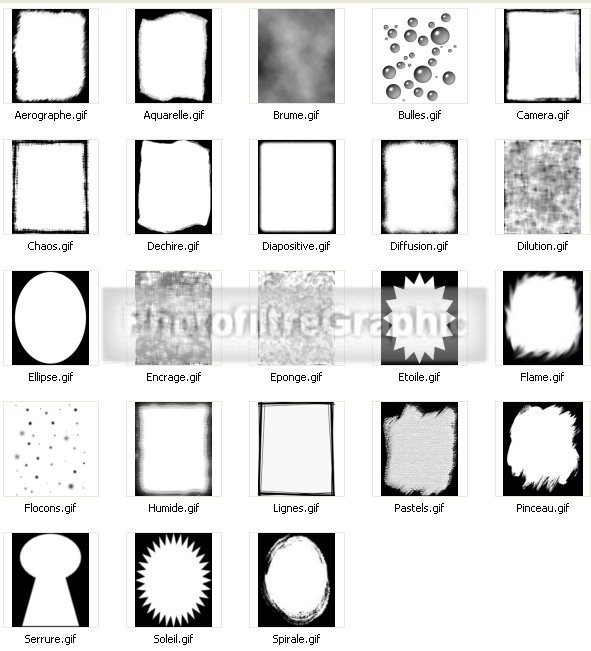
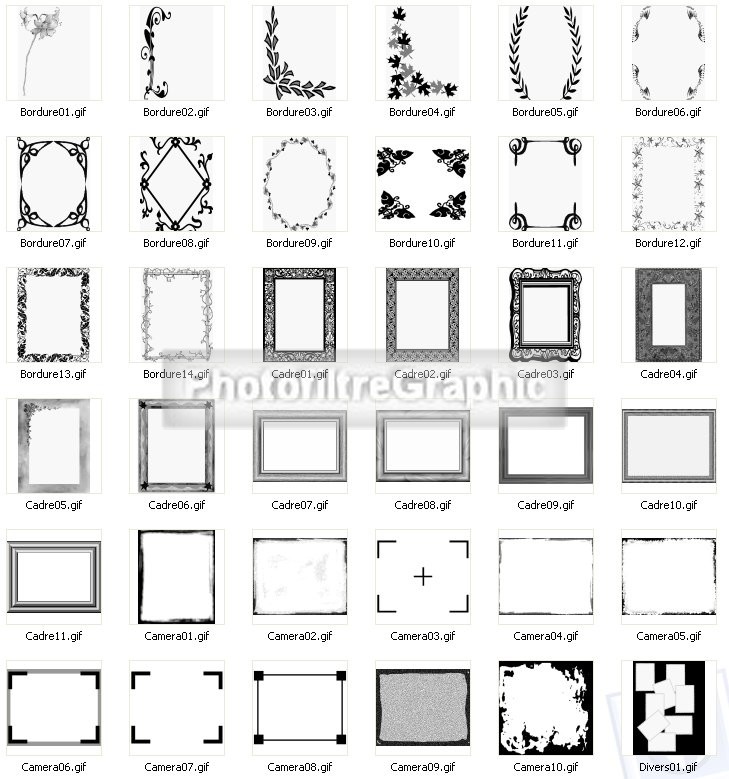
2.Présentation de quelques masques
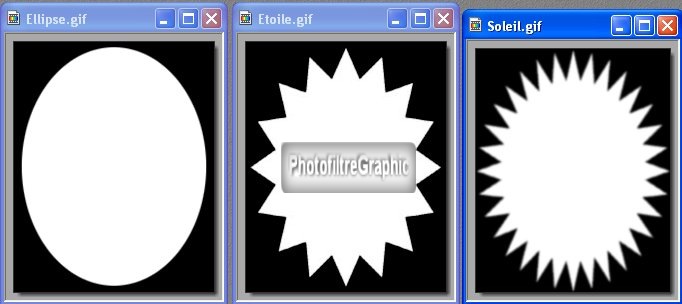
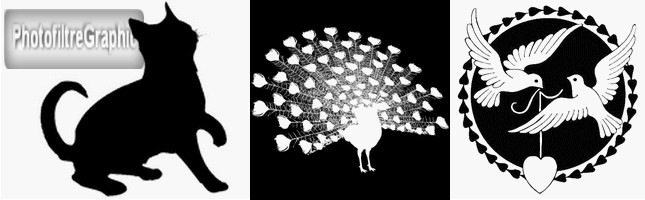
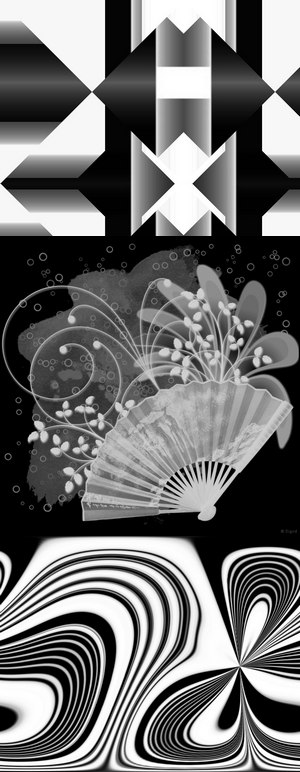
3.Les masques sont des images en "noir, blanc et gris" au format jpg ou gif
4.L'image sur laquelle on les applique se trouve en partie cachée par le masque
5. Elle est cachée complètement sous le noir
6
. Elle est moyennement cachée sous le gris
7.Et elle est visible sous le blanc.
8.Avec la
en Flou gaussien, recouvert avec un Motif ou employé en Transparence
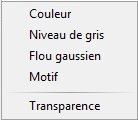
9.Une fonction permet d'Inverser le masque, une autre permet de le tourner
11.Vous mettrez les nombreux masques de toutes sortes que vous trouverez ici et ici
12.N'hésitez pas à ouvrir de nombreux sous-dossiers dans lesquels vous classerez tout ce que vous trouverez:
13.Par exemple par forme: Ronds,Carrés,Rectangles,Ovales...
14.Par objets,animaux,personnes,fleurs,plantes...etc...tout est possible
16.Ceux mis d'origine dans le logiciel
|
Dans vista et seven 17.Cliquez sur Démarrer puis sur Ordinateur (ou Poste de travail) puis sur C:
18.Double-clic sur
Programmes ou
Program files(x86)
20.Double-clic sur PhotoFiltre Studio X pour la version Studio et sur PhotoFiltre 7
|
|
Dans XP 21.Cliquez sur Démarrer puis sur Poste de travail
22.Double-clic sur
Disque local (C: ) 25.Double-clic sur Photofiltre Studio X pour la version Studio et sur PhotoFiltre 7
|
26.version gratuite
6
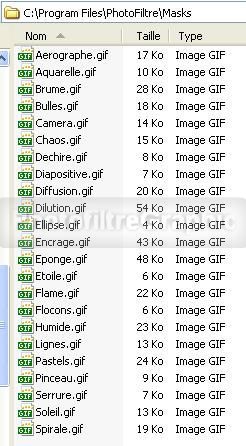
27.version
7 et studio 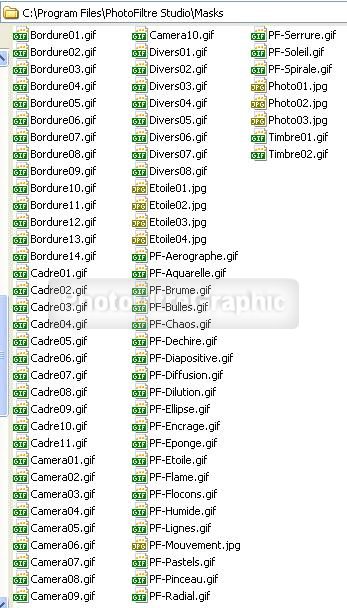
28.Dans Réserve Masks du dossier Fournitures pour PhotoFiltre qui est dans vos Documents,il y aura ceux que vous y mettrez ici
29.Voir les masques dans l'Explorateur d'images ici

30.L'outil pour les utiliser:
Photomasque ici et ici
31. Explications sur le Manuel de l'utilisateur ici