| 10.Rangement
dans le dossier Patterns
ici 20.Trouver les Patterns ou Motfs dans le PC ici 30.Utilisation avec Contour et remplissage ici 40.Utilisation avec Photomasque ici (ligne33) ici (ligne 39) 50.Utilisation avec la fonction Encadrement extérieur ici 60.Charger d'autres Motifs sur le site Photofiltre ici 70.Charger d'autres Motifs sur d'autres sites ici Sauvegarder le dossier Patterns ici
|
 |
Cette flèche pour marquer votre ligne
Clic gauche pour la déplacer |
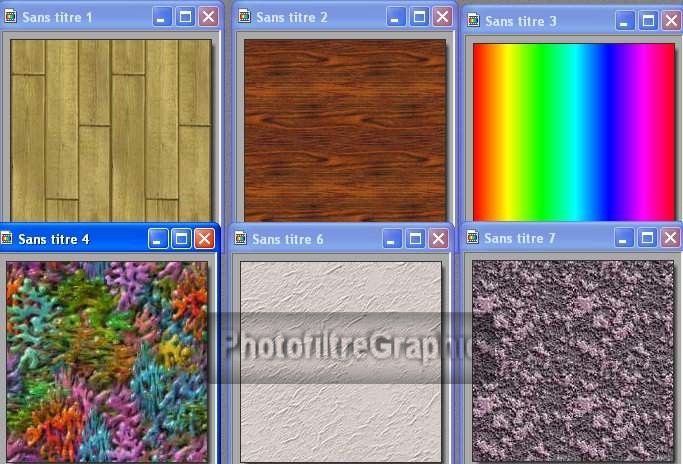
Exemples de motifs
10.Rangement dans le dossier Patterns
ou de préférence dans
Réserve Patterns
ici
11.C'est le dossier dans lequel on peut être vite envahi
12.Vous mettrez
toutes sortes
de motifs
au format
jpg ou
gif
13.N'hésitez pas à ouvrir
de nombreux sous-dossiers
dans lesquels
vous classerez tout ce que vous trouverez
14.Par ex
un sous-dossier par couleur
pour ce qui est à peu près uni,puis...
-un pour les mélanges
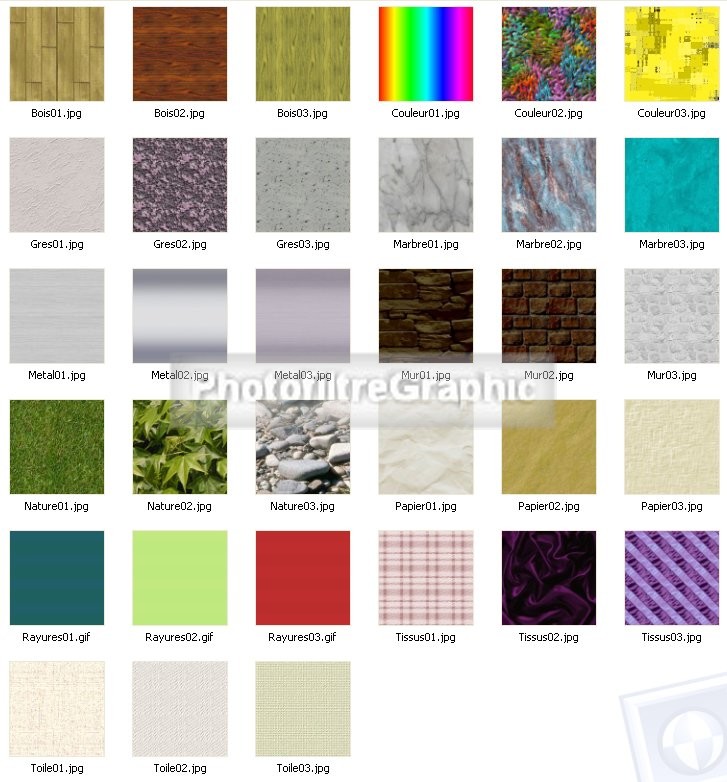
-un pour les pierres
-un pour les métaux
-un pour l'or
-un pour les liserés
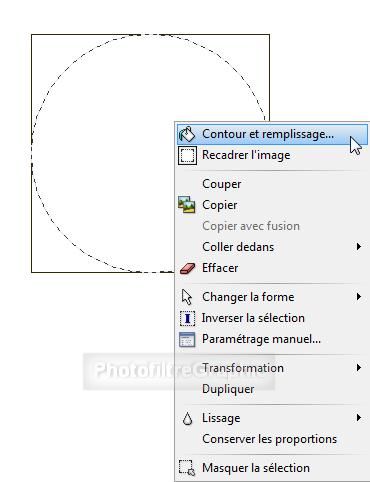
-un pour les tissus
etc...etc...
c'est affaire de goût et d'organisation
20.Retrouver les Patterns
et Réserve Patterns dans le PC
21.Ceux mis d'origine dans le logiciel
|
Dans vista et seven 22a.Cliquez sur Démarrer puis sur Ordinateur (ou Poste de travail) puis sur C:
22b.Double-clic sur
Programmes ou
Program files(x86)
22d.Double-clic sur PhotoFiltre Studio X pour la version Studio et sur PhotoFiltre 7
|
|
Dans XP 23a.Cliquez sur Démarrer puis sur Poste de travail
23b.Double-clic sur
Disque local (C: ) 23e.Double-clic sur Photofiltre Studio X pour la version Studio et sur PhotoFiltre 7
|
24.version gratuite
6
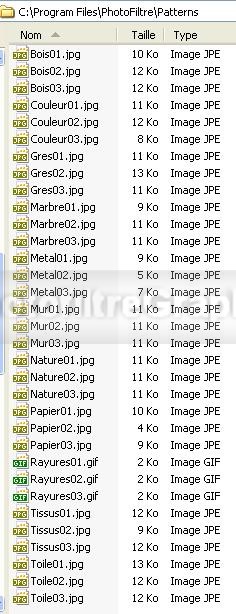
25.version
7 et studio 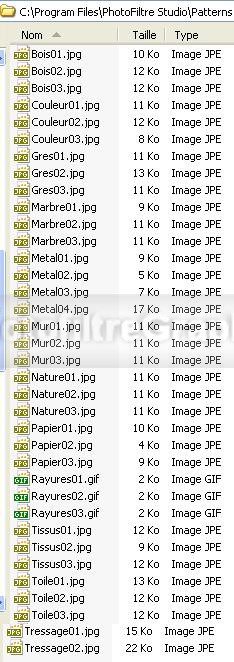
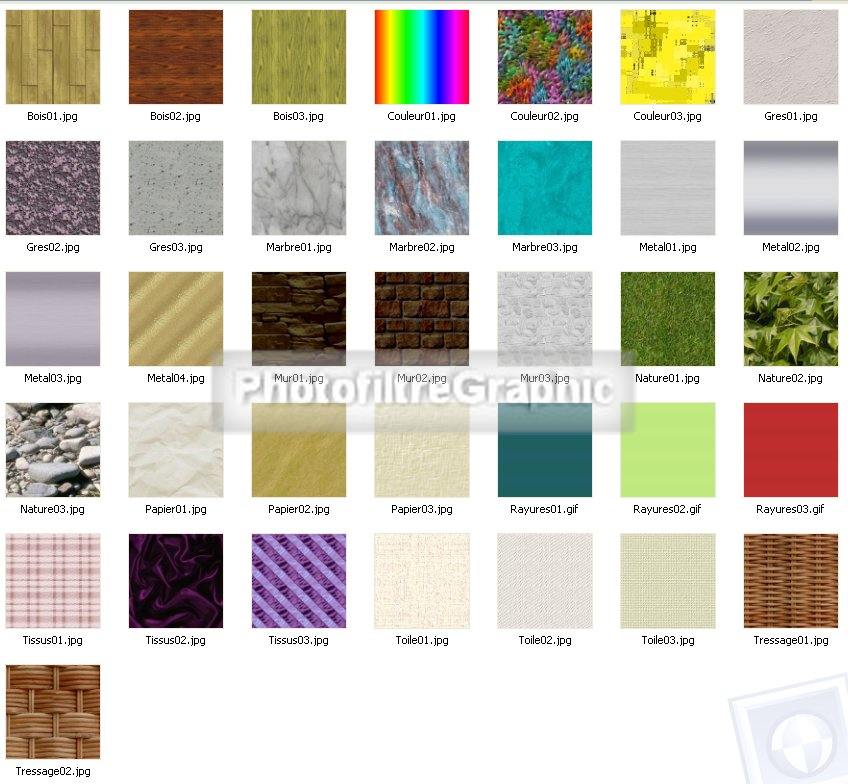
26.Dans Réserve Patterns du dossier Fournitures pour PhotoFiltre qui est dans vos Documents,il y aura ceux que vous y mettrez ici
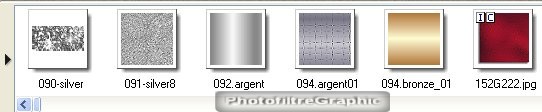
27.On les trouve aussi dans l'Explorateur d'images ici
30.UTILISATION
avec Contour et remplissage
31.Tracez une sélection quelconque, faites un clic droit
dedans
32.Ce menu s'ouvre
33a.Cliquez sur Contour et remplissage
33b.Cette fenêtre s'ouvre
34. Cochez Contour dans
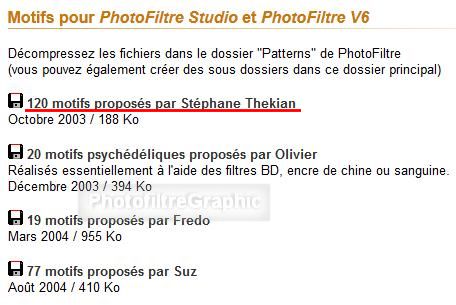
Options de contour
35.Cochez Remplir et Motif de remplissage
36.Cliquez sur le petit dossier pour choisir votre motif
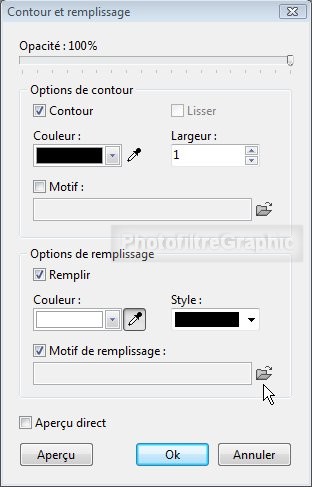
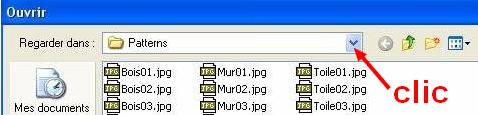
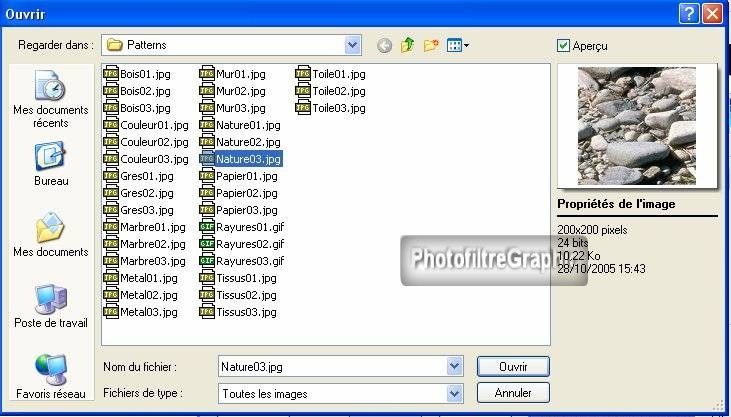
37a.Cette fenêtre s'ouvre et permet de choisir un Motif dans le dossier Patterns
37b.Cliquez sur Nature03 puis sur Ouvrir
|
38.Nota Pour choisir dans Réserve Patterns de vos Founitutes pour PhotoFiltre, il faut cliquer sur la petite pointe
|
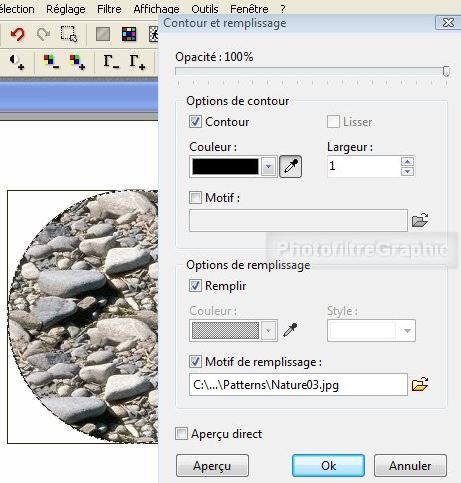
39a.Cette fenêtre s'ouvre. Le motif est inscrit dans la
case du bas
39b. Cliquez sur Aperçu, ça permet de voir le
résultat.
OK si ça vous convient
40.UTILISATION avec Photomasque ici (ligne 33) et ici (ligne 39)
50.UTILISATION avec la fonction Encadrement extérieur ici
60.Charger d'autres motifs sur le site Photofiltre
61.Pour les charger,vous procéderez de la même manière que pour les Masques
ici
et
ici
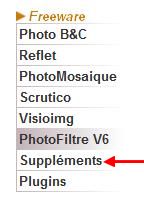
62.Allez sur le site PHOTOFILTRE dans la
rubrique
Suppléments
ici
63.Coulissez la liste,les Motifs pour PhotoFiltre sont après les Masques
64.Le premier sous-dossier que vous allez créer dans le dossier Réserve Patterns des Fournitures pour PhotoFiltre pourra s'appeler 120 motifs de Stéphane
|
Dans Vista et Seven 24.Cliquez sur Démarrer puis sur Documents 25.Double-clic sur Fournitures pour PhotoFiltre puis sur Réserve Patterns 26a.Clic, en haut, sur Nouveau dossier 26b. Ou clic, en haut à gauche,sur Organiser et clic sur Nouveau dossier 26c.A la place de Nouveau dossier, écrivez 120 motifs de Stéphane
|
|
Dans XP 20.Cliquez sur Démarrer puis sur Mes Documents 21.Double-clic sur Fournitures pour PhotoFiltre puis sur Réserve Patterns 22.Cliquez sur Créer un nouveau dossier 23.A la place de Nouveau dossier, écrivez 120 motifs de Stéphane
|
66.Vous chargerez ensuite les autres
dans 3 sous-dossiers pour Olivier,Fredo et Suz.
67.Plus tard, vous pourrez ventiler tous ces fichiers comme je le propose au
début mais ce n'est pas obligatoire.Chacun(e) faisant à sa manière
70.Charger d'autres Motifs sur d'autres sites ici