12.Nadège
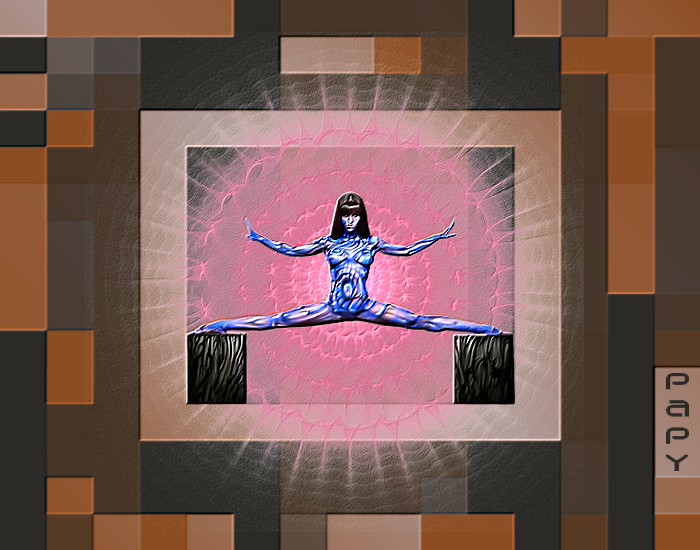
Fait avecla version gratuite 653 de Photofiltre (Adapté de la version studio N°46)
|
Plus besoin de mon autorisation pour utiliser ce tuto sur vos Forums ou vos Blogs mais sans copier mon texte et mes capures d'écran. Mettez un lien vers ce tuto ou ce site |
|
|
Matériel à dézipper
Ensuite, enregistrez le masque maskcameronF73 dans le dossier Masks ou Réserve Masks
Module externe: Dégradé
 |
Cette flèche pour marquer votre ligne
Clic gauche pour la déplacer |
Attention: Les couleurs que vous voyez sur ma réalisation ne seront obtenues qu'à la fin du tuto
1.Ouvrez les 2 images et masques associés. Dupliquez-les et fermez les originaux
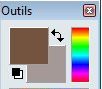
2.Mettez en couleur d'avant-plan le marron foncé R=116 V=84 B=63
3.Mettez en couleur d'arrière-plan le marron clair R=164 V=153 B=151
4.Ouvrez un document blanc 700 x 550
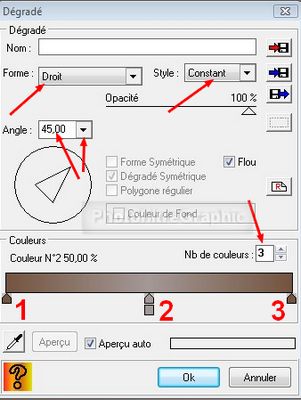
5.Appliquez un dégradé: Menu Filtre > Module externe > Dégradé
6.Forme = Droit. Nombre de couleurs: 3. Angle = 45,00 (cliquez sur la pointe pour le sélectionner)
7.Pour sélectionner les couleurs, voir mon tuto
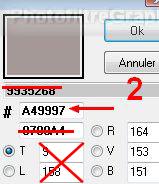
8.Pointes 1 et 3 :RVB 116.84.63 ou #74543F
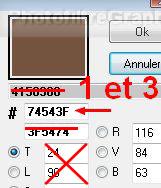
9.Pointe 2 :RVB 164.153.151 ou #A49997
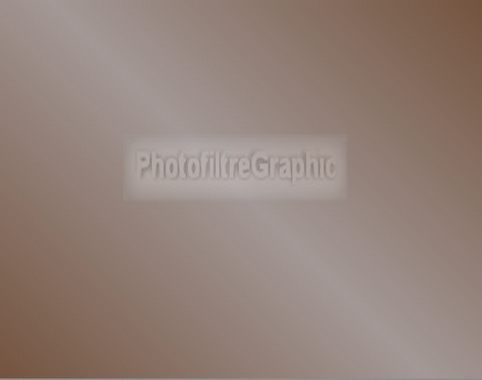
10.Pour adoucir l'ensemble: Menu Filtre > Effet d'optique > Flou gaussien. Rayon:12 pixels
11.Répéter 2 fois
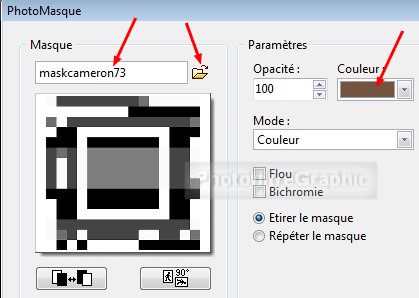
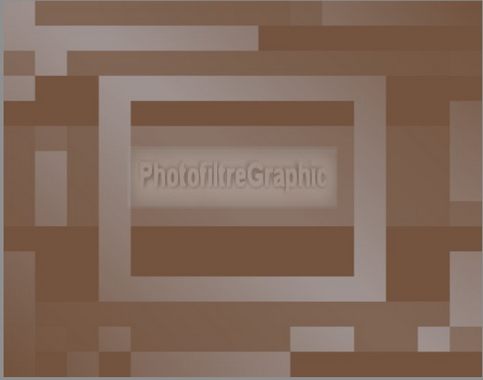
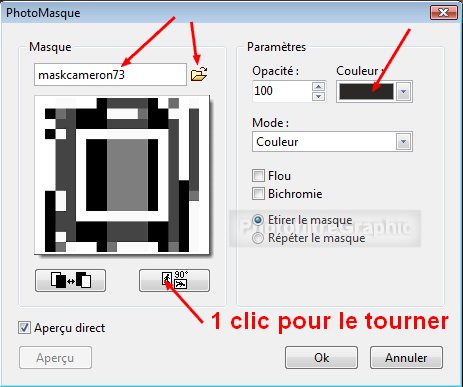
12.Appliquez le masque maskcameronF73 avec Photomasque dans le menu Filtre. Couleur de l'avant-plan
13.Changez la couleur de l'avant-plan par la couleur foncée R=42 V=41 B=39
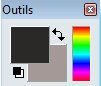
14.Avec Photomasque, appliquez le masque maskcameronF73 en le pivotant et cette couleur foncée
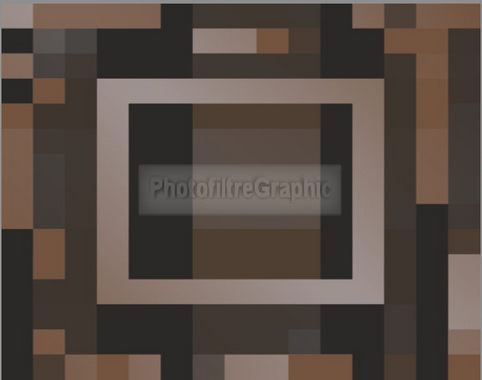
15.Enregistrez au format pfi
16.Clic droit dans la bande supérieure de l'image et masque de la fractale > Copier
17.Clic sur le Fond puis Menu Edition > Collage spécial > Image et masque associés
18. Clic droit dessus > Paramétrage manuel. Cochez Conserver les proportions
19.Position Manuelle X=83 Y=31. Taille. Largeur =500 Hauteur=500
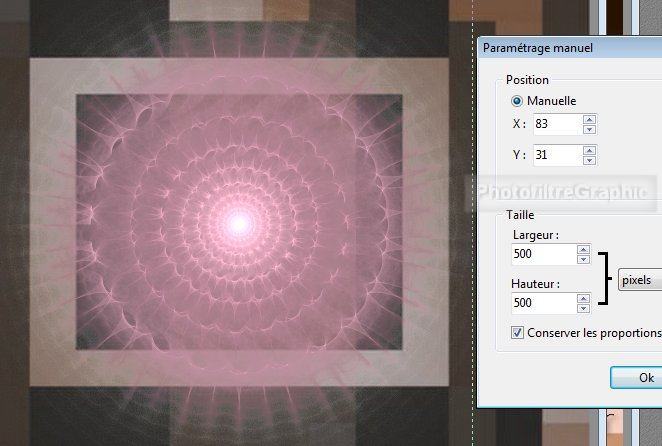
20.Clic droit dessus > Valider le collage
21.Enregistrez au format jpg
22.Clic droit dans la bande supérieure de l'image et masque 013_silvina_vanesa_orsi> Copier
23.Clic sur le Fond puis Menu Edition > Collage spécial > Image et masque associés
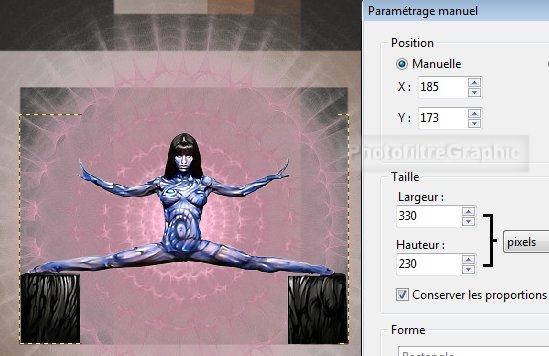
24. Clic droit dessus > Paramétrage manuel. Cochez Conserver les proportions
25.Position Manuelle X=185 Y=173. Taille. Largeur =330 Hauteur=230
26.Clic droit dessus > Valider le collage
27.Enregistrez au format jpg
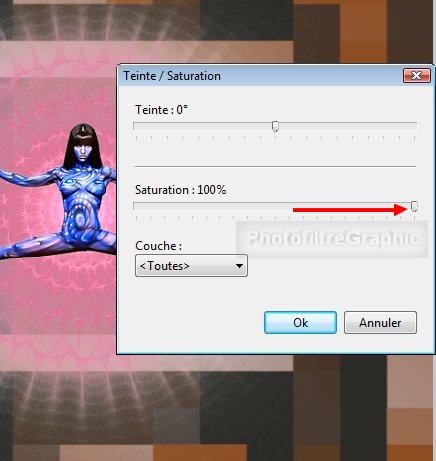
28. Menu Filtre > Teinte / Saturation. Saturation= 100%
29.Menu Filtre > Relief > Relief
30. Signez et enregistrez en jpg
© copyright. Tous droits réservés